
Öffentlich machen
Diese Seite handelt davon, was geschieht, nachdem du eine Version spielbar gemacht hast: wie du dafür eine Prüfung beantragst, wer sie freigibt, wie sie zur öffentlichen Version wird und was sich rückgängig machen lässt.
⚠ Lies den Abschnitt Wer es freigibt, bevor du eine Prüfung beantragst. Die Anfrage hat eine echte Folge, sie schickt dem Team eine Benachrichtigung, und sie lässt sich nicht zurücknehmen.
Drei getrennte Schritte
Im Builder können drei verschiedene Dinge die Spielenden erreichen, und jedes hat seinen eigenen Namen: Du veröffentlichst die Spielanleitung, du machst die Komponenten spielbar, und du machst eine Version öffentlich. Das sind drei getrennte Schritte, und keiner bringt einen anderen mit.
| Schritt | In der Oberfläche | Was er bewirkt | Was er nicht bewirkt |
|---|---|---|---|
| Die Spielanleitung veröffentlichen | die Schaltfläche Veröffentlichen in der Kopfzeile der Seite Spielanleitung | der Text der Spielanleitung erreicht sofort alle Spielenden, egal welche Version sie benutzen, laufende Partien eingeschlossen | er macht keine Version und öffnet nichts für Außenstehende |
| Spielbar machen | Spielbar machen | ein Schnappschuss der Komponenten des Entwurfs (Sets, Elemente, Bilder): Dadurch gibt es die Version als private Version, und auf ihr lässt sich eine Partie starten, von dir und von den Menschen, mit denen du sie geteilt hast | niemand von außen sieht sie, und er veröffentlicht auch die Spielanleitung nicht |
| Öffentlich machen | der Punkt Öffentlich im „…“-Menü der Versionszeile | du erklärst, dass eine bereits spielbare Version „die“ aktuelle Version ist | er macht keine neue Version, veröffentlicht die Spielanleitung nicht und macht das Spiel nicht auffindbar |
Die Spielanleitung ist auf der Seite Spielanleitung beschrieben, das Spielbarmachen einer Version auf der
Seite Entwurf und Versionen. Die Tags auf den Karten der Liste der Spiele folgen demselben
Unterschied: Nicht veröffentlichte Änderungen betrifft die Spielanleitung, Änderungen noch nicht spielbar die Komponenten,
siehe Die Seite Spiele.
⚠ Die Schaltfläche Veröffentlichen bringt das Spiel nicht in die Spielauswahl des Controllers. Die Schaltfläche bringt die Spielanleitung heraus, nicht das Spiel: Auch das Öffentlichmachen entscheidet nicht, wer das Spiel findet, siehe Was „öffentlich“ in der Praxis heißt.
Eine Version öffentlich zu machen, braucht eine freigegebene Prüfung des Spiels, nicht der Version. Du musst die Prüfung also einmal bekommen, für das Spiel; danach kannst du jede Version ohne weitere Anfrage öffentlich machen.
Wo du es findest
Die Karte Prüfung steht in der Spalte rechts auf der Seite Versionen: das Tag des Zustands, eine kurze Erklärung und, wenn du gerade anfragen kannst, die Schaltfläche Prüfung beantragen.
Derselbe Zustand erscheint als Tag in der Zeile der neuesten Live-Version, denn dort wird entschieden, ob sie öffentlich gemacht wird.
Der letzte Punkt der Liste Bereit, spielbar gemacht zu werden? auf der Seite Übersicht ist ebenfalls dieser: Für das öffentliche Spielen freigegeben, und die Schaltfläche Beheben bringt dich direkt hierher.
Die vier Zustände
| Zustand | Was du auf der Karte siehst | Was du tun kannst |
|---|---|---|
| keine Anfrage | Nicht geprüft: „Wir prüfen das Spiel einmal. Danach kannst du jede deiner Versionen öffentlich machen, und neue Versionen werden nicht erneut geprüft.“ | Prüfung beantragen |
| läuft | Prüfung läuft: „Wir sehen uns dein Spiel an. Das dauert meist ein paar Tage. Eine Version kann erst öffentlich gemacht werden, wenn die Prüfung abgeschlossen ist.“ | warten |
| freigegeben | Geprüft: „Das Spiel ist geprüft. Du kannst jede Version öffentlich machen, und neue Versionen werden nicht erneut geprüft.“ | Öffentlich ist im „…“-Menü der Zeile aktiv |
| abgelehnt | Prüfung abgelehnt: „Behebe, was wir dir geschrieben haben, und beantrage dann eine neue Prüfung.“ | erneut Prüfung beantragen |
Solange der Zustand nicht Geprüft ist, ist der Punkt Öffentlich im „…“-Menü der Zeile ausgegraut, und der
Grund steht darunter: „Eine Version kann erst öffentlich gemacht werden, wenn das Spiel geprüft wurde.“
⚠ Der Grund einer Ablehnung erscheint nicht im Builder. Die Karte sagt nur, dass du beheben sollst, was wir geschrieben haben: Die Rückmeldung steht in der Nachricht, die in deinem Konto ankommt, nicht hier.
⚠ Die Karte aktualisiert sich nicht von selbst. Sie liest den Zustand, wenn die Seite geöffnet wird. Lässt du den Builder offen, während die Prüfung läuft, erscheint die Freigabe nicht: Lade die Seite neu.
Eine Prüfung beantragen
Du kannst sie nur an einer Stelle beantragen: mit der Schaltfläche auf der Karte Prüfung. Die Prüfung gehört zum Spiel, nicht zu einer Version, deshalb hat das „…“-Menü einer Version keinen solchen Punkt.
Nachdem du die Schaltfläche gedrückt hast, erscheint kurz Die Anfrage wird gesendet…, dann die Bestätigung Prüfung beantragt.,
und der Zustand wechselt auf läuft.
Dann passieren zwei Dinge:
- Der Zustand des Spiels geht auf läuft.
- Das Team bekommt eine Benachrichtigung über das Spiel und über dich, und damit beginnt die Prüfung.
⚠ Die Anfrage lässt sich nicht zurücknehmen. In der Oberfläche gibt es kein „Doch nicht“: Hast du sie einmal gesendet, bleibt der Zustand läuft, bis ihn jemand von Hand umstellt. Beantrage also für ein echtes Spiel nur dann eine Prüfung, wenn du es wirklich willst.
Solange die Prüfung läuft oder nachdem sie freigegeben wurde, sind der Menüpunkt und die Schaltfläche ausgegraut: Du kannst nicht zweimal anfragen.
Nur der Besitzer des Spiels kann eine Prüfung beantragen
Der Server bindet die Anfrage an den Besitzer des Spiels. Hast du das Spiel über eine Gruppe oder eine Organisation erreicht, lehnt er die Anfrage ab, auch wenn du das Spiel sonst bearbeiten kannst.
Geht die Anfrage nicht durch, sagt die Oberfläche, was schiefgelaufen ist. Bist du nicht sicher, ob das Spiel dir gehört: Die Seite Zugriff erscheint nur für den Besitzer, das ist der einfachste Test.
Wer es freigibt
Das Team von GreenCloth entscheidet über die Anfrage, außerhalb des Builders. Die Freigabe geschieht von Hand, und es gibt dafür keine Schaltfläche im Builder oder in einer anderen Oberfläche, die du erreichen kannst.
Was davon dich betrifft:
- Es gibt keine zugesagte Bearbeitungszeit. Die Karte sagt nur, dass das meist ein paar Tage dauert.
- Die Rückmeldung kommt in deinem Konto an, als Nachricht; die Kontozeile in der Seitenleiste zeigt dann eine Anzeige für ungelesene Nachrichten. Der Zustand selbst erscheint auf der Seite Versionen, und nur, wenn du die Seite neu lädst.
Öffentlich machen
Nach einer freigegebenen Prüfung ist der Punkt Öffentlich des „…“-Menüs in der Zeile jeder
nicht veralteten Version aktiv.
Was dafür nötig ist:
- die Version ist spielbar und nicht veraltet (der Entwurf lässt sich nicht öffentlich machen);
- die Prüfung des Spiels ist freigegeben;
- die Berechtigung Version veröffentlichen für das Spiel. Der Besitzer hat sie; jemand anderes kann sie aus einer Rolle in der Gruppe oder der Organisation bekommen. Ohne sie ist der Punkt ausgegraut;
- das Spiel ist ein eigener Entwurf. Eine
Gekaufte Kopielässt sich nicht öffentlich machen: Der Punkt ist ausgegraut, und auch der Server lehnt es ab, siehe Woher es kommt.
Eine Version öffentlich zu machen gehört zum Paket Pro. Es zählt das Paket des Besitzers des Spiels, nicht das der Person, die
klickt. In den Paketen Kostenlos und Plus bleibt eine Version privat, für deine Tester: Der Punkt Öffentlich ist mit einem Schloss und einem Tag Pro ausgegraut, und unter dem Menü sagt ein Satz,
warum, mit einem Link Pakete ansehen. Auch der Server lehnt es ab. Privat funktioniert immer, egal
welches Paket.
Eine Version, die schon vor dieser Regel öffentlich war, bleibt öffentlich. Die Regel gilt nur für ein neues Öffentlichmachen: Hast du das Paket Kostenlos oder Plus und nimmst sie weg oder wählst eine andere Version, brauchst du Pro, um wieder eine öffentlich zu machen.
Was es bewirkt: Es legt für das Spiel fest, dass das die aktuelle Version ist. Die Zeile bekommt ein Tag Öffentlich,
und die Oberfläche bestätigt es: „Die Version ist jetzt öffentlich.“
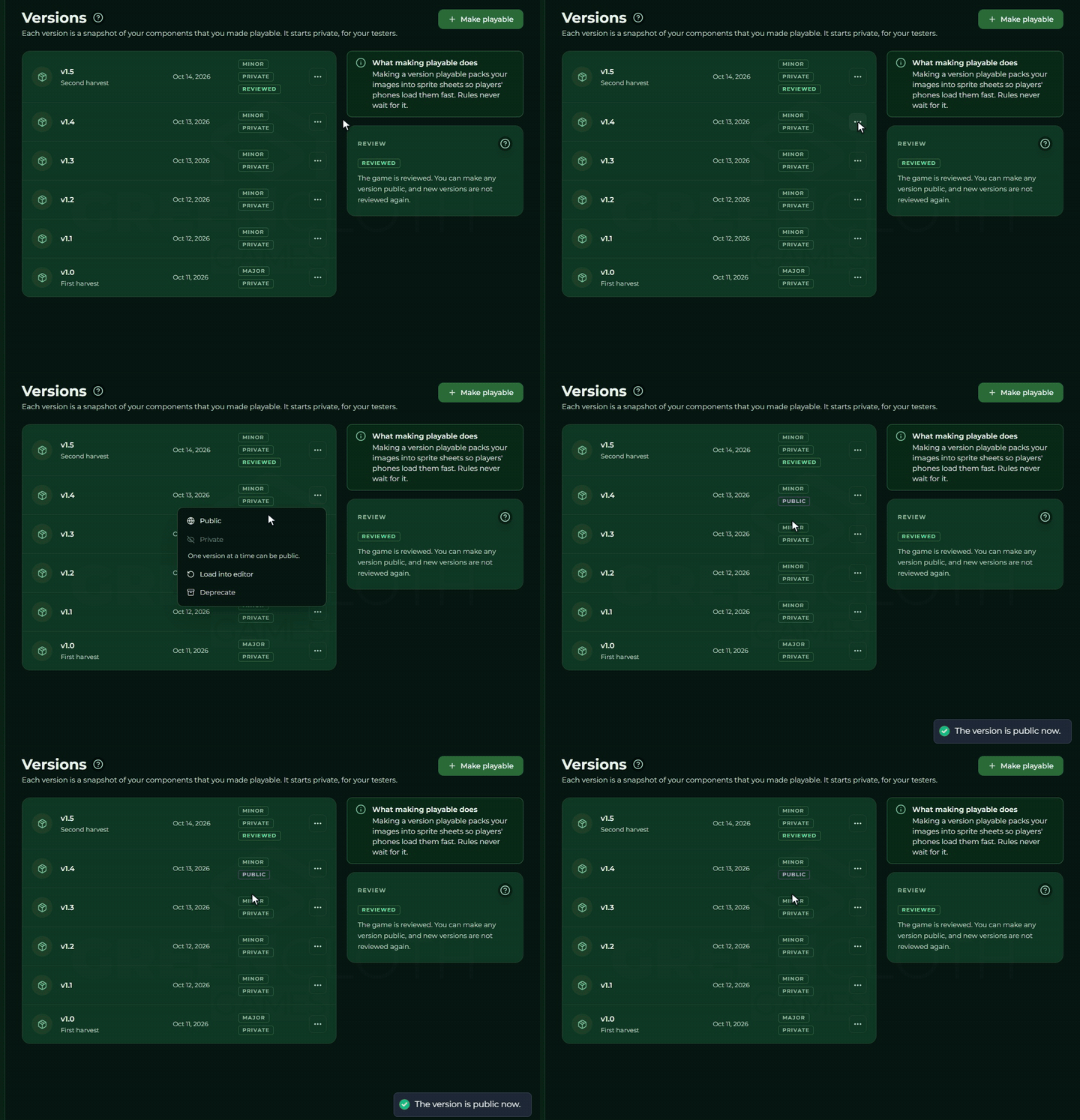
Es kann immer genau eine Version öffentlich sein. Machst du eine andere öffentlich, übernimmt sie den Platz der vorherigen, du musst jene nicht erst wegnehmen. Dieser Satz steht auch unter dem Menü: „Es kann immer nur eine Version öffentlich sein.“
Solange eine Version öffentlich ist, lässt sie sich nicht als veraltet markieren: Als veraltet markieren im
„…“-Menü ist ausgegraut, und der Hilfetext sagt, warum.
Wieder privat machen
Der Punkt Privat des „…“-Menüs beendet den öffentlichen Zustand: Von da an hat das Spiel keine
bestimmte aktuelle Version. Es gibt keine Bestätigungsfrage, der Menüpunkt wirkt sofort, und die
Oberfläche bestätigt nur: „Die Version ist wieder privat.“
Die Version selbst bleibt unangetastet; sie lässt sich jederzeit wieder öffentlich machen, und du musst auch die Prüfung nicht erneut beantragen.
Was mit laufenden Partien geschieht
Laufende Partien laufen weiter. Weder das Wegnehmen noch das Als-veraltet-Markieren bricht sie ab. Die Oberfläche sagt das in der Frage zum Veralten ausdrücklich: „Laufende Partien funktionieren weiter.“
Warum: Eine Partie wählt beim Start eine Version und merkt sich, welche. Von da an fragt sie den Inhalt anhand dieser Version ab, auch wenn der Server zwischendurch neu startet. Und Versionen werden nie überschrieben und nie gelöscht, nur ihr Zustand ändert sich.
All das betrifft die nächste Partie: Es entscheidet, welche Version beim Start geladen wird.
- Es gibt eine öffentliche Version → diese startet.
- Es gibt keine → die neueste, nicht veraltete Version startet.
- Es gibt gar keine Version → keine Partie startet. Eine Partie startet nie aus dem Entwurf, auch ein Testlauf braucht also eine Version.
Was „öffentlich“ in der Praxis heißt
Was das Öffentlichmachen sicher bewirkt:
- Es bestimmt die Standardversion der Partien, siehe oben.
- Es öffnet die Version für Außenstehende. Für jeden, der nicht der Besitzer ist und sie nicht über eine Gruppe oder eine Organisation erreicht, ist die öffentliche Version die einzige der Versionen des Spiels, die existiert. Solange es keine öffentliche Version gibt, ist von außen keine einzige Version sichtbar.
Was es nicht bewirkt, obwohl der Name es erwarten ließe:
⚠ Das Spiel kommt dadurch nicht in die Spielauswahl des Controllers. Die Auswahl zeigt die Liste, die der Zugriff auf das Spiel erlaubt: deine eigenen Spiele und was du über eine Gruppe erreicht hast. Das Öffentlichmachen öffnet eine Version, es macht das Spiel nicht auffindbar. Ist das Ziel also, dass jemand das Spiel findet, füge es einer Gruppe hinzu, siehe Testgruppen.
⚠ Auch die Spielseite mit Marke hängt nicht davon ab. Eine Spielseite, die an deine eigene Domain gebunden ist, zeigt das Spiel, zu dem die Domain gehört, und schaut nicht darauf, ob es eine öffentliche Version hat, siehe Website.
Ein üblicher Ablauf
- Der Entwurf ist fertig → mache eine Version spielbar.
- Probiere sie aus: Starte eine Partie mit dem Spiel, sieh sie dir auf dem Display und auf dem Controller an. Eine Partie startet nur aus einer Version, nie aus dem Entwurf.
- Korrigiere, was nötig ist, und mache eine neue Version spielbar. Der Inhalt der alten Versionen wird nie überschrieben, aber ob sie live bleiben, hängt vom Paket des Besitzers des Spiels ab: Mit der Berechtigung Mehrere Spielversionen (ab dem Paket Pro) bleiben sie es, ohne sie setzt eine neue Version die früheren Live-Versionen auf veraltet.
- Ist das Spiel so weit, öffentlich zu werden: Prüfung beantragen. Das ist ein einmaliger Schritt für das Spiel.
- Nach der Freigabe „…“ → Öffentlich bei der Version, die die Partien bekommen sollen.
- Bei späteren Versionen wiederholt sich nur Schritt 5: Du musst die Prüfung nicht erneut beantragen.