
Navigation
Zwei getrennte Werkzeuge helfen dir, dorthin zu schauen, wo du hinwillst: der Navigationsmodus, der dich von Container zu Container führt, und Lesezeichen, die dich zu einer gespeicherten Kameraposition zurückspringen lassen.
Navigationsmodus
Die Schaltfläche Navigationsmodus sitzt an der unteren Wand des Tisches, links. Eingeschaltet:
- fährt die Kamera an einen Container heran
- erscheinen Pfeile an den Rändern des Bildschirms, die auf die anderen Container zeigen
- tippst du einen Pfeil an, und die Kamera fährt animiert zu diesem Container
Die Schaltfläche leuchtet, solange der Modus an ist. Das ist der einzige Weg, ihn einzuschalten: Er startet nie von selbst. Auf der Tastatur schaltet die Taste E ihn ein und aus, siehe Tasten.
Der Modus führt immer zwischen den Containern des Bereichs, den du ansiehst, und er merkt sich, wo du aufgehört hast. Hat ein Bereich keine Container, startet der Modus nicht.
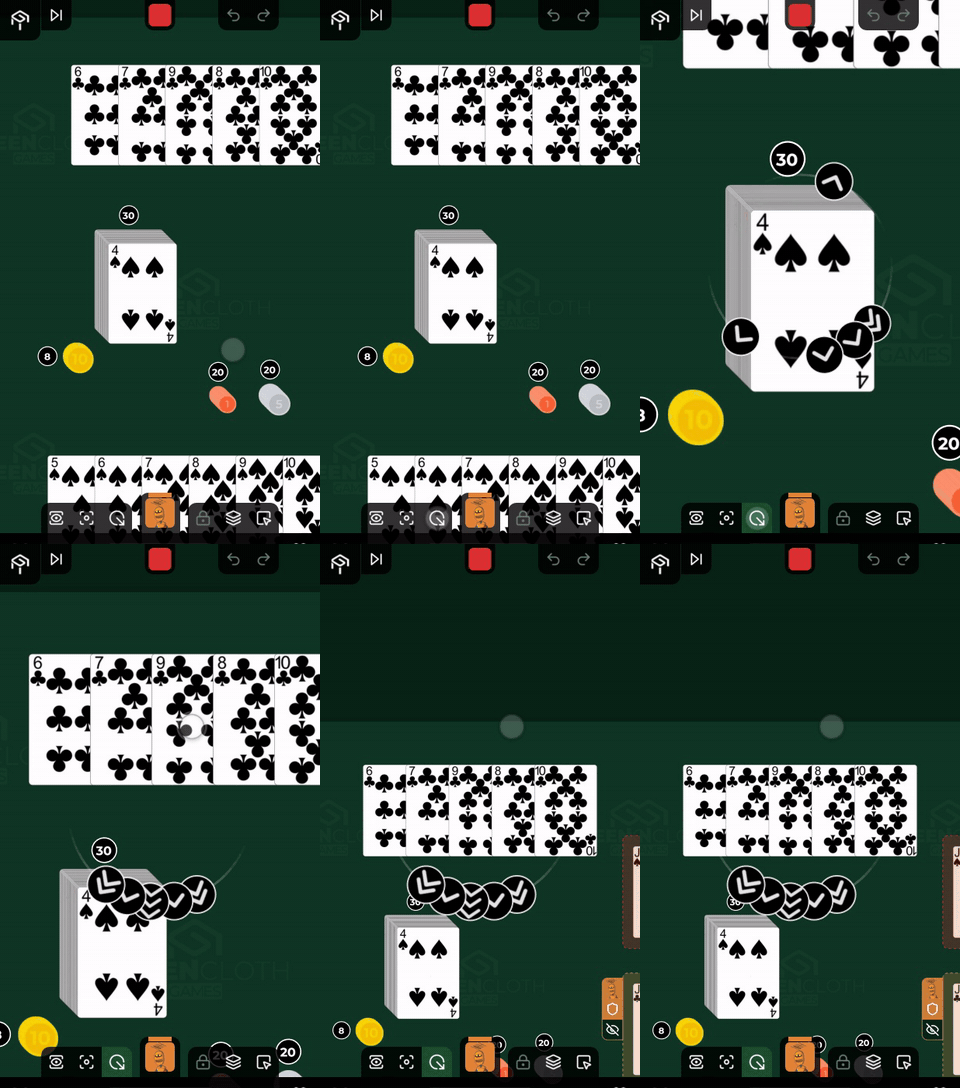
Die Pfeile
Die Pfeile stehen auf einem Bogen, der um die Bildschirmmitte gezogen ist, und ihr Symbol zeigt die Entfernung:
| Symbol | Was es bedeutet |
|---|---|
| eine Pfeilspitze | ein Container in der Nähe |
| zwei | mittlere Entfernung |
| drei | ein weit entfernter Container |
Aussteigen
Der Modus schaltet sich aus, wenn du:
- die Schaltfläche erneut drückst
- die Kamera von Hand bewegst (verschieben, zoomen oder scrollen)
- die Schaltfläche Bereich einpassen drückst
Das ist eine Änderung gegenüber früher: Nach dem Bewegen von Hand kommen die Pfeile nach ein paar Sekunden nicht von selbst zurück. Wenn du sie wieder willst, schalte sie mit der Schaltfläche ein.
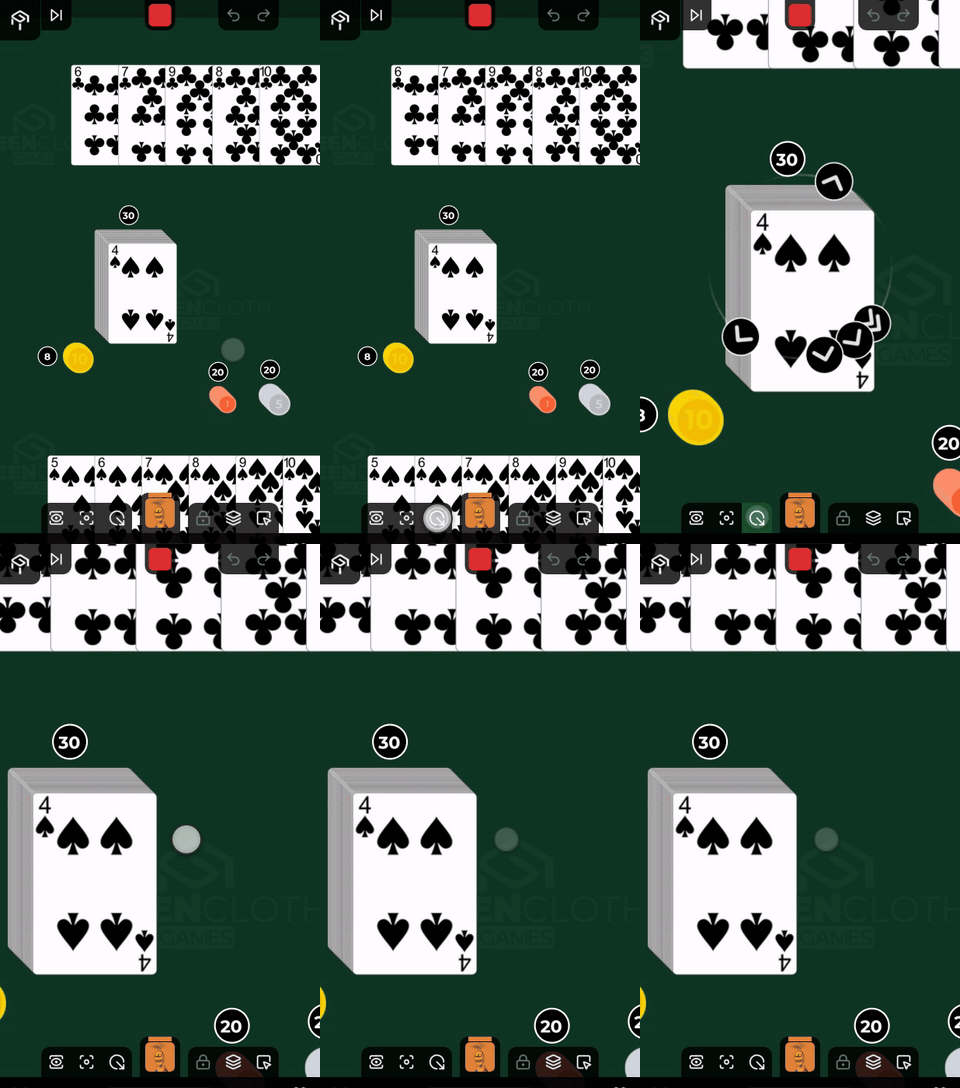
Navigieren während des Ziehens
Während du eine Karte ziehst, bleiben die Pfeile aktiv:
- halte über einem Pfeil an, und die Kamera wechselt zum Ziel des Pfeils, wo du die Karte ablegen kannst, ohne je losgelassen zu haben
- zieh die Karte außerhalb des Pfeilkreises, und der Tisch beginnt von selbst in diese Richtung zu scrollen
Lesezeichen
Ein Lesezeichen ist ein markierter Container zusammen mit der Kameraposition, die mit ihm gespeichert wurde: was du angesehen hast und von wo, aus welcher Nähe. Sie stehen an der linken Wand, ihre Schaltflächen zeigen das Bild des letzten Spielstücks des Containers, mit einer kleinen Zahl in der Ecke.
Ein Lesezeichen gehört zum Bereich
Nicht zu dir, sondern zu dem Bereich, in dem es angelegt wurde. Alles Weitere ergibt sich daraus:
| Bereich | Wer darin ein Lesezeichen anlegen und löschen kann |
|---|---|
| der gemeinsame Tisch | der Host |
| dein Bereich | du |
| der Bereich eines Gegners | er |
Alle können die Lesezeichen des Bereichs sehen, den sie ansehen, und alle können sie benutzen. Nur die Menge selbst kannst du bei einem anderen nicht ändern.
Die linke Wand zeigt immer die Lesezeichen des Bereichs, den du ansiehst: Wechselst du den Bereich, wird der Inhalt der Wand ausgetauscht. Es kann höchstens neun Lesezeichen pro Bereich geben.
Ein Lesezeichen ist Teil der Partie, es bleibt also: Nach dem Neuladen der Seite, nach dem Verlassen und Zurückkommen oder beim Beitreten von einem anderen Gerät ist es noch da. Eine gespeicherte Startaufstellung nimmt die Lesezeichen mit, und beim Laden werden sie wieder gesetzt. Rückgängig lässt sie in Ruhe: Ein Lesezeichen ist kein Spielzug.
Ein Lesezeichen speichern
Ein Lesezeichen ist an einen ausgewählten Container gebunden. Schalte den Modus Container auswählen an der unteren Wand des Tisches ein und wähle einen Container aus: In diesem Modus kann nur einer gleichzeitig ausgewählt sein. Dann erscheint die Schaltfläche Lesezeichen für den gewählten Container unten an der linken Wand (solange du in einem Bereich stehst, in dem du das darfst). Ohne ausgewählten Container ist die Schaltfläche gar nicht da, ein leerer Platz unten an der Wand heißt also, dass es nichts zu speichern gibt.
Drück sie, und die Schaltfläche speichert den ausgewählten Container und die aktuelle Kameraposition. Dafür musst du den Navigationsmodus nicht einschalten.
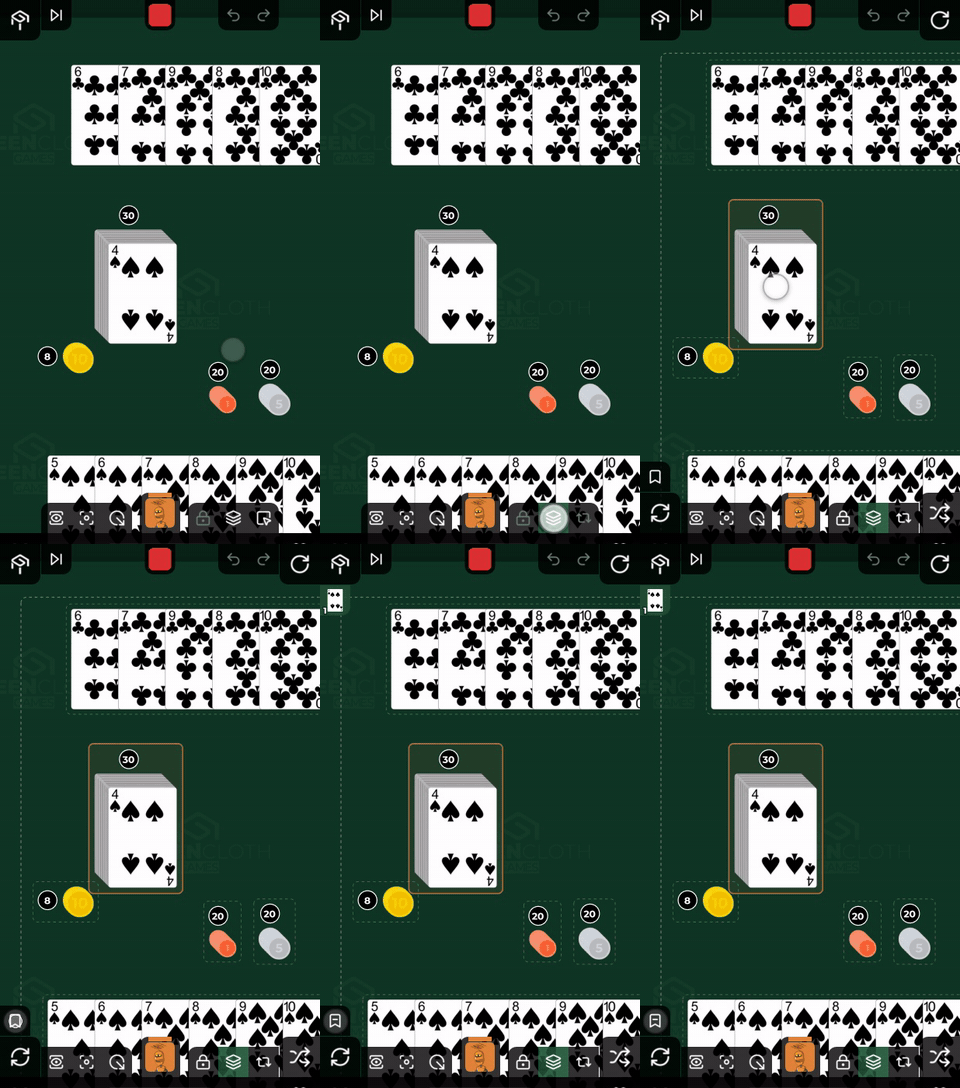
Zurückspringen
Tippe die Zahl des Lesezeichens an: Die Kamera setzt sich genau auf die Ansicht, aus der du es gespeichert hast. Das Lesezeichen gehört zu seinem Bereich: Wurde der Bereich seither verschoben oder gedreht, zeigt es denselben Teil des Bereichs im neuen Winkel des Bereichs. Auf der Tastatur springen die Tasten 1-9 zum Lesezeichen mit dieser Nummer, siehe Tasten.
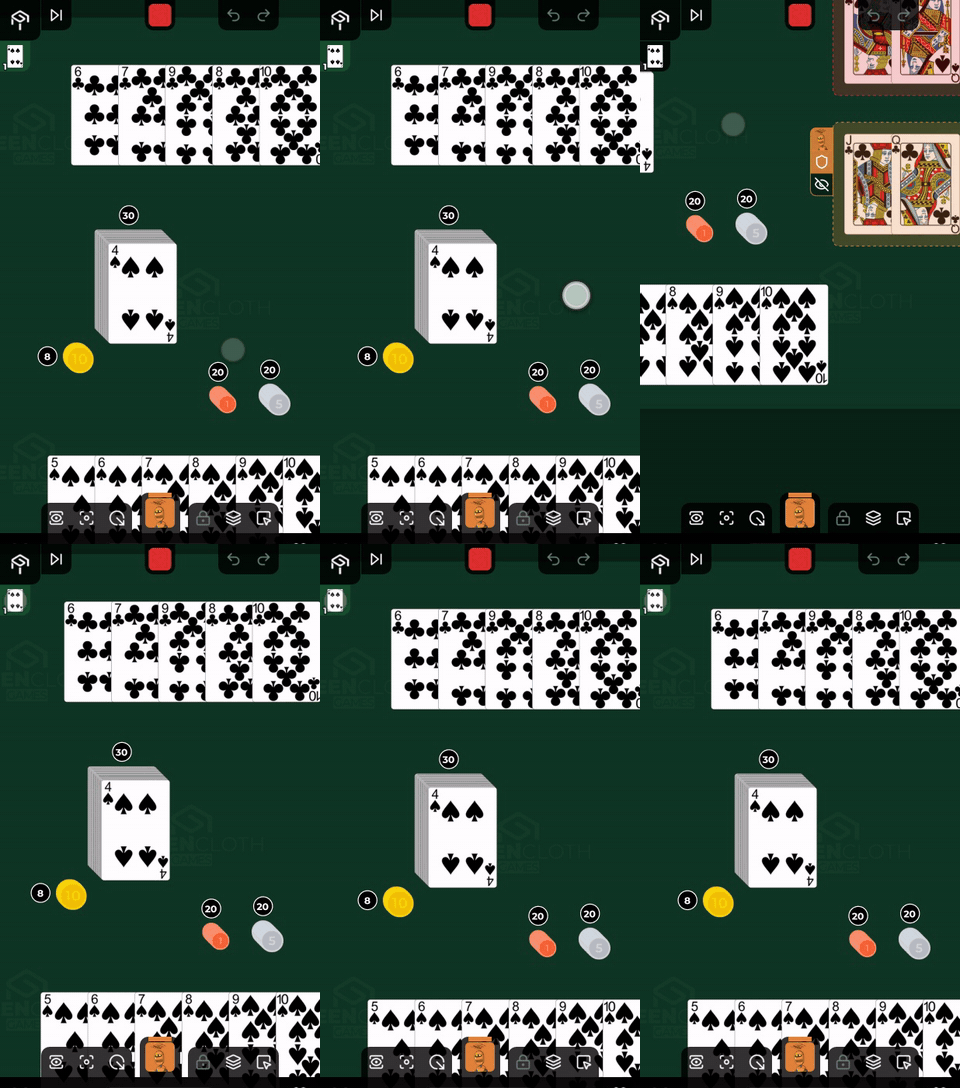
Dasselbe funktioniert, während du eine Karte ziehst: Halte sie einen Moment über das Lesezeichen, und die Kamera wechselt, sodass du die Karte in einer einzigen Geste weit weg tragen kannst.
Löschen
Solange du auf dem Lesezeichen stehst, das du gespeichert hast, und der Modus Container-Auswahl an ist, erscheint Lesezeichen entfernen anstelle der Speichern-Schaltfläche. Im Modus Spielstück-Auswahl ist sie nicht da, damit ein ausgewähltes Lesezeichen nicht aus Versehen gelöscht werden kann. Drück sie, und das Lesezeichen ist endgültig weg, für alle.
„Auf diesem Lesezeichen stehen“ gilt, bis du die Kamera bewegst: Beim ersten manuellen Verschieben oder Zoomen wird die Schaltfläche wieder zum Speichern.
Umordnen
Ziehen entlang der Wand, also nach oben oder unten, ordnet die Lesezeichen um, und ihre Zahlen folgen der neuen Reihenfolge.
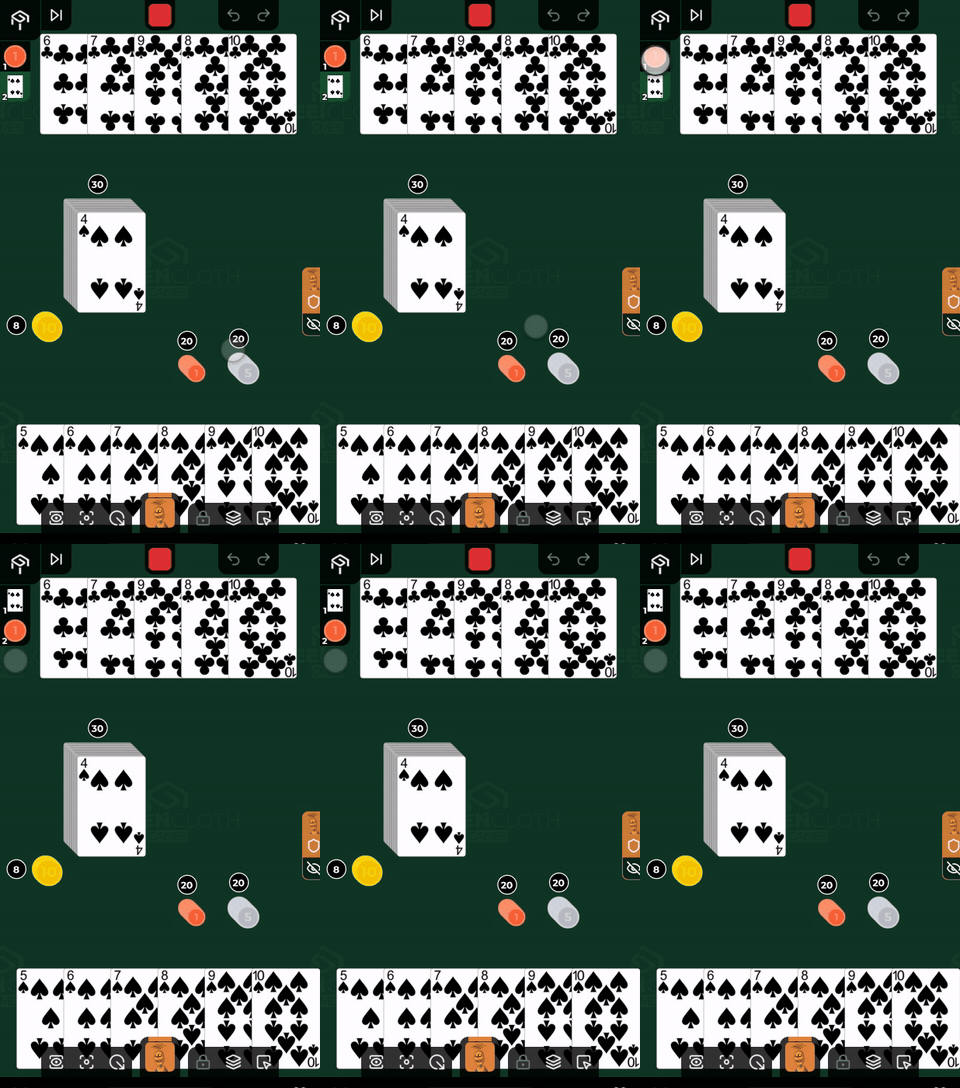
Bereich einpassen
Die zweite Schaltfläche am linken Ende der unteren Wand passt die Kamera an den Bereich an, den du ansiehst. Wann sie leuchtet, wie du den Ausschnitt verlässt und was sie mit der Kamera macht, steht auf der Seite Kamera. Auf der Tastatur drückt die Taste W sie, siehe Tasten.
Tasten
Am Computer oder mit einer am Gerät angeschlossenen Tastatur ist die Navigation auch über Tasten erreichbar. Jede Taste wirkt, als hättest du die Schaltfläche angetippt, für die sie steht:
| Taste | Was sie bewirkt |
|---|---|
| E | Navigationsmodus an oder aus |
| W | Bereich einpassen |
| 1-9 | springt zum Lesezeichen mit dieser Nummer an der linken Wand |
| Umschalt + 1-9 | wechselt in den Bereich des Gegners an dieser Stelle, in der Reihenfolge der Avatare; die linke Wand zeigt dann dessen Lesezeichen |
Ist die Schaltfläche im Moment nicht verfügbar (es gibt kein Lesezeichen mit dieser Nummer, oder der Bereich hat keine Container, durch die der Navigationsmodus führen könnte), tut auch ihre Taste nichts. Die anderen Tasten und die genauen Regeln stehen unter Tastenkürzel.