
Website
Die eigene Seite deines Spiels auf deiner eigenen Domain: der Name des Spiels, das Titelbild, die Beschreibung und die Spielanleitung sowie eine Schaltfläche Jetzt spielen, in deinen Farben und deiner Schriftart. Diese Seite behandelt, wie du sie im Builder einrichtest und was ein Besucher davon sieht.
Die Einstellungen liegen in der Seitenleiste links im Spiel, unter Website. Sie hat fünf Seiten: Domain, Aussehen, Layout, Inhalt und Vorschau. Die Seite Domain funktioniert mit jedem Paket; die anderen brauchen Pro, siehe Das Paket Pro.
Anstelle des Menüs Marken. Früher hast du Domain, Farbe, Schriftart und Logo der Spielseite im Menü Marken eingestellt. Dieses Menü ist weg, und diese Teile sind hierher gewandert. Die alte Seite Marken beschreibt jetzt nur noch, was geblieben ist: die Apps mit Marke unter
play.undview..
Was du bekommst
Eine Seite unter www.<deine Domain>. Ein Besucher braucht kein Konto und installiert nichts:
- eine Kopfzeile mit dem Logo und dem Namen des Spiels und einem Sprachwechsel (wenn das Spiel mehr als eine Sprache hat);
- das Titelbild oder ein Farbverlauf, der Status des Spiels (
Erschienen,Im Spieltestund so weiter), sein Titel, der Slogan und drei Eckdaten (Spieler, Spieldauer, Alter); - die große Schaltfläche: was sie zeigt, hängt davon ab, ob sich das Spiel gerade ausprobieren lässt;
- die Blöcke: So wird gespielt, Über das Spiel, Was in der Schachtel ist, Bilder, Spielanleitung, Für Tester, Links, die Autoren und ein QR-Code für das Handy;
- eine Fußzeile: Die Seite zählt Besuche ohne Cookies, die Datenschutzerklärung und ein Link
Seite melden.
Der Titel, die Beschreibung, die Eckdaten, die Sets und die Spielanleitung kommen von der Seite Details des Spiels und vom Spiel selbst. Das Menü Website legt nur fest, was zur Seite gehört: das Aussehen, die Reihenfolge und ihre eigenen Texte.
Domain
Ein Spiel hat eine Domain. Unter Website ▸ Domain:
- Klicke auf Domain hinzufügen und tippe die Domain ohne
https://(zum Beispielkennelmester.example). Hast du schon eine Marke, fragt der Dialog, welche; hast du keine, legt das System eine verborgene Standardmarke an, du musst also nicht erst etwas anlegen. - Die Karte Deine Domain zeigt die Domain als
Warten auf DNS, und darunter die Karte DNS-Einträge mit zwei Einträgen: einemTXTals Nachweis der Inhaberschaft (_greencloth-verify) und einemCNAMEfürwww, der aufcustom.greencloth.gameszeigt. Die Kopierschaltflächen übernehmen die Werte. - Lege sie bei deinem Domain-Anbieter an.
- Klicke auf Prüfen. Hat sich der Eintrag noch nicht verbreitet, bekommst du
Noch nicht gefundenund kannst es später erneut versuchen. Bei Erfolg ist die DomainBestätigt, und mit Pro erscheinen der HinweisSeite ist liveund die Schaltfläche Seite öffnen.
Nach Domain entfernen kommt die Schaltfläche Domain hinzufügen zurück. Du kannst eine Domain ohne Pro hinzufügen und bestätigen: Das Paket entscheidet nur, ob die Seite angezeigt wird.
⚠ Wendet dein Anbieter CNAME-Flattening an und die Domain zeigt Nicht verbunden, obwohl die Seite funktioniert, siehe Tipps.
Aussehen
Unter Website ▸ Aussehen gibst du eine Grundfarbe an (ein Hex-Feld und eine Farbauswahl). Die übrigen Farben (Hintergrund, Karte, Text, Akzent, Akzenttext) werden daraus mit derselben Funktion berechnet, die die Seite verwendet, die Farben und die beiden Kontrastwerte auf dieser Seite (Text auf der Schaltfläche, Links und Akzenttext auf der Seite) sind also genau das, was ein Besucher bekommt.
- Farbschema:
HelloderDunkel. - Schriftart: eine von acht ausgewählten Familien (Poppins, Inter, Roboto, Nunito, Lato, Oswald, Raleway, Montserrat). Die Buchstaben werden von der Seite selbst ausgeliefert, nicht von einem externen Anbieter.
- Logo und Titelbild: aus der eigenen Bildbibliothek des Spiels (auch in der Auswahl kannst du hochladen). Das Titelbild braucht einen Alternativtext in mindestens einer Sprache; Speichern bleibt deaktiviert, bis er da ist.
- Von einem anderen Spiel kopieren: übernimmt das Aussehen eines anderen Spiels (Farbe, Farbschema, Schriftart, Art des Layouts) in das Formular. Das Logo und das Titelbild kommen nicht mit, denn diese Bilder liegen in der Bibliothek des anderen Spiels. Änderungen speichern schreibt die Kopie.
⚠ Jede Farbe ist in Ordnung: Die Seite berechnet den Text immer so, dass er lesbar ist. Text auf dem Hintergrund bekommt mindestens 7:1, der gedämpfte Text, Links und die Beschriftung der Schaltfläche mindestens 4,5:1. Bei einer hellen Farbe ist die Beschriftung der Schaltfläche schwarz.
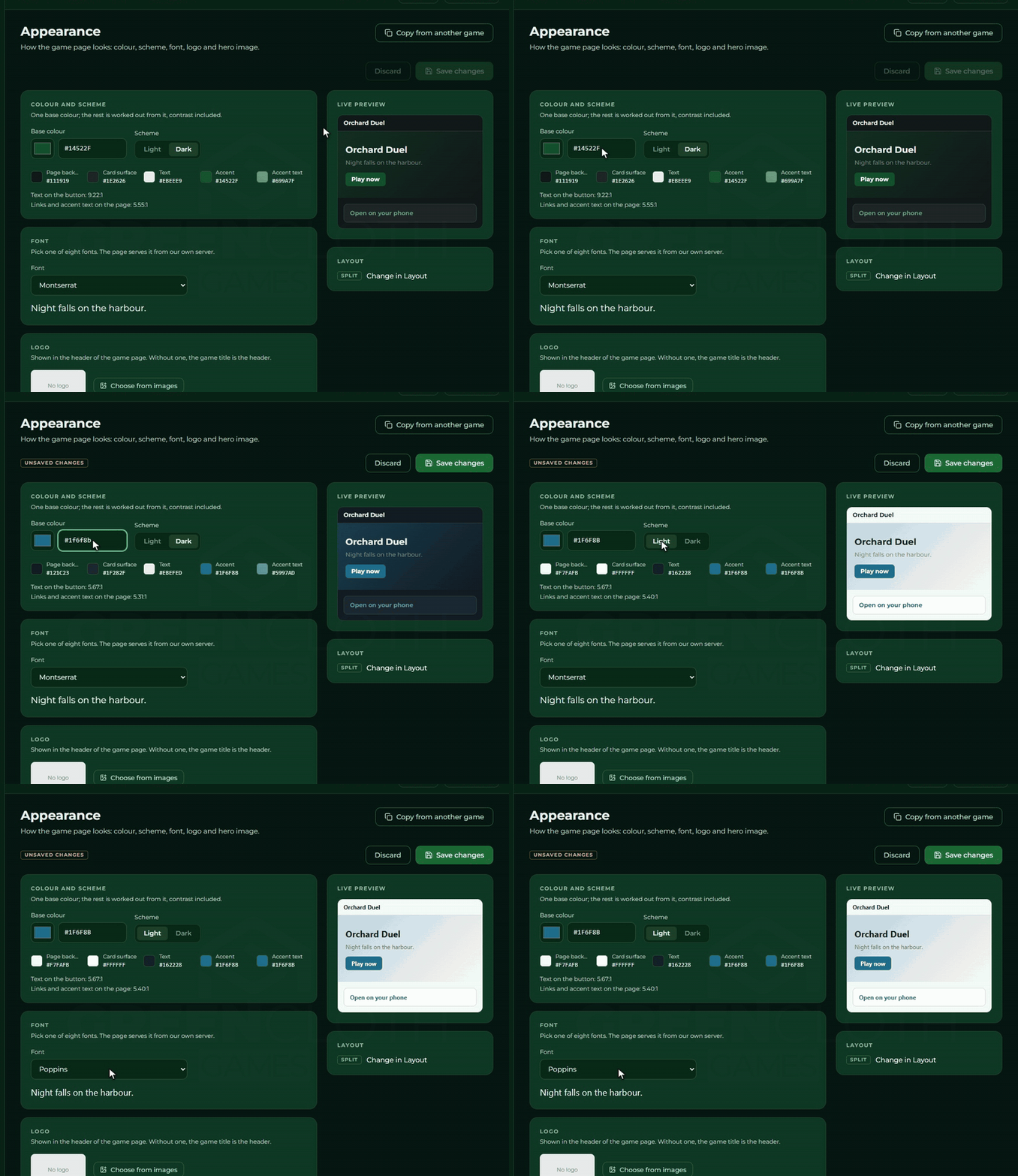
Hat jemand anderes gespeichert, während du bearbeitest, fragt die Seite: Meine Änderung behalten (deine kommt über die andere) oder Die andere laden.
Layout
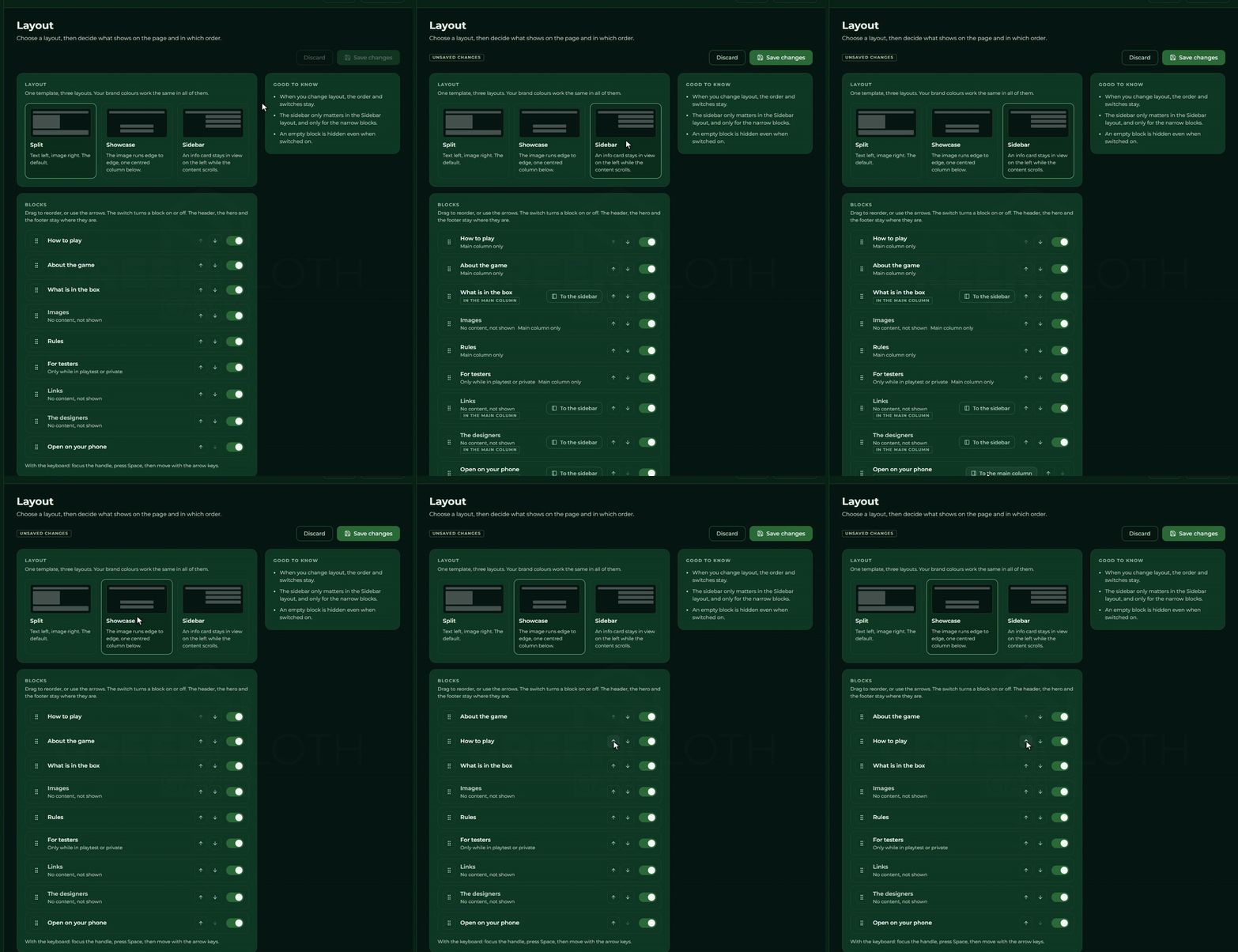
Unter Website ▸ Layout wählst du eines von drei Layouts, jedes mit einer kleinen Skizze:
| Layout | Was es tut |
|---|---|
| Geteilt | Text und Bild nebeneinander |
| Schaufenster | das Bild läuft von Rand zu Rand, darunter eine zentrierte Spalte |
| Seitenleiste | die Infokarte des Titelbereichs sitzt oben in einer Seitenleiste, die schmalen Blöcke, die du dorthin legst, darunter, der Rest in der Hauptspalte daneben |
Alle drei fallen auf einem schmalen Bildschirm in eine Spalte zusammen; die Blöcke der Seitenleiste folgen dann dem Titelbereich. Wechselst du das Layout, bleiben die Reihenfolge, die Schalter und die Wahl der Seitenleiste erhalten.
Die Reihenfolge der Blöcke
Darunter steht die Liste Blöcke mit den neun verschiebbaren Blöcken. Ein Block:
- lässt sich an seinem Griff ziehen (mit der Tastatur: den Griff fokussieren,
Leertaste, Pfeiltasten,Leertaste); - lässt sich mit den Schaltflächen Nach oben und Nach unten bewegen; ein Screenreader sagt den neuen Platz an;
- lässt sich mit seinem Schalter ein- und ausschalten (
Auf der Seite anzeigen).
Ein ausgeschalteter Block erscheint nicht, und ebenso keiner ohne Inhalt: Die Seite sagt Kein Inhalt, wird nicht angezeigt (Bilder, Links und Autoren ohne Inhalt). Der Block der Tester erscheint nur, wenn sich das Spiel noch nicht ausprobieren lässt oder sein Status Im Spieltest ist, und es etwas zu zeigen gibt (eine Bitte oder ein Feedback-Link).
| Block | Was er zeigt |
|---|---|
| So wird gespielt | drei Schritte: das Display öffnen, auf Jetzt spielen tippen, das Handy verbinden und Freunde einladen |
| Über das Spiel | die Beschreibung und die Eckdaten: Autor, Spieler, Spieldauer, Alter, Sprachen, Version, Kategorien |
| Was in der Schachtel ist | die Sets mit ihren Anzahlen und die Gesamtzahl |
| Bilder | die Bilder, die du auf der Seite Inhalt hinzugefügt hast |
| Spielanleitung | die Spielanleitung des Spiels, mit einem Link zur Seite der Spielanleitung |
| Für Tester | deine Bitte und der Feedback-Link |
| Links | bis zu sechs Links, jeder mit einem Symbol für seine Art |
| Die Autoren | die Menschen, die du auf der Seite Inhalt hinzugefügt hast, nie eine E-Mail-Adresse |
| Auf dem Handy öffnen | der QR-Code |
Im Layout Seitenleiste haben nur die schmalen Blöcke (QR, Links, Autoren, Schachtel) eine Schaltfläche In die Seitenleiste; die anderen sagen Nur Hauptspalte.
Inhalt
Website ▸ Inhalt enthält die eigenen Texte und Bilder der Seite; der Name und die Beschreibung des Spiels bleiben auf der Seite Details. Fünf Karten:
- Überschrift: der Slogan (höchstens 120 Zeichen; bleibt er leer, erscheint der erste Satz der Beschreibung) und der Status (
Automatisch,Prototyp,Im Spieltest,Crowdfunding,Erschienen).Automatischrichtet sich danach, ob sich das Spiel gerade ausprobieren lässt. - Bilder: bis zu 8, jedes mit einem erforderlichen Alternativtext (höchstens 200 Zeichen).
- Links: bis zu 6, jeder mit einer Art (Discord, Website, Crowdfunding, Shop, Spielanleitung, Presse, Social Media), nur einer vollständigen
https-Adresse und einer optionalen Beschriftung. Der Ziel-Host erscheint unter dem Feld. - Für Tester:
Was soll getestet werden?(höchstens 200 Zeichen) und der Feedback-Link. Füge hier keinen Einladungslink einer Gruppe ein; die Seite warnt dich. - Die Autoren: bis zu 6 Personen mit einem Namen (erforderlich), einer Kurzvorstellung (höchstens 400 Zeichen) und einer Website.
Jeder Text ist pro Sprache des Spiels bearbeitbar: Eine Sprache hat keinen Schalter, mehrere haben einen Tab pro Sprache. Solange ein Feld falsch ist (ein http-Link, ein Bild ohne Alternativtext, ein Autor ohne Namen), ist Änderungen speichern deaktiviert und der Fehler steht neben dem Feld.
Vorschau
Website ▸ Vorschau zeigt die Seite, wie ein Besucher sie sieht, mit den gespeicherten Einstellungen. Mit Beide, Desktop und Mobil siehst du die beiden Breiten nebeneinander oder eine nach der anderen. Sie liest nur: Ändere auf den anderen drei Seiten etwas, speichere und komm zurück.
⚠ Die Vorschau ist eine vereinfachte Zeichnung: Der Aufbau ist derselbe, die Pixel nicht. Öffne die echte Seite mit Seite öffnen auf der Seite Domain.
Die große Schaltfläche
Die Hauptschaltfläche der Seite schaltest du nicht selbst um; der Zustand des Spiels entscheidet:
| Zustand | Wann | Was du siehst |
|---|---|---|
| Jetzt spielen | jeder kann das Spiel starten (eine öffentliche Version) | die Schaltfläche öffnet das Spiel; beim Status Crowdfunding und mit einem Crowdfunding-Link steht daneben ein Link Kampagne verfolgen |
| Zugang anfragen | das Spiel ist privat, aber du hast einen Feedback-Link angegeben | die Schaltfläche führt zu deinem Link; darunter ein Link Schon Tester? Spiel öffnen |
| Privater Test | das Spiel ist privat und es gibt keinen Link | nur ein Satz: Dieses Spiel befindet sich in einem privaten Test. |
Die Schaltfläche Spielanleitung ist in allen drei Fällen da, wenn das Spiel eine Spielanleitung hat.
Der QR-Code
Der Block Auf dem Handy öffnen zeigt einen QR-Code, damit jemand, der die Seite auf einem Fernseher oder Computer öffnet, das Spiel auf einen Blick auf seinem Handy starten kann. Standardmäßig sitzt er neben dem Titelbereich, solange du den Block als letzten in der Liste lässt; schiebst du ihn nach oben, wird er zu einem eigenen Block, und im Layout Seitenleiste kann er in die Seitenleiste.
- Bei einem Spiel, das sich ausprobieren lässt, öffnet der Code die Adresse von
Jetzt spielen, und die Seite fügt hinzu, woher der Besucher kam (utm_medium=qr), sodass die Messung zeigt, wie viele mit dem Code gekommen sind. - Bei einem privaten Spiel öffnet der Code die eigene Adresse der Seite, weil es nichts zu übergeben gibt.
- Der Code sitzt auf einer hellen Kachel, damit er auch in einem dunklen Farbschema scannt. Auf der Breite eines Handys ist er verborgen, wo er keinen Sinn hat.
Ohne Pro oder ohne Seite
Ein Besucher bekommt eine neutrale Seite (Diese Spielseite ist nicht aktiv), wenn:
- die Domain unbekannt ist oder kein bestätigtes Spiel darauf antwortet;
- der Besitzer des Spiels nicht das Paket Pro hat;
- das Back-End nicht antwortet.
Die Seite verrät bewusst nichts: keine Marke, keine Spieldaten, keine Farbe, keinen Namen des Spiels; sie ist vor Suchmaschinen verborgen (noindex) und antwortet mit dem Status 404. Ein Link führt zur Hauptseite von GreenCloth.
Das Paket Pro
Das Menü Website verhält sich auf zwei Arten:
- Die Seite Domain ist auch ohne Pro vollständig. Ein Hinweis oben sagt:
Die Spielseite benötigt das Paket Pro. Die Domain kannst du auch ohne es hinzufügen. - Anstelle von Aussehen, Layout, Inhalt und Vorschau steht eine gesperrte Karte:
Die Spielseite gehört zu Pro, mit einer MarkierungSeite nicht aktiv, einer Erklärung, Pakete ansehen (öffnet die Paketauswahl in einem neuen Tab) und Zurück zum Spiel. Auch ein direkter Link auf diese Seiten ergibt die Karte.
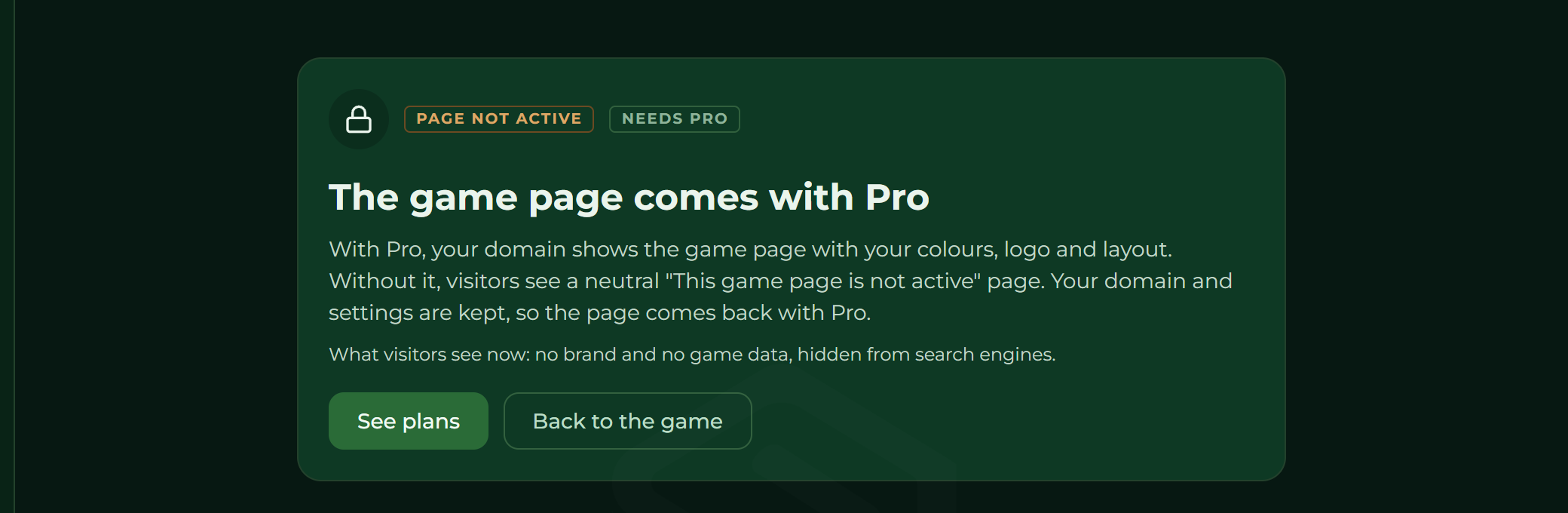
Deine Einstellungen und deine Domain gehen nicht verloren: Ist das Paket wieder Pro, kommt die Seite zurück. Die Sperre hängt am Paket des Besitzers des Spiels, nicht an der Person, die bearbeitet.
Suchmaschinen und Teilen
- Jede Sprache der Seite hat eine eigene Adresse (
?lang=) undhreflang-Markierungen. - Beim Teilen (Discord, soziale Netzwerke) ist das Kartenbild dein Titelbild; ohne eines erstellt die Seite eine Karte mit dem Titel, dem Slogan und dem Status in den Farben der Seite.
- Suchmaschinen verstehen die Seite auch als Spiel (Spieler, Spieldauer, Alter, Sprachen, der Name des Autors; nie eine E-Mail-Adresse).
- ⚠ Eine private Seite und eine mit dem Status Im Spieltest sind vor Suchmaschinen verborgen (
noindex), und ebenso ihre Seite der Spielanleitung. Damit eine Seite öffentlich ist, muss das Spiel zuerst öffentlich sein, siehe Öffentlich machen. - Die Seite zählt Besuche und Klicks auf Schaltflächen ohne Cookies und respektiert die Signale
Do Not TrackundGlobal Privacy Controldes Browsers.