
Bilder
Diese Seite handelt davon, wie Bilder in ein Spiel kommen: das Hochladen, die Galerie und das Auswählen, die Filter, die Suche, die Tags, der Speicherplatz und das Löschen. Die Seite Elemente behandelt das Zuweisen zu Elementen (welches Bild auf welche Seite kommt).
Die Zeile Bilder in der Gruppe Komponenten der Seitenleiste öffnet die Seite.
Ein Bild gehört zum Spiel, nicht zu einem Set
Jedes hochgeladene Bild geht in die gemeinsame Liste des Spiels, und von da an kann jedes Element jedes Sets des Spiels es verwenden. Es gibt nicht „die Bilder des Decks“ und „die Bilder des Spielplans“: Es gibt eine Liste pro Spiel, und das ist sie.
Das hat drei Folgen:
- Löschst du ein Set, bleiben seine Bilder erhalten, sie werden nur unverwendet.
- Löschst du ein Element, bleibt sein Bild auf dieselbe Weise in der Liste und ist wiederverwendbar.
- Dasselbe Bild lässt sich mehreren Elementen und mehreren Sets zuweisen; du musst es nur einmal hochladen.
Die Bilder sind nicht Teil des Entwurfs: Sie gehen auf den Server, sobald sie hochgeladen sind, nicht das Speichern des Entwurfs nimmt sie mit. Die Speicheranzeige in der oberen Leiste hat deshalb nichts mit dem Hochladen zu tun. Dasselbe gilt für die Tags.
Wozu diese Seite da ist
Die Seite Bilder ist die ganze Bildbibliothek des Spiels: Hier lädst du hoch, suchst, filterst, versiehst mit Tags, siehst nach, wo du jedes Bild verwendest, und löschst.
Elemente erstellst du von hier aus nicht. Dafür gibt es zwei Wege: die Galerie des Sets oder den Tab Bilder des Bereichs des Sets, siehe Elemente. Eines kannst du von hier aus in Richtung der Sets anstoßen: Ziehe ein Bild auf eine der Set-Zeilen in der Seitenleiste, und pro Bild entsteht ein neues Element im Ziel-Set.
Hochladen
Zwei Wege führen hierher, und beide enden am selben Ort:
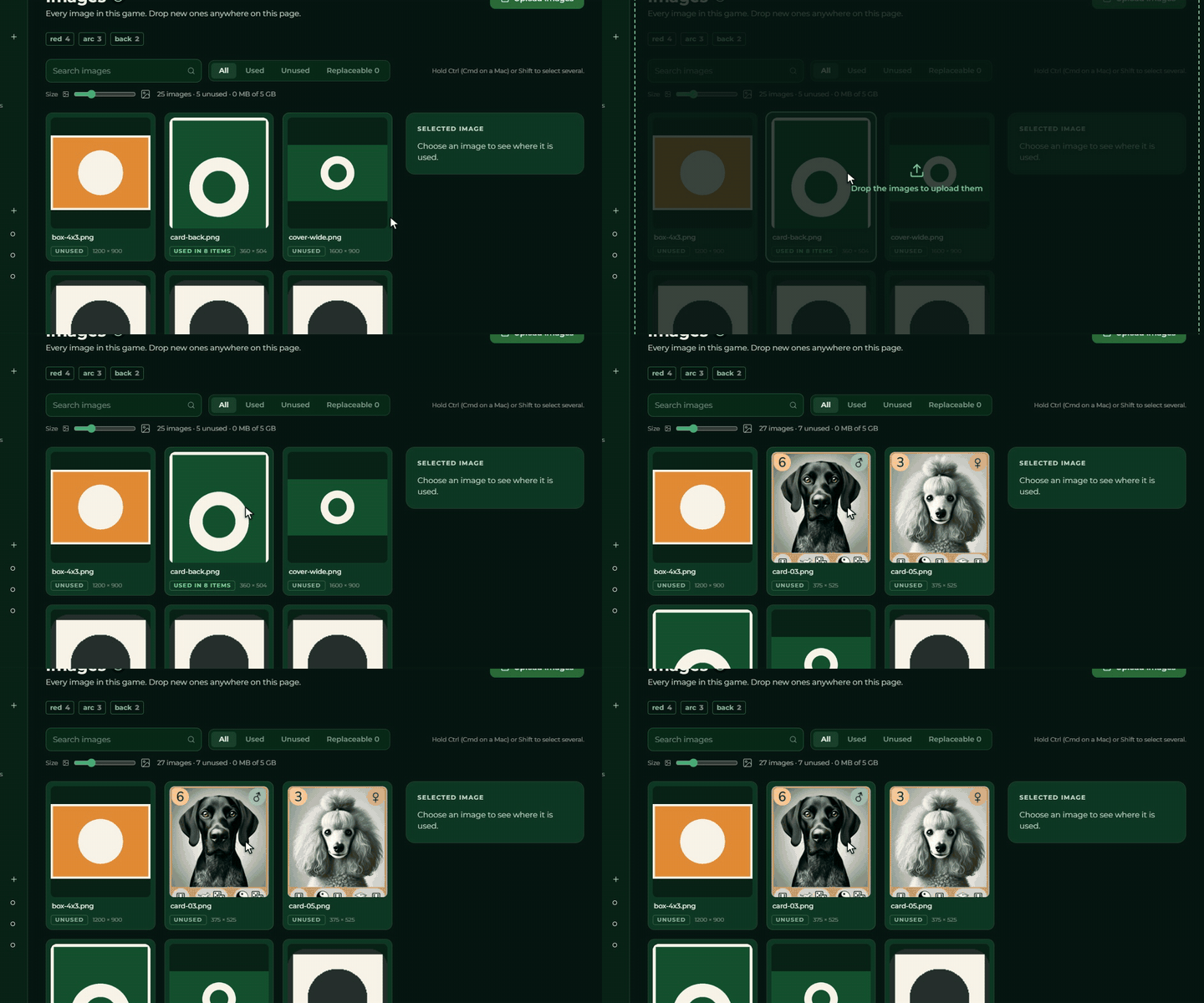
- Ziehen: Lege die Dateien irgendwo auf der Seite ab. Solange die Dateien über der Seite sind, sagt ein großer Hinweis „Lege die Bilder ab, um sie hochzuladen“.
- Auswählen: Die Schaltfläche Bilder hochladen in der Kopfzeile der Seite öffnet die Dateiauswahl des Rechners. Mehrere Dateien lassen sich auf einmal auswählen.
Beides funktioniert auch, wenn die Liste gerade leer ist oder der Filter alles ausblendet. Das Hochladen geht immer in die Bibliothek des ganzen Spiels.
Zwei gleichzeitig
Höchstens zwei Bilder werden gleichzeitig hochgeladen, die übrigen warten in einer Schlange, und sobald ein Platz frei wird, startet das nächste von selbst. Alle bekommen aber sofort eine Kachel.
⚠ Verlasse die Seite nicht, solange das läuft. Verlässt du die Seite, gehen die wartenden und die halb hochgeladenen Dateien ohne Warnung verloren.
Was die Kachel mit dem Fortschritt sagt
Jedes Hochladen bekommt vorn in der Galerie eine eigene Kachel mit dem Dateinamen:
| Was du auf der Kachel siehst | Was es bedeutet |
|---|---|
ein Balken und Wird hochgeladen… | in Arbeit, der Balken zeigt den Prozentwert |
| (die Kachel verschwindet) | fertig, das Bild erscheint als gewöhnliche Kachel |
ein roter Rand und Nicht hochgeladen | es ist fehlgeschlagen |
Die fehlgeschlagenen Kacheln bleiben, bis du sie mit dem × in ihrer rechten oberen Ecke wegräumst. Das ist kein neuer Versuch: Du musst die Datei erneut hochladen.
Was akzeptiert wird
Verwendbar sind die Formate PNG, JPEG und WebP. Alles andere lehnt die Oberfläche sofort ab, noch bevor das Hochladen beginnt: Es entsteht keine Kachel, stattdessen steht dort, wie viele Dateien ausgelassen wurden und welches das richtige Format gewesen wäre. Das gilt für Ziehen und Auswählen gleichermaßen, und auch die Dateiauswahl bietet nur die akzeptierten Formate an.
Bei einem gemischten Ablegen starten die guten Dateien, und nur die schlechten werden ausgelassen.
GIF ist also nicht verwendbar. Willst du ein bewegtes Bild zeigen, ist ein in die Spielanleitung eingebettetes Video das Richtige dafür (Spielanleitung).
Die Obergrenze liegt bei 50 MB pro Datei. Die Oberfläche sagt das nirgends, und wer sie überschreitet, sieht nur die nichtssagende fehlgeschlagene Kachel.
Speicherplatz
Die Zusammenfassung steht in der Kopfzeile der Seite: wie viele Bilder es gibt, wie viele unverwendet sind und wie viel
Speicherplatz du vom Kontingent deines Pakets belegst (zum Beispiel 46 MB von 200 MB). Der belegte Platz
zählt die Bilder aller Spiele zusammen, die zu deinem Konto gehören, nicht nur die dieses Spiels. Bei einem
unbegrenzten Paket erscheint nur der belegte Platz (46 MB belegt). Die Seitenbilder von Spielanleitungen aus Seitenbildern zählen genauso wie
jedes andere hochgeladene Bild (Spielanleitung).
⚠ Das Limit für den Speicherplatz wird durchgesetzt. Würde das Hochladen es überschreiten, geht das Hochladen nicht
durch, und es erscheint ein Feld mit der aktuellen und der erlaubten Größe, den Namen der Dateien, die
nicht hochgeladen werden konnten, und der Schaltfläche Pakete ansehen.
⚠ Hat der Besitzer des Spiels sein Limit für Speicherplatz oder Spiele überschritten, wird das Spiel schreibgeschützt. Oben auf der Seite stehen dann ein
Tag Schreibgeschützt und eine Warnung („Das Paket des Besitzers hat das Limit für Speicherplatz oder Spiele überschritten. Es müssen Inhalte gelöscht werden oder das Paket muss größer sein, bevor hier wieder Änderungen möglich sind.“), die Schaltfläche Bilder hochladen ist deaktiviert, und auch auf der Seite abgelegte Dateien werden nicht
hochgeladen: „Neue Bilder sind gesperrt, solange dieses Spiel schreibgeschützt ist.“ Löschen funktioniert weiterhin, das ist der Ausweg.
Das Limit kommt immer aus dem Paket des Besitzers des Spiels, auch wenn du an einem fremden Spiel arbeitest: Dein eigenes Paket zu erweitern hilft nicht, der Besitzer muss etwas löschen oder ein größeres Paket wählen. Die Einzelheiten stehen auf der Seite Konto.
Die Galerie
Die Bilder reihen sich nach Dateinamen, alphabetisch auf; die Reihenfolge lässt sich nicht umordnen.
Eine Kachel: das Vorschaubild, darunter der vollständige Dateiname und ein Zeichen, das sagt, wo du es verwendest:
| Zeichen | Was es bedeutet |
|---|---|
Verwendet in N Elementen | so viele Elemente beziehen sich darauf |
Set-Standard | kein Element verwendet es, der Standardwert eines Sets schon |
Seite der Spielanleitung | kein Element verwendet es, eine Seite einer Spielanleitung aus Seitenbildern schon (Spielanleitung) |
Unverwendet | nichts verwendet es |
Verwendet auch ein Element das Bild, erscheint das Zeichen des Elements; Seite der Spielanleitung steht nur, wenn kein
Element es verwendet.
Neben dem Zeichen steht die ursprüngliche Auflösung des Bildes in Pixeln. Die Tags erscheinen nicht auf den Kacheln.
Klicke auf eine Kachel, und das Bild ist ausgewählt und das Detailfenster des Bildes öffnet sich rechts auf der Seite. Auf einem schmalen Bildschirm ist das keine Spalte, sondern eine gleitende Seite mit der Schaltfläche Zurück. Du kannst auch mehrere Bilder auswählen, siehe Auswählen.
Auswählen
Das Auswählen funktioniert wie in der Galerie des Sets, ohne einen eigenen Modus „Auswählen“:
- Klick: wählt das Bild aus und öffnet sein Detailfenster. Klicke erneut auf das einzige ausgewählte Bild, und die Auswahl verschwindet.
- Strg (Cmd am Mac) + Klick: fügt das Bild zur Auswahl hinzu oder nimmt es heraus.
- Umschalt + Klick: wählt alles vom zuletzt angeklickten Bild bis zu diesem aus.
- Umschalt + Strg + Klick: fügt denselben Bereich zu dem hinzu, was schon ausgewählt ist.
Die Seite erinnert dich in einer Zeile: „Halte Strg (am Mac Cmd) oder Umschalt gedrückt, um mehrere auszuwählen.“ Auf einem schmalen Bildschirm (unter 640 Pixeln) erscheint diese Zeile nicht.
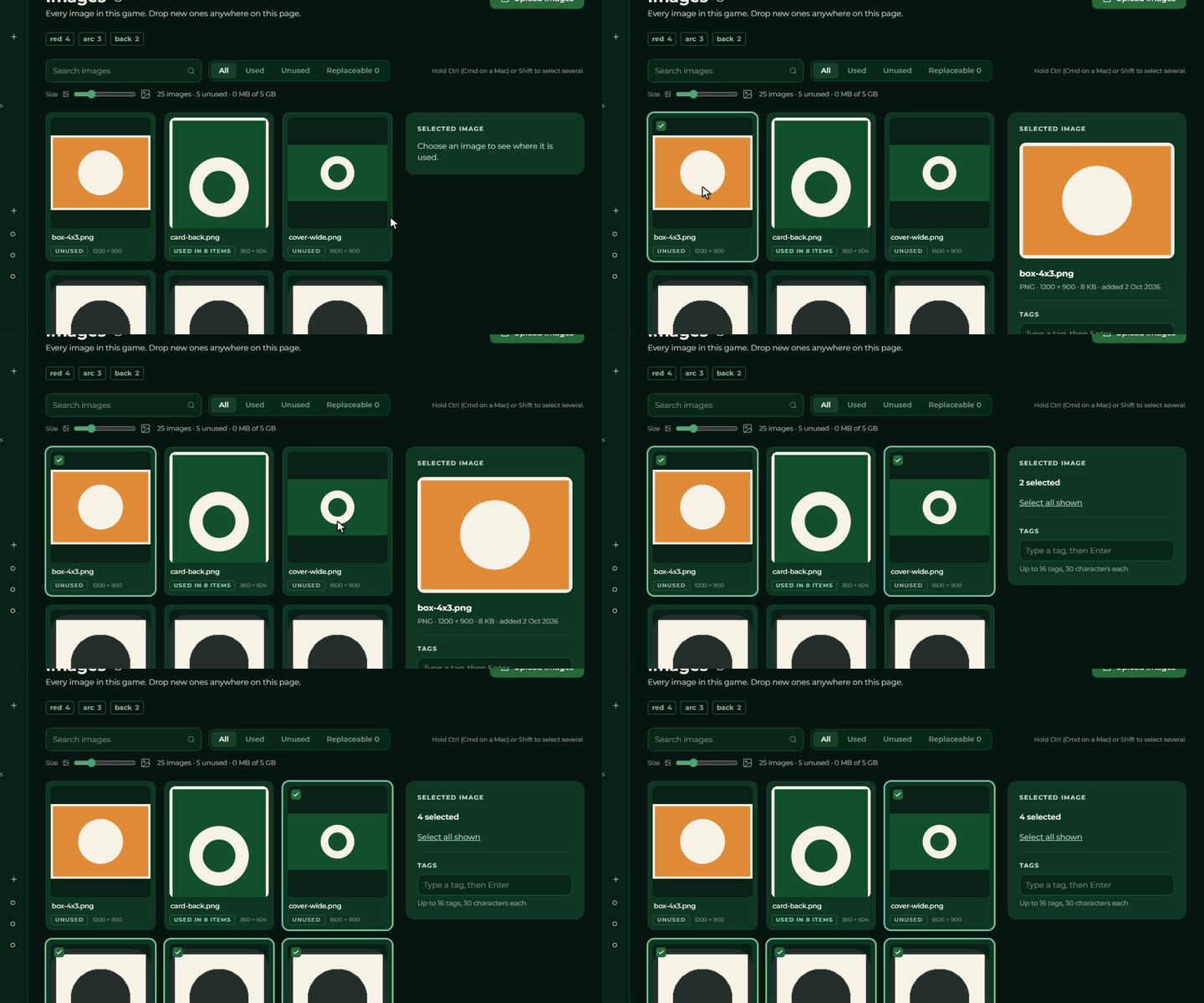
Das Detailfenster gehört zu einem einzelnen ausgewählten Bild. Sobald zwei oder mehr Bilder ausgewählt sind, wird der
Bereich rechts (wo das Detailfenster war) zum Editor der Auswahl: N ausgewählt, ein Link Alle angezeigten auswählen (er wählt jedes Bild aus, das
nach den Filtern und der Suche sichtbar ist), und darunter das Feld Tags, das mehrere auf einmal mit Tags
versieht. Das Feld Tags erscheint nur für jemanden, der die Bilder des Spiels bearbeiten darf. Auf einem schmalen Bildschirm öffnet sich der Bereich über der Liste, und Zurück hebt die Auswahl auf. Das Löschen geht Bild für
Bild.
Die Größe der Kacheln
Neben der Suche und dem Filter stellt der Regler Größe die Breite der Kacheln ein, von etwa 120 bis 280 Pixeln. Je größer die Kachel, desto weniger passen in eine Reihe. Der Wert wird auf dem Gerät gemerkt und mit der Galerie des Sets geteilt: Stellst du ihn dort ein, gilt er auch hier, und umgekehrt. Auf einem schmalen Bildschirm (unter 640 Pixeln) gibt es keinen Regler, und die Galerie hat zwei Spalten.
Die Filter
In der Kopfzeile sitzt ein Schalter mit vier Stellungen, von denen immer genau eine aktiv ist:
| Filter | Was er zeigt |
|---|---|
| Alle | jedes Bild des Spiels |
| Verwendet | was mindestens ein Element, ein Set-Standardwert oder eine Seite einer Spielanleitung aus Seitenbildern im Spiel verwendet |
| Unverwendet | was nichts verwendet |
| Ersetzbar | was eine neue Version hat und noch verwendet wird (mit der Zahl daneben) |
„Verwendet“ heißt, was der Entwurf verwendet. Die Rechnung schaut auf den aktuellen Stand, den, der gerade bearbeitet wird, nicht auf die Versionen: Löschst du ein Element aus dem Entwurf, wandert sein Bild sofort zu den unverwendeten, egal, dass es in einer früheren Version vorkommt.
Auch Set-Standardwerte zählen: Die gemeinsame Rückseite zählt als verwendet, obwohl sie nicht einzeln an einem Element gesetzt ist.
Auch die Seiten von Spielanleitungen aus Seitenbildern zählen: Ist das Bild eine Seite einer Spielanleitung, ist es verwendet, egal ob es im Entwurf der Spielanleitung oder in ihrer bereits veröffentlichten Kopie steht.
„Unverwendet“ ist die beste Aufräumliste: Was dort steht, hast du entweder noch nicht in ein Element gelegt oder brauchst es nicht.
Über dem Schalter, in einer eigenen Zeile, steht der Filter nach Tags. Beide und auch die Suche schränken die Liste gemeinsam ein.
Nach Dateinamen suchen
Das Suchfeld in der Kopfzeile sucht im Dateinamen, ohne Beachtung der Groß- und Kleinschreibung, an jeder Stelle des Namens. Nur im Dateinamen: nicht im Namen des Sets, nicht im Namen des Elements, nicht in der Größe, nicht im Tag. Die Tags werden von der Tag-Zeile gefiltert.
Die Suche arbeitet mit den Filtern zusammen: Was du tippst, sucht immer innerhalb des aktuellen Filters und der eingeschalteten Tags. Gibt es keinen Treffer, stehen dort, wo die Galerie wäre, die Worte „Kein Bild passt.“
Das Detailfenster des Bildes
Ist ein Bild ausgewählt, zeigt die Spalte rechts:
- das große Vorschaubild;
- den vollständigen Dateinamen und darunter das Format, die Auflösung, die Dateigröße und das Datum, an dem es hochgeladen wurde;
- das Feld Tags, wenn du die Bilder des Spiels bearbeiten darfst, siehe Tags;
- die Liste Verwendet in: jedes Element, das sich darauf bezieht, mit seinem Set, dann die Set-Standardwerte
(
Name des Sets · Set-Standard) und zuletzt die Spielanleitungen aus Seitenbildern (Spielanleitung: Name). Klicke auf eine Zeile, und das Element öffnet sich in seinem eigenen Set, der Set-Standard in seinem Set, die Spielanleitung auf der Seite Spielanleitung. Verwendet es nichts: „Kein Element verwendet dieses Bild.“; - hat das Bild eine neuere Version, der Teil Neue Version verfügbar, siehe Ersetzen;
- die Schaltfläche Ersetzen, wenn du die Bilder des Spiels bearbeiten darfst;
- die Schaltfläche Bild löschen.
Tags
Du kannst den Bildern Tags geben: Wörter deiner Wahl, zum Beispiel rückseite, rot oder spielplan,
mit denen du die Bibliothek in Ordnung hältst. Ein Tag gehört zu keiner Sprache und bewirkt im Spiel nichts:
Er hilft dir nur, Bilder zu finden. Das System legt nie von selbst einen Tag an. Die Tags gehören zum Bild,
nicht zum Entwurf, und sie gehen nicht in die Versionen.
Die Regeln:
- Ein Bild kann höchstens 16 Tags haben, jeder höchstens 30 Zeichen lang.
- Ein Tag ist immer klein geschrieben. Beim Tippen wandelt das Feld den Text in Kleinbuchstaben um, entfernt Leerzeichen am Anfang und lässt dich nicht über das 30. Zeichen hinausschreiben.
- Derselbe Tag kann nur einmal an einem Bild sein.
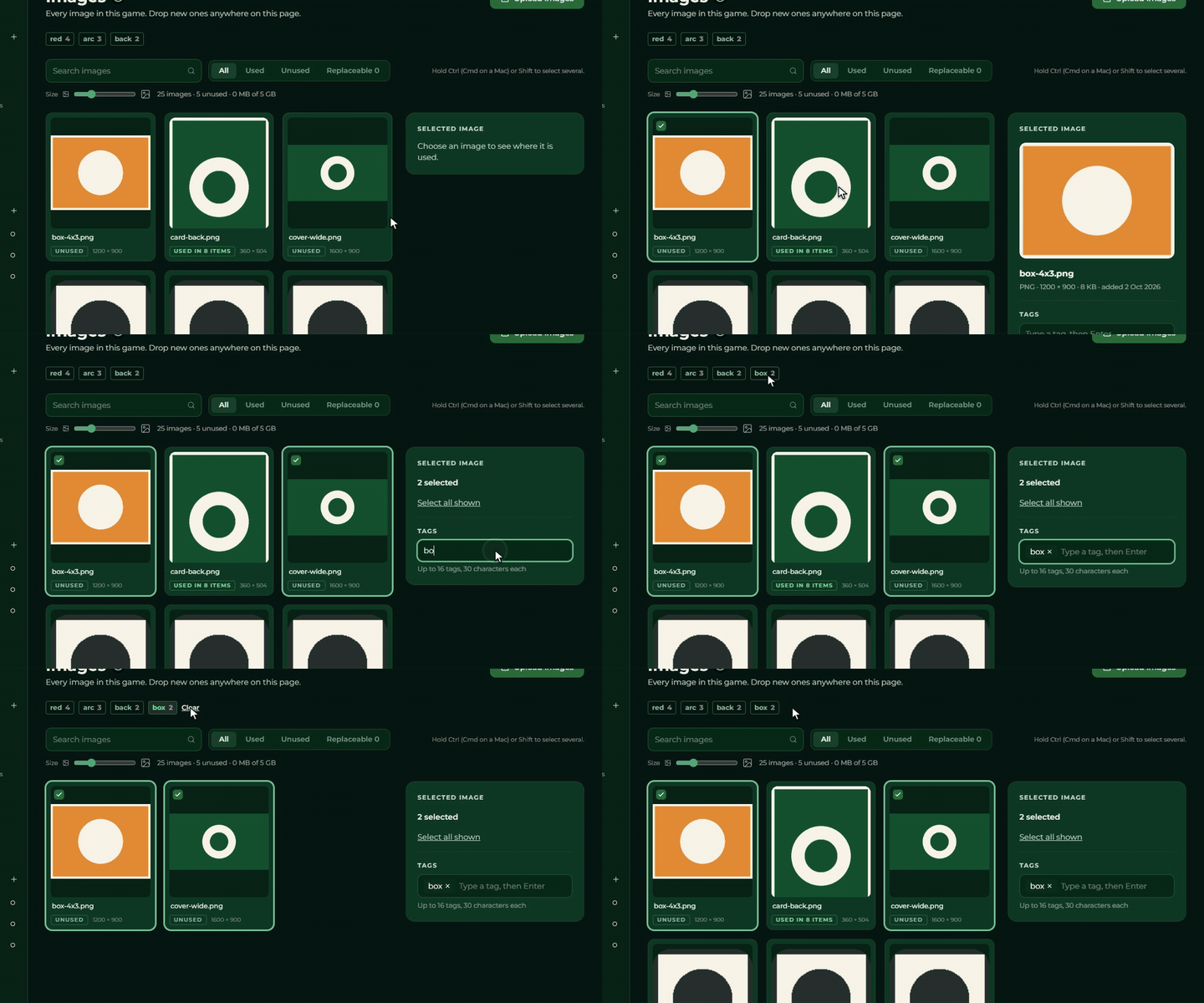
Ein Bild mit Tags versehen. Wähle ein Bild aus: Das Feld Tags steht in seinem Detailfenster. Tippe einen Tag („Tag eingeben, dann Enter“) und drücke Enter oder tippe ein Komma: Der Tag wird zu einem kleinen Chip. Das × des Chips nimmt ihn weg, und in einem leeren Feld nimmt die Rücktaste den letzten weg. Beim Tippen bietet das Feld die im Spiel bereits verwendeten Tags an, damit du dich nicht vertippst. Jede Änderung wird sofort gespeichert; lehnt der Server sie ab, springt das Feld zurück und es erscheint eine Fehlermeldung. Unter dem Feld steht: „Bis zu 16 Tags mit je 30 Zeichen“. Ist das Bild voll und du tippst noch einen, sagt dir die Seite: „1 Bild hat schon zu viele Tags dafür und wird übersprungen.“
Bilder aus dem Creator. Der Creator lädt seine eigenen Bilder mit dem Tag creator hoch, und die Kartenbilder, die er an den Builder sendet, mit dem Tag builder (ältere gesendete Bilder haben noch creator). Diese Tags erscheinen, sind aber
gesperrt: Sie haben kein ×, du kannst sie im Feld nicht entfernen, und du kannst sie nicht eintippen. Mit einer Schaltfläche in der
Tag-Zeile filterst du also die Bilder des Creators in der Bibliothek. Die anderen, internen Tags des Creators (zum Beispiel
deck:…, h:…, symbol) erscheinen weder im Feld noch in der Tag-Zeile, und das Feld nimmt sie nie weg.
Ein neues Bild kann beim Hochladen Tags bekommen: Ist in der Tag-Zeile in dem Moment, in dem du neue Bilder auf der Seite
ablegst, eine Tag-Schaltfläche eingeschaltet, bekommen sie die Tags, die an sind (außer creator).
Das Feld Tags erscheint nur für jemanden, der die Bilder des Spiels bearbeiten darf. Die anderen sehen die Tag-Zeile, nicht das Feld.
Nach Tags filtern
Hat das Spiel mindestens ein Bild mit Tag, erscheint oben auf der Seite über der Suche die Tag-Zeile: eine Schaltfläche für jeden verwendeten Tag, mit dem Namen des Tags und der Zahl der Bilder, die ihn tragen (im ganzen Spiel, nicht in der gefilterten Liste). Der am häufigsten verwendete steht zuerst, die mit gleicher Zahl in alphabetischer Reihenfolge. Ohne ein Bild mit Tag gibt es die Zeile nicht.
- Klicke auf eine Schaltfläche, und der Tag wird ein- oder ausgeschaltet.
- Mehrere eingeschaltete Tags schränken die Liste ein: Nur die Bilder bleiben, die alle tragen.
- Solange ein Tag an ist, erscheint am Ende der Zeile ein Link
Zurücksetzen, der alle ausschaltet. - Wird ein eingeschalteter Tag von keinem Bild mehr getragen (du hast den letzten entfernt), fällt er von selbst aus dem Filter.
Die Tag-Zeile arbeitet mit dem Schalter Alle / Verwendet / Unverwendet und der Suche zusammen: Alle filtern gleichzeitig.
Der Tag-Filter auch in den Bildauswahlen. Dieselbe Tag-Zeile steht überall dort, wo du unter den Bildern des Spiels auswählst: im Tab Bilder
neben einem Set, in der Auswahl des Titelbilds, in der Dropdown-Liste der Bildzelle der Tabelle und im Bereich zum Einfügen von Bildern in die Spielanleitung. Die Filter
arbeiten mit der Namenssuche zusammen (wo es eine gibt): Nur ein Bild, das zum Namen passt und jeden eingeschalteten Tag
trägt, bleibt. Lädst du in einer Auswahl hoch, während Tags an sind, bekommt das neue Bild sie (ohne creator und builder, die der Creator setzt).
Mehrere Bilder auf einmal mit Tags versehen
Wähle mehrere Bilder aus (Auswählen): Der Bereich rechts enthält dasselbe Feld Tags wie bei einem Bild, zeigt aber die Tags aller ausgewählten Bilder.
- Ein Tag, der an jedem ausgewählten Bild ist, ist ein normaler Chip.
- Ein Tag, der nur an einigen von ihnen ist, ist ein blasserer, grauer Chip. Eine Beschriftung „Gemischt“ gibt es nicht.
- Das × jedes Chips nimmt den Tag von allen ausgewählten Bildern weg, die ihn haben.
- Wenn du einen Tag tippst (Enter oder Komma), geht er an jedes ausgewählte Bild, auch wenn ihn vorher nur einige hatten: Der blasse Chip wird normal. Das Feld bietet die bereits verwendeten Tags an.
- Würde ein Bild dadurch mehr als 16 Tags bekommen, wird dieses Bild ausgelassen, und du wirst gewarnt: „N Bild hat schon zu viele Tags dafür und wird übersprungen.“ Die anderen Bilder werden geändert.
Bei einem ausgewählten Bild ist es dasselbe Feld, mit lauter normalen Chips. Die Änderungen gehen einzeln zum Server (ein Hinzufügen oder ein Entfernen), sie berühren also nie die verborgenen internen Tags.
Durch eine neue Version ersetzen
Ist eine bessere Version eines Bildes fertig, lade sie nicht als neues Bild hoch und stelle sie nicht Element für Element um: Ersetze es. Die Schaltfläche Ersetzen im Detailfenster des Bildes öffnet ein Fenster. Lege eine Datei darin ab oder klicke auf Datei auswählen: Die Datei wird als neue Version des Bildes hochgeladen. Legst du eine einzelne Datei auf der Kachel des Bildes in der Galerie ab, passiert dasselbe (mehrere Dateien auf einer Kachel sind ein gewöhnliches Hochladen).
Unten im Fenster stehen alle Versionen des Bildes, die neueste zuerst: v1, v2, …
Jede sagt, wo sie verwendet wird: In Verwendung (die Elemente des Entwurfs), Spielversion v1.2 (eine spielbar gemachte Spielversion),
Wartet (die neueste, auf die noch nicht umgestellt wurde) oder Nicht verwendet.
Das Hochladen allein ändert im Spiel nichts. Die Elemente zeigen das alte Bild, bis du umstellst. Die Kachel des alten Bildes trägt ein Tag Neue Version verfügbar, und solange es verwendet wird, steht es auch unter dem Filter Ersetzbar.
Umstellen und das alte Bild freigeben
Im Detailfenster des alten Bildes zeigt der Teil Neue Version verfügbar das alte und das neue Vorschaubild. Auf neue Version umstellen stellt alles, was das alte Bild verwendet, in einem Schritt auf das neue um: die Seiten der Elemente, die Set-Standardwerte und das Symbol des Sets. Es ist eine Bearbeitung: Ein Rückgängig nimmt sie zurück, und sie wird in einem Zug gespeichert.
Altes Bild freigeben ist standardmäßig angehakt: Sobald das Umstellen gespeichert ist, wird das alte Bild gelöscht, wenn es nichts mehr verwendet. Solange eine Spielversion es verwendet, bleibt es: Das Fenster sagt dann „Wird noch von der Spielversion v1.2 verwendet. Das alte Bild bleibt, bis diese Spielversion außer Dienst gestellt wird. Neue Spielversionen verwenden die neue Bildversion.“ Ein Bild, das als Seite einer Spielanleitung aus Seitenbildern verwendet wird, bleibt ebenfalls; ersetze es in der Spielanleitung.
Mehrere Bilder auf einmal: Schalte den Filter Ersetzbar ein, und in der Leiste über der Galerie stellt Alle umstellen jedes solche Bild um, mit dem Häkchen Alte Bilder freigeben.
Ersetzen und Umstellen gibt es nur für jemanden, der die Bilder des Spiels bearbeiten darf; bei einem schreibgeschützten Spiel ist Ersetzen nicht verfügbar.
Löschen
Die Schaltfläche Bild löschen öffnet eine Bestätigungsfrage: „Dieses Bild löschen?“, mit dem Dateinamen darin und dem Hinweis, dass das Bild endgültig vom Server entfernt wird.
Es gibt kein Rückgängig. Was gelaufen ist, ist gelaufen: Die Datei verschwindet vom Server und kommt nur zurück, wenn sie erneut hochgeladen wird, als neue Datei, ohne die alten Zuweisungen.
Ein verwendetes Bild bleibt erhalten
Wird das Bild verwendet, lautet der Text der Bestätigung anders: Er sagt, wie viele Elemente es verwenden (oder dass es ein Set-Standard oder eine Seite einer Spielanleitung aus Seitenbildern ist), und hält fest, dass ein verwendetes Bild nie gelöscht wird: Du musst es zuerst von den Elementen, aus den Set-Standardwerten oder aus der Spielanleitung entfernen.
Auch ein Bild, das eine Seite einer Spielanleitung aus Seitenbildern ist, ist geschützt. Die Bestätigung sagt dann: „Dieses Bild
ist eine Seite der Spielanleitung ‚…‘ und bleibt deshalb erhalten: Ein verwendetes Bild wird nie gelöscht. Nimm die Seite zuerst aus
der Spielanleitung heraus.“ Solange das Bild eine Seite irgendeiner Spielanleitung ist (im Entwurf oder in der veröffentlichten Kopie),
lässt es sich nicht löschen. In der Liste Verwendet in des Detailfensters zeigt eine Zeile Spielanleitung: Name, welche Spielanleitung
es ist. Spielanleitungen aus Seitenbildern behandelt die Seite Spielanleitung.
Drückst du es trotzdem, läuft die Aktion, aber das Bild bleibt erhalten, und in seinem Detailfenster erscheint ein gelber Kasten: „Das Bild wurde behalten. Es wird verwendet (auf einem Element, in einem Set-Standard oder als Seite einer Spielanleitung) und wurde deshalb nicht gelöscht.“ Das ist kein Fehler, das ist der Schutz.
Die Prüfung schaut auf den Entwurf, auf denselben wie die Filter: Löschst du ein Element, ist sein Bild sofort löschbar, egal, dass es in einer früheren Version vorkommt. Bei der Seite einer Spielanleitung zählen sowohl der Entwurf der Spielanleitung als auch ihre veröffentlichte Kopie.
⚠ Ist eine ungespeicherte Änderung unterwegs, läuft das Löschen nicht: „Deine letzten Änderungen sind noch nicht gespeichert, deshalb wurde nichts gelöscht. Versuche es gleich noch einmal.“ Warte eine Sekunde und versuche es erneut.
Der praktische Weg zum Aufräumen ist der Filter „Unverwendet“: Dort stehen nur Bilder, die sich wirklich wegwerfen lassen.
Was mit den Versionen geschieht
Die bereits spielbar gemachten Versionen nehmen keinen Schaden, wenn eine Quelldatei verschwindet: Sie arbeiten mit einem eigenen, geschlossenen Bildpaket. Eine laufende Partie läuft also weiter, und auf dem Display oder dem Controller ändert sich nichts.
Nimmst du ein Bild zuerst von den Elementen und löschst es dann, bleiben die Elemente erhalten, nur ihre Seite bleibt leer, und du musst ein neues Bild für sie wählen (Elemente). Die Lücke zeigt sich bei der nächsten Version: Ohne ein erforderliches Bild lässt sich keine Version spielbar machen.