
Die Vorlage
In der Ansicht Vorlage zeichnest du, wie eine Karte des Decks aussieht. Du baust die Karte aus Elementen: Text, Bild, Form und Symbolreihe. Diese Seite behandelt die Grundlagen des Editors; wie die Elemente die eigenen Daten der Karten bekommen, steht auf Felder in der Vorlage.
Wie der Editor aufgebaut ist
Der Editor hat drei Teile:
- links der Bereich Felder (die Spalten der Tabelle) mit der Liste Elemente darunter;
- in der Mitte die Karte;
- rechts der Bereich Eigenschaften mit den Einstellungen des ausgewählten Elements.
Über der Karte sind der Schalter Vorderseite | Rückseite, die Schalter für die Hilfslinien und der Zoom; darunter ist die Zeilenschaltung, mit der du dir die Vorlage Karte für Karte ansehen kannst.
Beide seitlichen Bereiche lassen sich einklappen. Auf einem kleineren Bildschirm (einem Tablet, einem schmalen Fenster) schrumpft die linke Seite zu einer schmalen Leiste, und Felder und Elemente öffnen sich mit einer Schaltfläche; noch schmaler schwebt auch der rechte Bereich über der Karte, und ein Reiter am rechten Rand der Karte öffnet ihn.
Die Karte und die Hilfslinien
Im Editor sieht die Karte genau so aus, wie sie im Builder und im Spiel aussehen wird, mit den Daten der Karte, die du mit der Zeilenschaltung gewählt hast.
Die Schalter über der Karte helfen nur beim Bearbeiten, sie kommen nicht auf die Karte:
- 1-mm-Raster;
- Intelligente Hilfslinien: Beim Verschieben zeigen sie, wenn das Element am Rand oder an der Mitte der Karte ausgerichtet ist;
- Schnittlinie: wo die Karte geschnitten werden muss;
- Sicherer Bereich: der Streifen nahe am Rand, in den wichtiger Text nicht hineinragen sollte.
Die Schaltflächen − und + des Zooms vergrößern und verkleinern, und Einpassen passt die Karte an das Fenster an.
Elemente hinzufügen
Die Schaltflächen in der Kopfzeile der Liste Elemente setzen vier Arten von Elementen in die Mitte der Karte:
| Element | Wofür es gut ist |
|---|---|
| Text | ein Name, eine Fähigkeit, jede Beschriftung |
| Bild | eine Illustration, ein Hintergrundbild |
| Form | ein Rahmen, ein Hintergrund, ein farbiger Streifen: Rechteck, abgerundet, Kreis, Sechseck, Raute, Band, Stern |
| Symbolreihe | kleine Icons nebeneinander, etwa Kostenzeichen |
Die fünfte Schaltfläche setzt eine fertige Komponente auf die Karte, siehe Gruppen und Komponenten.
Die Liste Elemente zeigt die Ebenen der Karte, beginnend mit der obersten. Ziehe sie, um ihre Reihenfolge zu ändern. Das Augensymbol in einer Zeile blendet das Element beim Bearbeiten aus, damit du an das dahinter kommst; das Element bleibt trotzdem auf der Karte.
Auswählen, verschieben, Größe ändern
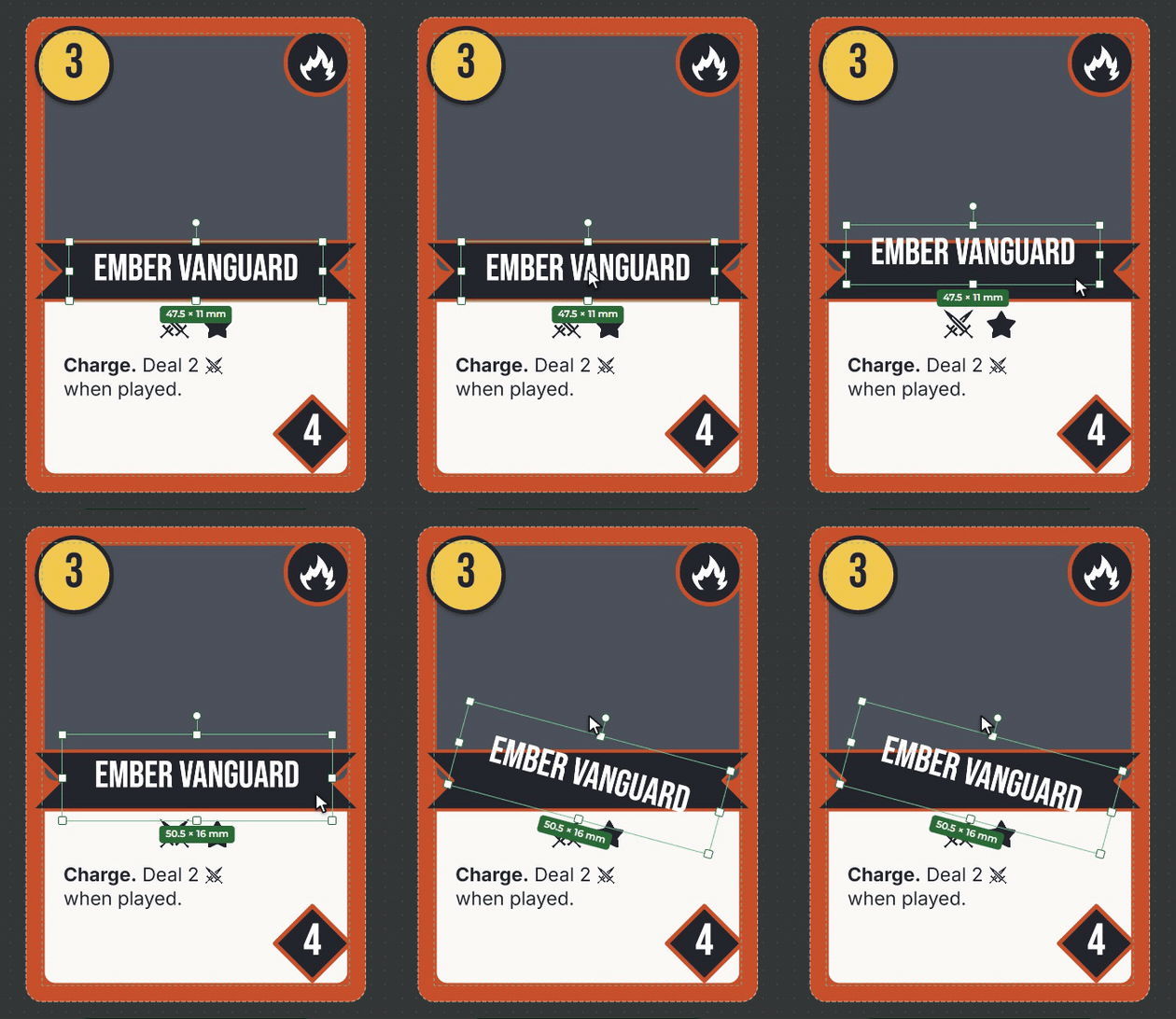
- Auswählen: Klicke auf das Element auf der Karte oder in der Liste. Mit Umschalt kannst du mehrere Elemente auswählen.
- Verschieben: Ziehe das Element. Es rastet an den Rändern und an der Mitte der Karte ein, was eine rosa Linie zeigt.
- Größe ändern: Ziehe an einem der acht Griffe des Rahmens.
- Drehen: Ziehe an dem kleinen Griff über dem Element. Mit Umschalt dreht es in Schritten von 15 Grad.
Ein Ziehen lässt sich in einem einzigen Schritt rückgängig machen. Das funktioniert auch mit einem Touchscreen und einem Stift.
Tasten
| Taste | Was sie tut |
|---|---|
| Pfeiltasten | verschieben die Auswahl um 1 mm (mit Umschalt um 0,1 mm) |
| Entf | löscht die Auswahl |
| Strg+D | dupliziert sie |
| Strg+C, Strg+X, Strg+V | kopieren, ausschneiden, einfügen |
| Strg+G, Strg+Umschalt+G | gruppieren, Gruppierung aufheben, siehe Gruppen |
| Esc | hebt die Auswahl auf |
| Strg+Z, Strg+Y | rückgängig, wiederholen |
Kopieren und Einfügen. Kopierte Elemente kannst du auf der Rückseite einfügen, in einem anderen Deck, sogar in einem anderen Spiel. Fügst du sie an derselben Stelle ein, landet die Kopie ein Stück daneben, damit du sie siehst. In einem anderen Spiel kommen die Bilder und die Symbole nicht mit; wähle dort neue.
Die Eigenschaften des Elements
Der rechte Bereich zeigt die Einstellungen des ausgewählten Elements. Oben steht sein Typ: Wechselst du ihn (zum Beispiel von Text zu Form), bleiben sein Platz, seine Größe und sein Feld erhalten. Darunter stehen der Name, die Position und die Größe in Millimetern, die Drehung und die Deckkraft.
Nach Typ:
- Text: Schriftart und Größe, Farbe, Ausrichtung, Fett, Kursiv, Zeilenabstand, Kontur, Hintergrund, Innenabstand. Verkleinern, bis es passt macht zu langen Text kleiner, damit er hineinpasst. Siehe Text und Schriftarten.
- Bild: woher das Bild kommt (die Bilder des Spiels oder ein Bildfeld) und wie es seinen Platz ausfüllt: Ganzes Bild (das ganze Bild ist zu sehen) oder Füllen (das Bild füllt den Platz, seine Ränder können abgeschnitten werden).
- Form: die Form, die Füllung, die Stärke und Farbe des Rahmens, der Schatten.
- Symbolreihe: die Richtung der Icons (nebeneinander oder untereinander), Ausrichtung, Größe und Abstand.
Statt Farben und Füllungen kannst du auch eine Textur wählen.
Rundung. Abgerundete Ecken sind standardmäßig alle gleich. Mit dem Schalter Pro Ecke kannst du jede der vier Ecken einzeln einstellen.
Mehrere Elemente auf einmal. Wählst du mehrere Elemente aus, zeigt der Bereich die Einstellungen, die sie gemeinsam haben, und eine Änderung gilt für jedes von ihnen. Wo sie sich unterscheiden, steht Gemischt.
Zahlen schnell eingeben. In einem Zahlenfeld verändern die Pfeiltasten Auf und Ab den Wert, mit Umschalt in größeren Schritten, mit Alt in kleineren.
Sichtbarkeit: nur mit Daten
Bei einem Element, das aus einem Feld kommt, kann Sichtbar auf Immer oder Nur mit Daten stehen. Mit
Letzterem wird das Element auf Karten, bei denen das Feld leer ist, gar nicht gezeichnet, ebenso wenig sein
Hintergrund und sein Rahmen, sodass kein leeres Kästchen auf der Karte bleibt. Der Creator zählt die Zahl 0
als Wert, und sie wird angezeigt.
Die Einstellungen der Karte
Ist nichts ausgewählt, zeigt der rechte Bereich die Einstellungen der Karte:
- den Namen des Decks;
- die Größe und die Ausrichtung;
- die Form und die Rundung ihrer Ecken;
- die Breite von Sicherer Bereich und Anschnitt (siehe Drucken).
Die Rückseite
Die Schaltfläche Rückseite über der Karte wechselt zur Rückseite, die du genau wie die Vorderseite bearbeitest. Die Rückseite eines neuen Decks ist eine einzelne Form, die die Karte ausfüllt.
Eine Beschriftung neben dem Schalter sagt dir, ob die Rückseite Auf jeder Karte gleich ist oder Wechselt von Karte zu Karte. Letzteres erscheint, wenn ein Element der Rückseite seinen Wert aus einem Feld nimmt (zum Beispiel die Farbe der Fraktion): Dann bekommt jede Karte eine eigene Rückseite.