
Texturen
Eine Textur ist eine gemusterte Füllung: eine Hintergrundfarbe oder ein Farbverlauf mit einem sich wiederholenden Muster darauf (Punkte, Streifen, Icons). Sie kann eine Form füllen oder der Hintergrund eines Rahmens oder eines Textes sein. Die Farben einer Textur können von Karte zu Karte wechseln, sodass dasselbe Muster für jede Fraktion eine andere Farbe haben kann.
Texturen gehören zum Spiel. Du verwaltest sie auf dem Reiter Texturen der Bibliothek.
Der Reiter Texturen
Auf dem Reiter stehen die Texturen des Spiels in einem Raster. Die erste Kachel ist Neue Textur: Sie beginnt mit einem fertigen Muster und öffnet den Editor. Das Zeichen ◆ zeigt, dass die Textur eine dynamische Farbe hat, eine, die von Karte zu Karte wechselt.
Wähle eine Textur aus, und der rechte Bereich zeigt ihre große Vorschau, ihre Tags, ihre dynamischen Farben und die Vorlage welches Decks sie verwendet. Hier sind die Schaltflächen Bearbeiten, Duplizieren und Löschen. Wurde eine gelöschte Textur verwendet, kehrt das Element dort zu seiner eigenen Farbe zurück.
Der Textur-Editor
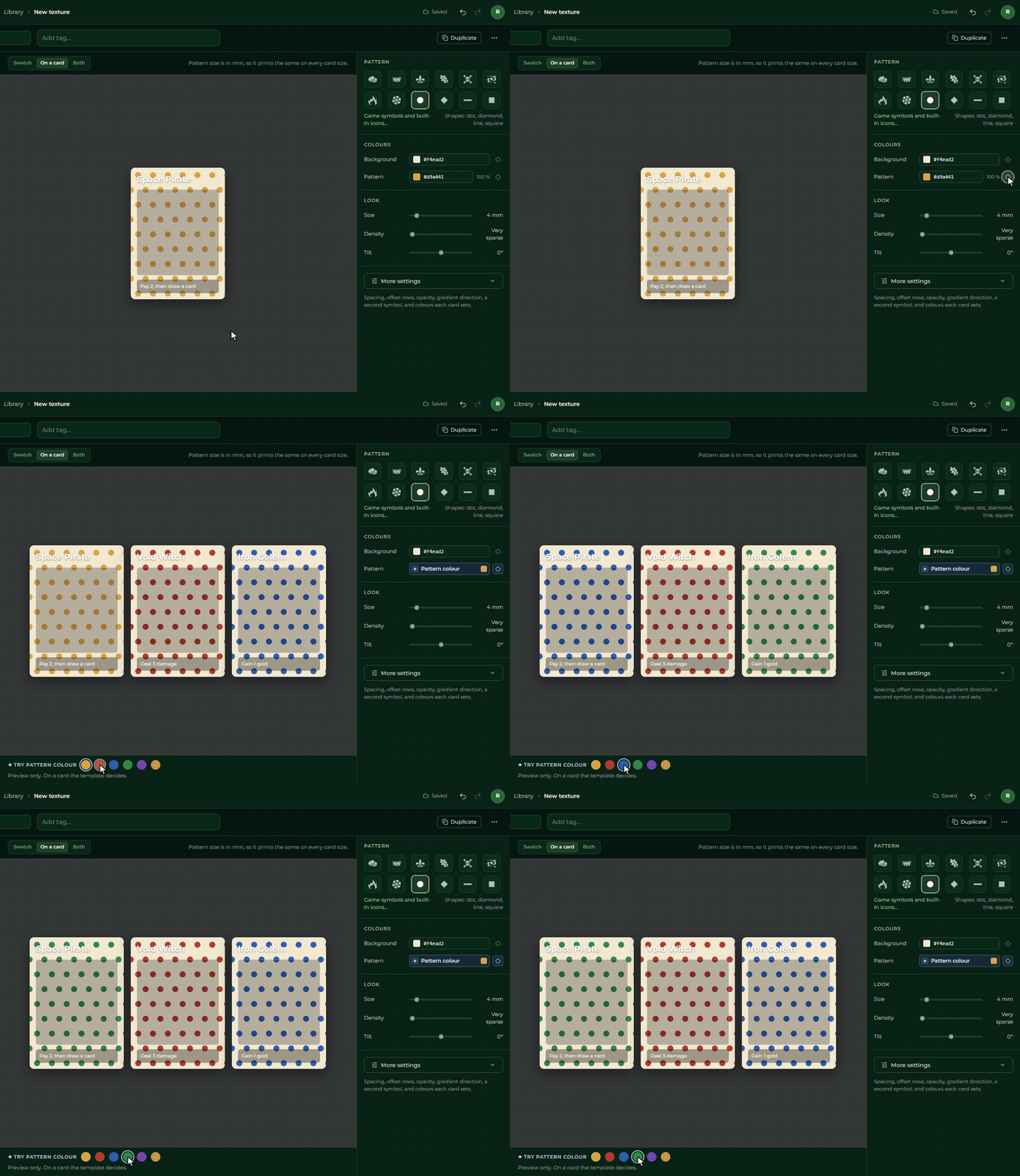
Links im Editor kannst du mit fertigen Mustern beginnen. In der Mitte ist die Vorschau: ein großes Stück der Textur, eine Beispielkarte oder beides. Rechts sind die Einstellungen:
- Muster: welche Form oder welches Icon sich wiederholt;
- Farben: die Farbe des Hintergrunds und des Musters;
- Größe, Dichte und Neigung.
Die Schaltfläche Mehr Einstellungen zeigt alles: einen Hintergrund mit Farbverlauf, den Abstand, die Verschiebung und die Drehung des Musters und eine zweite Musterebene.
Der Editor speichert sich selbst. Rückgängig und Wiederholen funktionieren auch hier.
Dynamische Farben
Der Schalter ◆ neben einer beliebigen Farbe macht die Farbe dynamisch. Dann hat die Farbe einen Namen und einen Standardwert, aber in der Vorlage kannst du sie von Karte zu Karte überschreiben, zum Beispiel mit der Farbe der Fraktion. Eine Textur kann höchstens vier dynamische Farben haben.
Mit den Schaltflächen … ausprobieren unter der Vorschau kannst du testen, wie die Textur mit anderen Farben aussieht.
Eine Textur in der Vorlage
Für die Füllung einer Form, die Farbe eines Rahmens oder den Hintergrund eines Textes wechselst du mit dem Schalter Farbe | Textur zur Textur und wählst die Textur aus. Darunter:
- Texturfarben: Hier stellst du die dynamischen Farben ein. Jede kann die Standardfarbe der Textur bleiben, eine eigene Farbe bekommen oder aus einem Farbfeld kommen, und dann wechselt sie von Karte zu Karte.
- Musterskalierung: ein größeres oder kleineres Muster.
- Musterbeginn: Element (das Muster bewegt sich mit dem Element) oder Karte (das Muster läuft über zwei nebeneinanderliegende Elemente hinweg weiter).
Auf jeder Karte eine andere Textur
Willst du auf jeder Karte eine andere Textur, füge der Tabelle ein Feld Textur hinzu und wähle in jeder Zeile die Textur aus. Ziehe dieses Feld in der Vorlage auf die Zeile Textur aus einem Feld oder schalte den Schalter daneben ein. Wo das Feld leer ist, erscheint die im Bereich gewählte Textur.
In der Kartenansicht zeigt die Zelle Textur ein kleines Muster der Textur, mit den eigenen Farben der Zeile.