
Testgruppen
Eine Gruppe ist der Kreis, über den andere Konten ein Spiel von dir starten können, das nicht öffentlich ist. Du nimmst Mitglieder mit einem Einladungscode auf, fügst deine Spiele hinzu und entscheidest pro Spiel, was sie damit tun dürfen. Ein Mitglied bekommt das Spiel in seinem eigenen Controller; in den Builder sehen sie nur hinein, wenn du das gesondert gewährst.
Die Zeile Gruppen der Seitenleiste öffnet die Seite. Die Zeile gibt es nur in deinem eigenen Arbeitsbereich: Im Arbeitsbereich einer Organisation stehen anstelle dessen die eigenen Zeilen der Organisation, siehe Organisationen.
So viele Gruppen, wie du brauchst
Du legst eine Gruppe selbst an, und so viele, wie du brauchst. Eine vorgefertigte „deine Gruppe“ gibt es nicht: Bei einem ganz neuen Konto ist die Liste leer, und dort steht: „Noch keine Gruppen.“
Auf der Seite ist jede deiner Gruppen, in der du Mitglied bist, eine Karte:
| Auf der Karte | Was sie zeigt |
|---|---|
| Name | was du vergeben hast |
Gehört dir | nur, wenn du sie angelegt hast |
N Mitglieder und N Spiele | die aktuelle Größe und die Zahl der Spiele darin |
Hier werden nur Gruppen aufgelistet, keine Organisationen, die Karte hat deshalb auch kein Tag für die Art. Eine Organisation erreichst du über den Wechsel des Arbeitsbereichs, und die Seite Organisationen geht den Unterschied durch.
In der Seitenleiste öffnet der Pfeil an der Zeile Gruppen die Liste deiner Gruppen, wobei die geöffnete Gruppe hervorgehoben ist. Die Liste ist zu Beginn eingeklappt, und dein Gerät merkt sich, wie du sie verlassen hast.
Eine neue Gruppe
Die Schaltfläche Neue Gruppe oben rechts auf der Seite (und in der Mitte einer leeren Liste)
öffnet einen Dialog; ebenso das kleine + neben der Zeile Gruppen der Seitenleiste. Er hat ein einziges Feld, den
Namen (z. B. Hafen-Tester), und nach der Schaltfläche Erstellen erscheint die Gruppe sofort in der Liste und
in der Liste der Gruppen der Seitenleiste.
Eine Organisation legst du nicht hier an, sondern über die Zeile Organisation hinzufügen des Wechsels des Arbeitsbereichs, siehe
Organisationen.
⚠ Dein Paket begrenzt die Zahl der Gruppen. Hast du das Limit erreicht, startet das Anlegen nicht, und es erscheint ein erklärendes Feld mit der aktuellen und der erlaubten Anzahl, siehe Konto.
Der Einladungscode
Die Schaltfläche Einladungscode in der Kopfzeile der Seite der Gruppe öffnet einen Dialog. Was du dort siehst:
| Element | Was es tut |
|---|---|
| Der Code | Zwölf Großbuchstaben, alle drei Zeichen durch Bindestriche getrennt (KQZ-ONG-ANC-QRF). Er lässt sich markieren und mit dem Symbol daneben in die Zwischenablage kopieren |
Läuft ab in 23h 59m | Die verbleibende Zeit. Bei einem abgelaufenen Code steht stattdessen ein rotes Abgelaufen |
Neuen Code erzeugen | Verlangt einen neuen Code. Der alte ist ab diesem Moment ungültig, es ist immer ein Code gültig |
Schließen | Schließt den Dialog. Der Code bleibt, du musst ihn nicht neu erzeugen |
Bei einer Gruppe bietet der Dialog zuerst den Einladungslink an und darunter den Code als Ausweichmöglichkeit, siehe Der Einladungslink. (Der Dialog einer Organisation hat nur den Code, mit dem Text „Teile diesen Code. Wer ihn in der App eingibt, tritt der Gruppe bei.“)
Der Code ist 24 Stunden gültig.
⚠ Die Schaltfläche Einladungscode kann von selbst erzeugen. Hast du keinen gültigen Code oder ist der, den du hattest, abgelaufen, verlangt das Öffnen des Dialogs sofort einen neuen Code, ohne bei dir nachzufragen. Wolltest du nur den alten Code ansehen, hast du ihn schon weggeworfen.
Ein Mitglied löst den Code nicht im Builder ein, sondern in der Controller-App, auf seinem eigenen Profil. Dort kann es die Gruppe später auch verlassen.
Das System lehnt zwei Dinge ab: Du kannst deiner eigenen Gruppe nicht beitreten (dasselbe Konto), und ein Mitglied, das schon beigetreten ist, kann mit demselben Code nicht noch einmal beitreten.
⚠ Dein Paket kann auch die Größe einer Gruppe begrenzen. Ist sie voll, geht der Beitritt auf der anderen Seite nicht durch.
Der Einladungslink
Der einfachste Weg, einen Tester zu gewinnen: Schicke ihm einen Link, und er muss keinen Code tippen. Der Link steht im Einladungsdialog der Gruppe, über dem Code:
| Element | Was es tut |
|---|---|
Einladungslink | Der Link selbst, zum Beispiel https://play.greencloth.games/g#KQZ-ONG-ANC-QRF. Er lässt sich markieren |
Einladungslink kopieren | Kopiert den Link in die Zwischenablage; zwei Sekunden lang steht auf der Schaltfläche Link kopiert |
Oder der Code, zum Eintippen auf der Profilseite des Controllers | Darunter derselbe Code wie zuvor, weiterhin verwendbar |
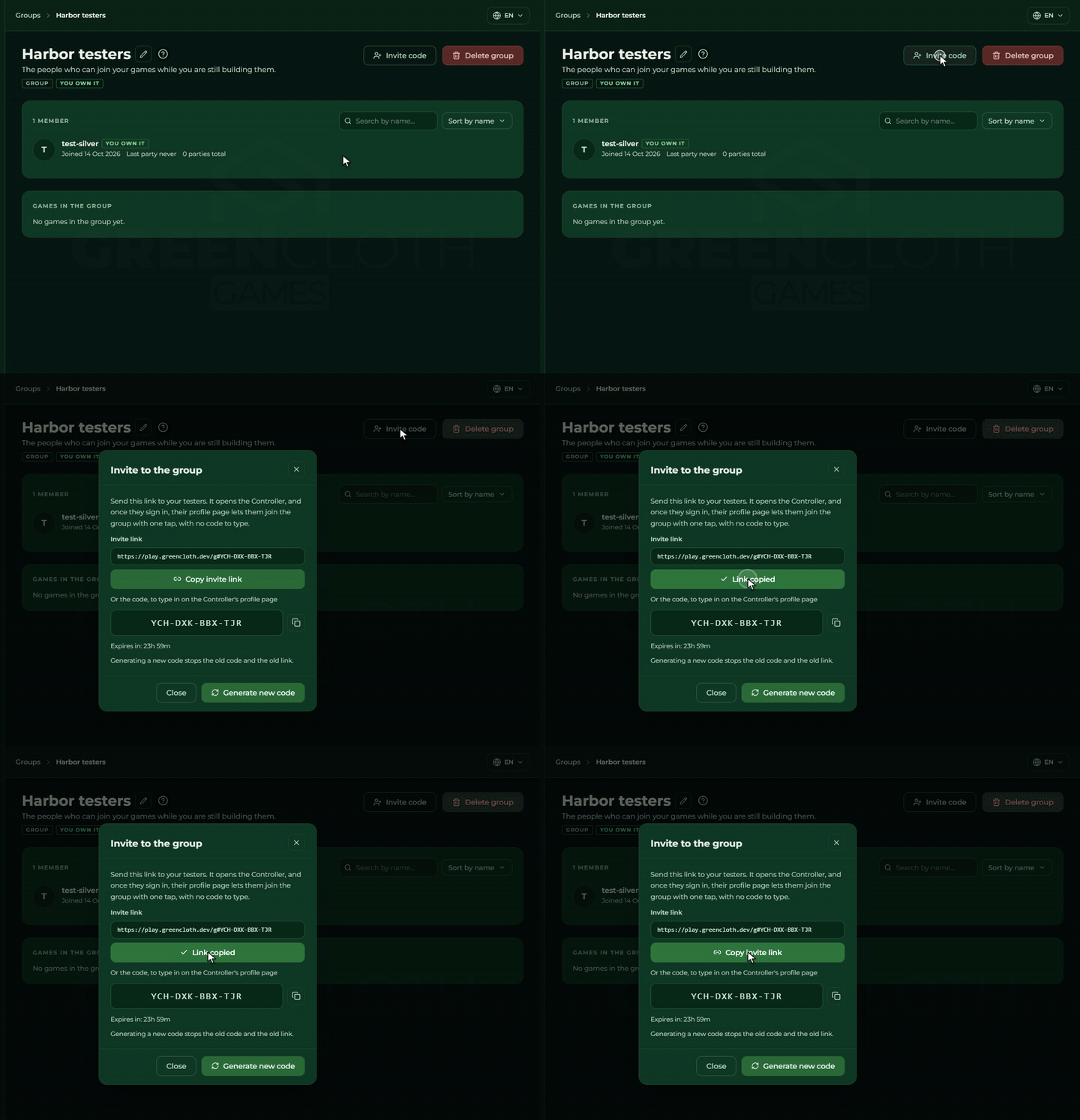
Der Link ist der Einladungscode selbst, in Form eines Links: Er gewährt genau, was der Code gewährt, und er endet mit dem Code.
Was der Tester sieht, wenn er ihn öffnet:
- Der Link öffnet den Controller. Ist er nicht angemeldet, sagt der Anmeldebildschirm, dass er in eine Gruppe eingeladen wurde, und bietet keine Schaltfläche für Gäste an, solange die Einladung wartet.
- Nach der Anmeldung (oder sofort, wenn er schon angemeldet war) öffnet der Controller seine Profilseite. Im Abschnitt der Gruppen wartet die Einladung mit ihrem Code: „Du wurdest in eine Gruppe eingeladen“, mit den Schaltflächen Gruppe beitreten und Jetzt nicht.
- Nur Gruppe beitreten macht ihn zum Mitglied. Die Gruppe erscheint dann in seiner Liste der Gruppen und ihre Spiele in der Liste Neue Partie. Das Öffnen des Links allein lässt niemanden beitreten.
Steckt der Tester gerade in einer Partie, wenn er den Link öffnet, sagt ihm eine kurze Meldung, dass die Einladung nach dem Spiel auf der Profilseite wartet.
Ein Gast kann einer Gruppe nicht beitreten. Ein Gast kann einer Partie beitreten, aber die Mitgliedschaft in einer Gruppe braucht ein angemeldetes Konto. Das gilt auch für den getippten Code: Ein Gast wird zuerst aufgefordert, sich anzumelden.
Der Link ist 24 Stunden gültig, genau wie der Code. Ein neuer Code macht den alten Code und den alten Link ungültig: Der Dialog sagt das auch („Ein neuer Code macht den alten Code und den alten Link ungültig.“). Ein abgelaufener oder ersetzter Link erklärt sich auf der Seite des Testers nach dem Klick auf Gruppe beitreten selbst und bittet ihn, bei dem, der ihn geschickt hat, einen neuen Link zu holen. Eine volle Gruppe sagt das ebenfalls, und ebenso zu viele Beitrittsversuche in kurzer Zeit.
Der Code bleibt als Ausweichmöglichkeit. Lässt sich der Link aus irgendeinem Grund nicht verwenden, tippt der Tester den Code wie bisher auf der Profilseite des Controllers ein, siehe Der Einladungscode.
Der Link wird nur für eine Gruppe angeboten. Einer Organisation tritt man im Builder bei, mit dem Code, siehe Organisationen.
Die Mitglieder
Der erste Abschnitt der Seite der Gruppe ist die Liste der Mitglieder. Die Überschrift gibt die Größe an
(5 Mitglieder), mit der Suche und der Sortierung daneben.
In einer Zeile:
- der Avatar und der Name, mit einem Tag
Gehört dirbeim Besitzer; Beigetreten <Datum>,Letzte Partie <wann>(odernie) undN Partien insgesamt;- in einer Organisation die Rollen des Mitglieds als Tags oder
Keine Rollen; - die Aktionen rechts:
Rollen verwalten(in einer Organisation) undEntfernen.
Zwei Werkzeuge in der Kopfzeile helfen, wenn es viele Mitglieder gibt:
- Suche: Das Feld
Nach Namen suchen…filtert nach einem Namensfragment. - Sortierung: Die Auswahlliste bietet drei Reihenfolgen,
Nach Namen sortieren(die Voreinstellung),Nach letzter Partie sortieren,Nach Gesamtzahl der Partien sortieren.
Solange du keine Mitglieder hast, steht dort, wo die Liste wäre: „Noch keine Mitglieder. Lade sie mit einem Einladungscode ein!“
Der Besitzer kann ein Mitglied entfernen: Entfernen in der Zeile verlangt eine Bestätigung, und der Text nennt
auch die Folge: „Die Spiele verlassen die Gruppe ebenfalls.“ Der Besitzer lässt sich nicht entfernen.
Wer nicht der Besitzer ist, sieht in der Kopfzeile die Schaltfläche Gruppe verlassen: „Du kannst später mit einem Einladungscode wieder beitreten.“
Die Spiele der Gruppe
Der zweite Abschnitt der Seite der Gruppe ist Spiele in der Gruppe: jedes Spiel, das in der Gruppe ist. Gehört es nicht dir, steht am Ende der Zeile der Name des Besitzers.
Ein Spiel legst du auf der Seite Zugriff des Spiels mit der Schaltfläche
Zu Gruppe hinzufügen in die Gruppe. Im Fenster wählst du die Gruppe und legst gleich dort fest, was sie erlauben soll:
Das ist die anfängliche Obergrenze, die die Schaltfläche Hinzufügen speichert. Das Fenster schaltet zu Beginn nur den
Schalter des Abschnitts Spielen ein, die Mitglieder können das private Spiel also starten, aber nichts anderes
damit tun.
Nur ein Spiel, das ein eigener Entwurf ist, kann in eine Gruppe. Eine Gekaufte Kopie bleibt allein bei dir: Die
Schaltfläche auf der Seite Zugriff ist mit einer Erklärung ausgegraut, siehe
Woher es kommt.
Von der Seite der Gruppe oder aus der Seitenleiste kannst du kein Spiel hinzufügen; dort erscheinen nur die Spiele, die schon darin sind.
Ein Klick auf die Zeile eines deiner eigenen Spiele bringt dich direkt zur Seite Zugriff des Spiels, zu der Karte, die diese Gruppe zeigt. Die Zeile eines fremden Spiels lässt sich nicht anklicken: Am Ende steht der Name des Besitzers. Hat die Gruppe noch keine Spiele, steht dort: „Noch keine Spiele in der Gruppe.“
Die Obergrenze: was die Gruppe erlaubt
Eine Gruppe gewährt nicht automatisch Zugriff auf alles. Du legst pro Spiel eine Obergrenze fest, die das Meiste festlegt, was Mitglieder mit diesem Spiel tun dürfen. Die Schalter fallen in vier Abschnitte:
| Abschnitt | Wofür er da ist |
|---|---|
| Spielen | sie können die Version starten, die nicht öffentlich ist |
| Inhalt bearbeiten | sie können im Builder am Spiel arbeiten: Details, Sets und Elemente, Bilder, Spielanleitung |
| Versionen und Veröffentlichen | sie können Versionen spielbar machen, eine Version veröffentlichen, eine Validierung anfordern |
| Partien | die Funktionen der Partien: vergangene Partien ansehen, Wiedergabe, eine neue Partie aus einer früheren |
Eine neue Freigabe schaltet zu Beginn nur den Schalter des Abschnitts Spielen ein: der übliche Fall zum Testen.
Die Obergrenze legst du auf der Seite Zugriff des Spiels fest, getrennt pro Gruppe; die Schaltflächen Alle an
und Alle aus auf der Karte der Gruppe stellen alle Schalter auf einmal.
⚠ Manche Schalter können einen blassen Hinweis tragen: „Nicht in deinem Paket.“ Das Recht ist dann eingeschaltet, aber die Funktion ist wegen des Pakets nicht live. Die Funktionen kommen immer aus dem Paket des Besitzers des Spiels, siehe Konto.
Was ein Mitglied sieht
- Die Spiele der Gruppe erscheinen in seiner Spielauswahl, als wären es seine eigenen.
- Sie sehen nur Versionen: nie den Entwurf, nie die veralteten Versionen.
- In den Builder sehen sie nur hinein, wenn die Obergrenze auch die Rechte des Abschnitts
Inhalt bearbeitengewährt. Zum Testen ist das meist nicht eingeschaltet.
Zwei Dinge passieren automatisch und sind gut zu wissen:
- Nimmst du das Spiel aus der Gruppe, geht der Zugriff mit, für jedes Mitglied, sofort. Das Entfernen ist die Schaltfläche
Aus der Gruppe entfernenauf der Seite Zugriff des Spiels, nach einer Bestätigung, und der Text sagt es deutlich: „Dessen Mitglieder verlieren sofort alle Rechte daran.“ Das Spiel selbst nimmt keinen Schaden, nur der Zugriff der Gruppe darauf endet. - Entfernst du ein Mitglied, verlassen auch seine Spiele die Gruppe.
Verlauf der Partien
Die Seite der Gruppe hat keine Liste der Partien. Die Partien eines Spiels, also wer wann damit gespielt hat und wie
lange, zeigt die eigene Seite Partien des Spiels im Menü des Spiels. Auch Mitglieder erreichen sie, wenn
die Obergrenze das Recht Vergangene Partien ansehen im Abschnitt Partien gewährt. Die Einzelheiten der Liste,
der Wiedergabe und des Verzweigens stehen auf der Seite Partien und Wiedergabe.
Eine Gruppe löschen
Das rote Gruppe löschen sitzt für den Besitzer in der Kopfzeile der Seite der Gruppe. Der Bestätigungstext sagt genau, was damit verschwindet: „Alle Mitglieder und Einladungscodes verschwinden damit. Die Spiele selbst bleiben bei ihren Besitzern.“
Gut zu wissen
- Die Schaltfläche Einladungscode kann erzeugen. Ohne einen gültigen Code wirft das Öffnen des Dialogs den alten weg, siehe oben.
- Ein Spiel fügst du auf seiner eigenen Seite Zugriff einer Gruppe hinzu. Von der Seite der Gruppe oder aus der Seitenleiste geht das nicht, siehe oben.
- Eine leere Obergrenze meldet nichts. Schaltest du alle Schalter aus, im Fenster zum Hinzufügen oder später,
sehen die Mitglieder das Spiel, können aber nichts damit tun, bis du mindestens den Abschnitt
Spielenwieder einschaltest. - Die Seite der Gruppe zeigt nur die Spiele, die schon darin sind, und die Zeile eines fremden Spiels lässt sich nicht anklicken.