
Konto
Diese Seite handelt von deinem eigenen Konto: wo du es im Builder findest, was das Kontomenü zeigt, wie du siehst, wie viel Platz du noch hast, wie du dich abmeldest, was die Pakete bedeuten und wie du den Discord-Bot auf deinem eigenen Server installierst (Letzteres in der Konto-App).
Eine kurze Seite, weil du im Builder wenig damit zu tun hast: Die Einstellungen des Kontos sind in der Konto-App, nicht hier.
Wo du es findest
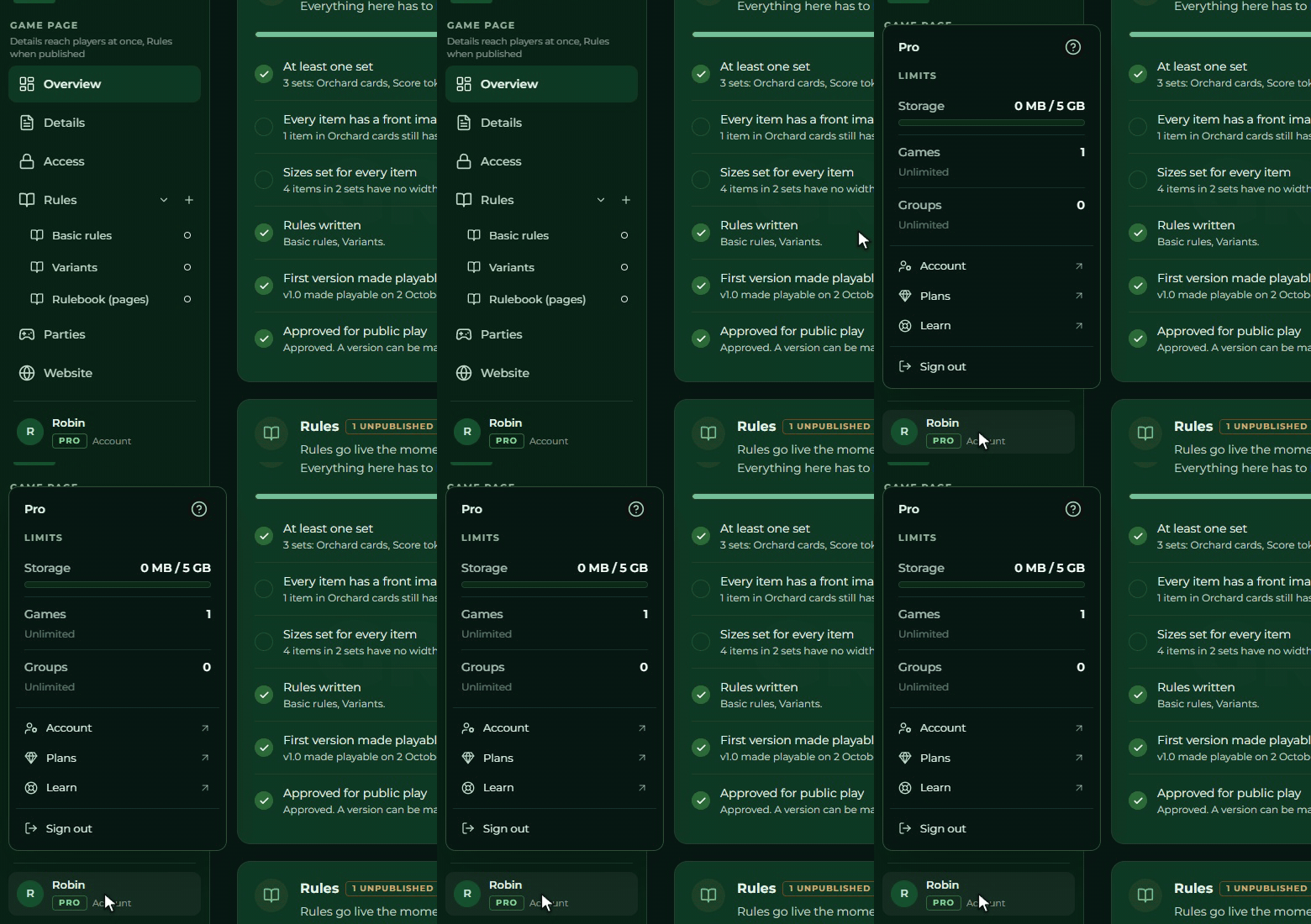
Die Kontozeile steht ganz unten in der Seitenleiste: dein Profilbild, dein Name und
darunter das Tag deines Pakets und das Wort Konto. Ein Klick darauf öffnet das Kontomenü.
Die Zeile ist von jeder Seite aus erreichbar und ändert sich nicht, auch nicht, während du in einem Spiel, einer Gruppe oder einer Marke arbeitest. Bei eingeklappter Seitenleiste erscheint nur dein Profilbild, und das Menü öffnet sich auf dieselbe Weise.
Hast du eine ungelesene Nachricht, erscheint ein Zähler an der Zeile.
Das Kontomenü
Von oben nach unten:
| Teil | Was zu sehen ist |
|---|---|
| Der Name deines Pakets | zum Beispiel Kostenlos, Plus, Pro. Gibt dir auch eine Organisation ein Paket, erscheint das größte als ein einziges Abzeichen |
| Eine Warnung zu einer fehlgeschlagenen Zahlung | nur, wenn die letzte Zahlung fehlgeschlagen ist: „Die Zahlung ist fehlgeschlagen. Kläre das in deinem Konto.“ |
| Limits | drei Anzeigen, siehe unten |
| Konto | öffnet die Konto-App in einem neuen Tab; hast du eine ungelesene Nachricht, direkt die Nachrichten |
| Pakete | öffnet die Seite der Pakete in einem neuen Tab, siehe Pakete |
| Anleitung | öffnet die Startseite des Handbuchs des Builders in einem neuen Tab, also diese Hilfe |
| Abmelden | siehe unten |
⚠ Im Builder gibt es keine Profilseite. Deinen Namen und dein Bild änderst du bei dem Dienst, mit dem du dich angemeldet hast (Discord, Google, Facebook), und alles Übrige in der Konto-App.
Limits
Der Abschnitt Limits des Menüs zeigt drei Anzeigen, jede mit dem aktuellen Wert, deinem Kontingent und
einem Balken:
| Zeile | Was sie misst |
|---|---|
| Speicherplatz | alle deine hochgeladenen Bilder zusammen, zum Beispiel 46 MB / 200 MB |
| Spiele | wie viele Spiele du hast |
| Gruppen | wie viele Gruppen du hast, mit Bis zu N Mitglieder pro Gruppe darunter |
Erreicht ein Wert 90 Prozent des Kontingents, werden der Balken und der Prozentwert daneben bernsteinfarben.
Bei einem unbegrenzten Kontingent steht das Wort Unbegrenzt anstelle der Zahl, ohne Balken.
Das Menü fragt die Werte bei jedem Öffnen neu ab, du siehst also direkt nach einem Upload die aktuelle Zahl.
Die Sprache wechseln
Die Sprache der Oberfläche stellst du nicht hier ein, sondern mit dem Globus-Symbol in der oberen Leiste. Die Einzelheiten stehen auf Der Bildschirm.
Abmelden
Die letzte Zeile des Kontomenüs ist Abmelden. Anderswo im Builder kannst du dich nicht abmelden.
Was nach dem Klick geschieht, kann überraschen:
- Der Builder öffnet ein eigenes kleines Browserfenster, das deine Anmeldung löscht.
- Das Fenster schließt sich nicht von selbst, du musst es schließen.
- Erst dann bemerkt der Builder, dass du abgemeldet bist, und erst dann schaltet er auf den Anmeldebildschirm um.
Daraus folgen zwei praktische Konsequenzen:
- Bleibt das kleine Fenster offen, zeigt der Builder den alten Bildschirm. Er hängt nicht: Schließe das Fenster.
- Blockiert dein Browser Pop-up-Fenster, findet das Abmelden nicht statt. Die Zeile sieht dann so aus, als täte sie nichts.
Der Builder lässt sich nicht als Gast benutzen: Bei dieser Art des Zugangs begrüßt dich anstelle der Seite Spiele ein Sperrbildschirm, der dasselbe Abmelden trägt. Zum Bearbeiten brauchst du ein vollständiges Konto.
Pakete
Dein Paket bestimmt, wie viel Platz du hast, wie viele Spiele und wie viele Gruppen du führen kannst und welche Funktionen verfügbar sind. Die Zeile Pakete des Menüs öffnet die Seite der Pakete in der Konto-App in einem neuen Tab: Kauf und Abrechnung sind dort, nicht im Builder.
⚠ Das System setzt die Limits durch. Im Builder zeigt sich das an drei Stellen:
- Eine Aktion startet nicht. Würde ein Upload deinen Speicherplatz überschreiten oder würde ein neues Spiel, eine neue Gruppe oder eine neue
Organisation nicht mehr hineinpassen, öffnet die Oberfläche ein Feld mit dem aktuellen und dem erlaubten Wert und
den Schaltflächen
Pakete ansehenundJetzt nicht. Das Feld sagt auch: „Pakete und Abrechnung findest du in deinem Konto. Deine Spiele bleiben in der Zwischenzeit genau so, wie sie sind.“ - Ein Spiel wird schreibgeschützt, wenn sein Besitzer sein Limit für Speicherplatz oder Spiele überschritten hat. Ein
Tag
Schreibgeschütztund eine Warnung stehen dann auf den Seiten des Spiels, und du kannst keine neuen Bilder hochladen. Entweder du löschst etwas, oder der Besitzer braucht ein größeres Paket. - Manche Berechtigungen bekommen einen blassen Hinweis. Im Editor der Obergrenze steht neben
Partie wiedergebenundAus einer früheren Partie eine neue starten: „Nicht in deinem Paket.“
Es zählt der Besitzer des Spiels. Ein Spiel hat immer einen einzigen Besitzer, und das Limit kommt immer
aus dem Paket des Besitzers: der Speicherplatz, die Zahl der Spiele und die Funktionen gleichermaßen. Das bleibt auch so,
wenn das Spiel zusätzlich in einer Gruppe oder Organisation ist: Das Spiel lebt vom Speicherplatz und vom Kontingent an Spielen
seines Besitzers, nicht von dem der Gruppe oder der Organisation. Arbeitest du also an einem Spiel, das jemand anderem gehört und dem
der Platz ausgegangen ist, hilft es nicht, dein eigenes Paket zu erweitern: Der Besitzer muss etwas löschen oder
ein größeres Paket wählen. Die Markierung Schreibgeschützt erscheint dann für jeden, der das Spiel öffnet.
Discord-Bot
Mit einem Paket Pro oder Ultra kannst du deine Spiele auch über einen Discord-Bot auf deinem eigenen Server erreichbar machen: Mitglieder können dort deine Liste durchsehen, eine Partie starten und ihr Konto prüfen, ohne erst den Controller öffnen zu müssen.
Installieren
Die Installation ist nicht im Builder, sondern steht auf der Seite Profil der Konto-App, im Abschnitt
Anmeldemethode, und erscheint nur, wenn du dich mit Discord angemeldet hast. Bei Pro und Ultra öffnet ein Klick
auf die Zeile Discord-Bot auf deinem Server die eigene Autorisierungsseite von Discord in einem neuen Tab,
wo du wählst, auf welchen deiner Server der Bot kommt, und die Berechtigungen bestätigst, die er verlangt
(einen Kanal ansehen, Nachrichten senden, Einbettungen). Das Kopiersymbol neben der Zeile legt denselben Link in die Zwischenablage,
falls du ihn lieber einem Serveradministrator schickst, der ihn für dich installiert. Bei einem kleineren Paket ist die Zeile gesperrt und verweist auf die Pakete.
Sobald du bestätigst, schickt Discord dich zurück zum Builder, und eine Bestätigungsmeldung sagt dir, ob die Installation geklappt hat.
⚠ Pro Server zählt nur eine Installation. Installiert jemand anderes (oder du ein anderes Mal) den Bot erneut auf demselben Server, entscheidet das Konto des Letzten, der installiert hat, anhand des eigenen Pakets dieses Kontos, ob die Befehle des Bots dort aktiv sind.
Was der Bot auf deinem Server kann
Nach der Installation stehen jedem auf dem Server drei Befehle zur Verfügung:
| Befehl | Was er tut |
|---|---|
/games | Listet deine Spiele alphabetisch auf, fünf auf einmal (nach Titel durchsuchbar); deine eigenen Spiele stehen immer oben in der Liste. Jede Zeile trägt eine Schaltfläche Partie |
/party | Wählst du ein Spiel (mit Vorschlägen beim Tippen), reserviert er sofort eine Partie und veröffentlicht die Partiekarte im Kanal: Name, Spieler, Zuschauer und eine Schaltfläche Beitreten, die jeder im Controller öffnen kann |
/account | Zeigt den Stand des eigenen GreenCloth-Kontos der aufrufenden Person: Paket, Verlängerungsdatum, Speicherplatz und Zahl der Spiele, dieselben Zahlen, die das Kontomenü zeigt |
Die Partiekarte aktualisiert sich selbst, wenn sich der Zustand der Partie ändert: Wartet zu Läuft zu Beendet (oder
Abgelaufen, wenn niemand rechtzeitig beitritt). Die Schaltfläche Beitreten verschwindet, sobald die Karte einen abgeschlossenen Zustand erreicht.
⚠ Läuft dein Paket aus oder fällt es auf ein kleineres, bleibt der Bot auf dem Server, aber seine Befehle verstummen:
/games und /party antworten dann, dass der Bot auf diesem Server nicht aktiv ist, bis dein Paket wieder
genügt. /account funktioniert unabhängig von deinem Paket weiter.