
Gruppen und Komponenten
Du kannst mehrere Elemente in einer Gruppe zusammenfassen, damit sie sich gemeinsam bewegen, und du kannst eine Gruppe in eine Komponente verwandeln: ein wiederverwendbares Kartenteil, das du in jedem Deck des Spiels benutzen kannst und das sich überall auf einmal aktualisiert, wenn du es änderst.
Gruppen
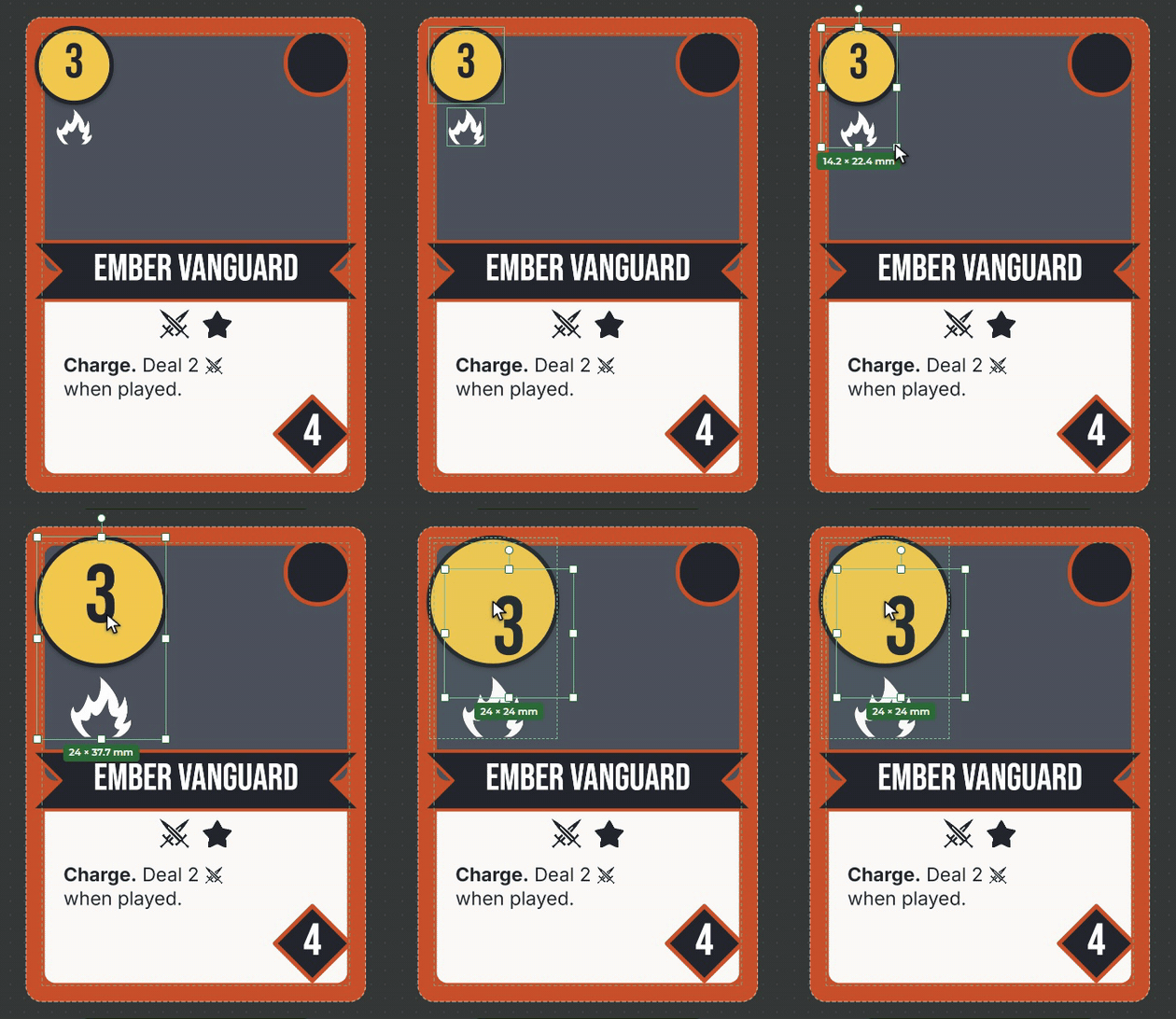
Eine Gruppe bilden: Wähle die Elemente aus (Umschalt+Klick), dann drücke Strg+G oder klicke im rechten Bereich auf die Schaltfläche Gruppieren. Auf der Karte bewegt sich nichts, aber von nun an werden die Elemente wie eines bewegt, gedreht und in der Größe verändert.
Gruppierung aufheben: Strg+Umschalt+G oder die Schaltfläche Gruppierung aufheben des Bereichs.
Größe ändern: Ziehst du die Gruppe größer, wachsen die Elemente und die Buchstaben darin im gleichen Verhältnis mit. Die Stärke der Rahmen bleibt allerdings, ein dünner Rahmen ist also auch vergrößert noch dünn.
In eine Gruppe hineingehen: Mache einen Doppelklick auf die Gruppe. Dann kannst du die Elemente darin einzeln auswählen und ändern. Mit Esc oder einem Klick auf eine leere Stelle der Karte verlässt du sie.
In der Liste Elemente ist eine Gruppe eine Zeile, die sich mit ihrem Pfeil öffnet. Ein Element kannst du mit der Maus in die Gruppe hinein- oder aus ihr herausziehen.
Komponenten
Eine Komponente ist ein Kartenteil, das aus einer Gruppe gemacht wird und zum Spiel gehört: Sie kann in die Vorlage jedes Decks des Spiels kommen, und jede Kopie von ihr folgt ihren Änderungen. Sie eignet sich zum Beispiel für ein Kostenabzeichen, einen Kopfstreifen oder einen Rahmen, der auf mehreren Decks gleich aussehen soll.
Eine Komponente machen: Wähle eine Gruppe aus und schalte im rechten Bereich den Schalter Komponente ein. Die Gruppe kommt zu den Komponenten des Spiels, und eine Kopie von ihr bleibt an ihrem Platz; die Karte ändert sich nicht.
Eine Komponente auf der Karte: In der Kopfzeile der Liste Elemente zeigt die Schaltfläche Komponente die Komponenten des Spiels, mit einer Suche und einer kleinen Vorschau. Mit einem Klick setzt du sie in die Mitte der Karte.
Die Einstellungen der Kopie
Waren die Elemente der Komponente an Felder gebunden (zum Beispiel ein Text an Kosten), werden diese in der Komponente zu Eigenschaften. An einer Kopie kannst du angeben, woher jede Eigenschaft kommt: ein fester Wert, ein Feld des Decks oder ein Spielwert. So zeigt dieselbe Komponente in jedem Deck ihre eigenen Daten.
Eine einzelne Kopie ändern: Mache einen Doppelklick auf die Kopie und ändere einen Teil von ihr (zum Beispiel ihre Farbe). Das gilt nur für diese Kopie. Deine Änderungen erscheinen in der Liste des Bereichs, und du kannst sie einzeln oder alle auf einmal zurücksetzen.
Lösen: Die Schaltfläche Lösen macht die Kopie zu einer einfachen Gruppe, die der Komponente nicht mehr folgt.
Die Komponente bearbeiten
Im Bereich einer Kopie öffnet die Schaltfläche Bearbeiten die Komponente auf einer eigenen Karte. Eine Leiste oben zeigt, dass du die Komponente bearbeitest, und links stehen an der Stelle der Felder die Eigenschaften der Komponente. Was du hier änderst, zeigt sich in jedem Deck des Spiels, auf jeder Kopie. Die Schaltfläche Fertig bringt dich zum Deck zurück.
Alle Komponenten des Spiels stehen auch auf dem Reiter Komponenten der Bibliothek: Dort siehst du, wo sie verwendet werden, und dort kannst du eine löschen, die du nicht mehr brauchst.