
Elemente
Diese Seite handelt davon, was in ein Set gehört und wie du es einrichtest: die Seiten, die Größe, die Anzahl, die Untergruppen, die Standardwerte des Sets, die Mehrfachauswahl, die Magnetpunkte und die gemeinsame Bibliothek. Die Seite Sets behandelt das Set selbst (Typ, Container, Symbol).
Die Eigenschaften eines Elements bearbeitest du im Bereich rechts auf der Seite des Sets, siehe Der Bereich.
Was ein Element ist
Ein Element ist ein Stück eines Sets: eine Karte, ein Spielplan, ein Würfel, ein Spielstein, eine Figur. Zu einem Element gehören: Bilder (Seiten), eine Größe, eine Anzahl, eine Untergruppe und möglicherweise Magnetpunkte. Was du ihm nicht vorgibst, erbt es vom Standardwert des Sets.
Auch ein Element hat eine ID, genau wie ein Set. Sie entsteht aus dem Namen der hochgeladenen Datei und lässt sich in der Oberfläche nicht bearbeiten. Der Titel des Elements ist ein eigenes Feld, zweisprachig, und kann leer bleiben.
Wie ein Element in ein Set kommt
Vier Wege führen hierher:
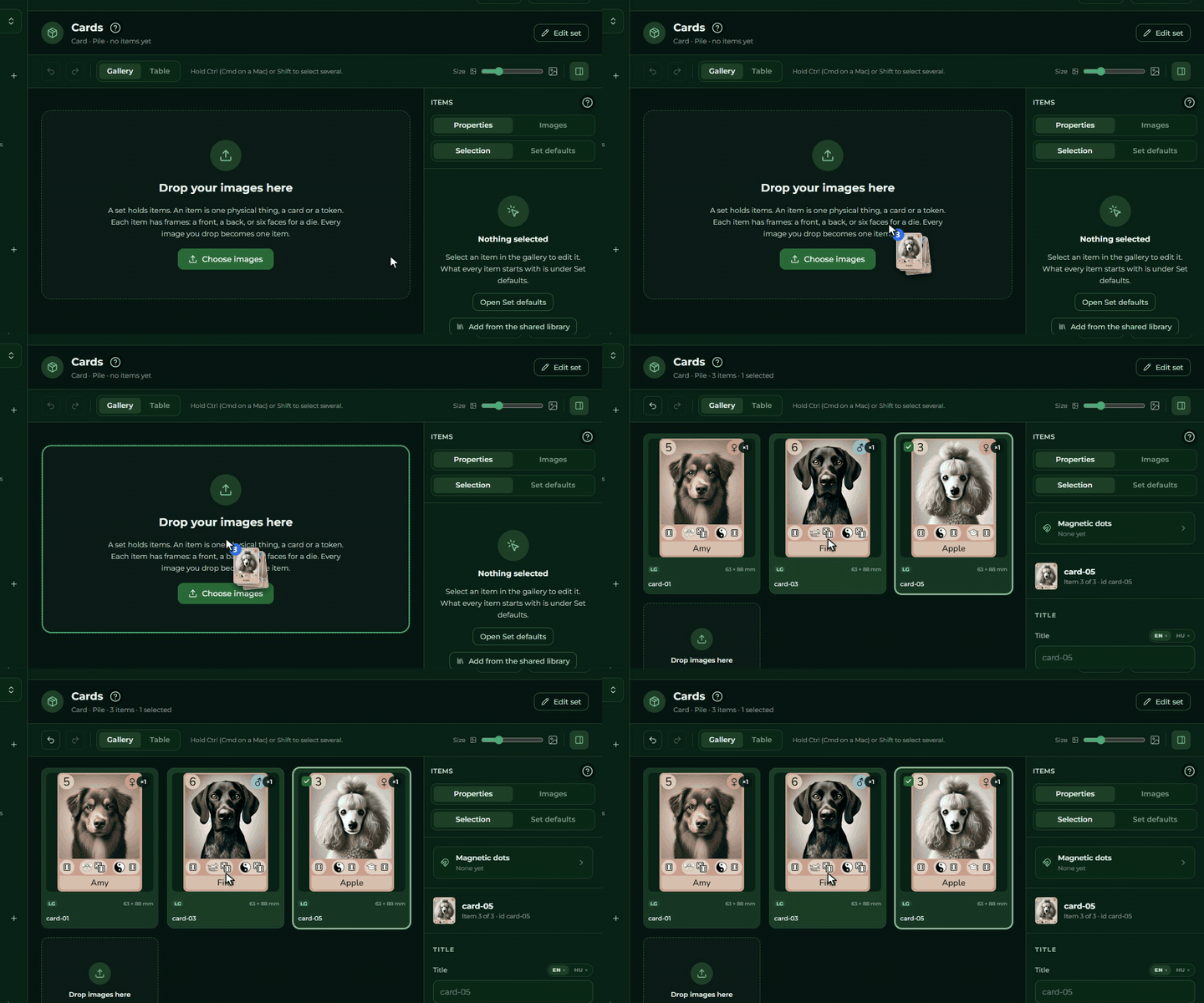
- Du ziehst ein Bild auf die Galerie (oder klickst auf die Kachel am Ende der Galerie und suchst eines aus). Die Bilder werden hochgeladen, und aus jedem wird ein Element: seine ID aus dem Dateinamen, seine Vorderseite das hochgeladene Bild.
- Du wählst im Tab Bilder des Bereichs Bilder aus und klickst auf die Schaltfläche Elemente erstellen. Es passiert dasselbe, nur mit Bildern, die schon hochgeladen sind.
- Du ziehst Bilder auf eine der Set-Zeilen in der Seitenleiste, entweder von der Seite Bilder oder aus dem Bereich. Pro Bild ein neues Element im Ziel-Set.
- Du ziehst die Elemente eines anderen Sets auf eine Set-Zeile in der Seitenleiste. Das ergibt eine Kopie: Das Original bleibt, wo es war. Kollidiert die ID, bekommt die Kopie eine Nummer.
Höchstens zwei Bilder werden gleichzeitig hochgeladen, die übrigen warten in einer Schlange. Solange das läuft, stehen Kacheln mit dem Fortschritt in der Galerie; die fehlgeschlagenen kannst du mit einem × wegräumen. PNG, JPEG und WebP gehen durch, alles andere weist die Oberfläche ab, noch bevor das Hochladen beginnt, siehe Bilder.
Fertige Elemente kannst du auch aus der gemeinsamen Bibliothek holen, siehe Gemeinsame Bibliothek.
In einem leeren Set steht in der Mitte der Galerie ein erklärender Kasten („Lege deine Bilder hier ab“) mit der Schaltfläche Bilder auswählen darunter.
Die Kacheln der Galerie
Das zeigt eine Kachel:
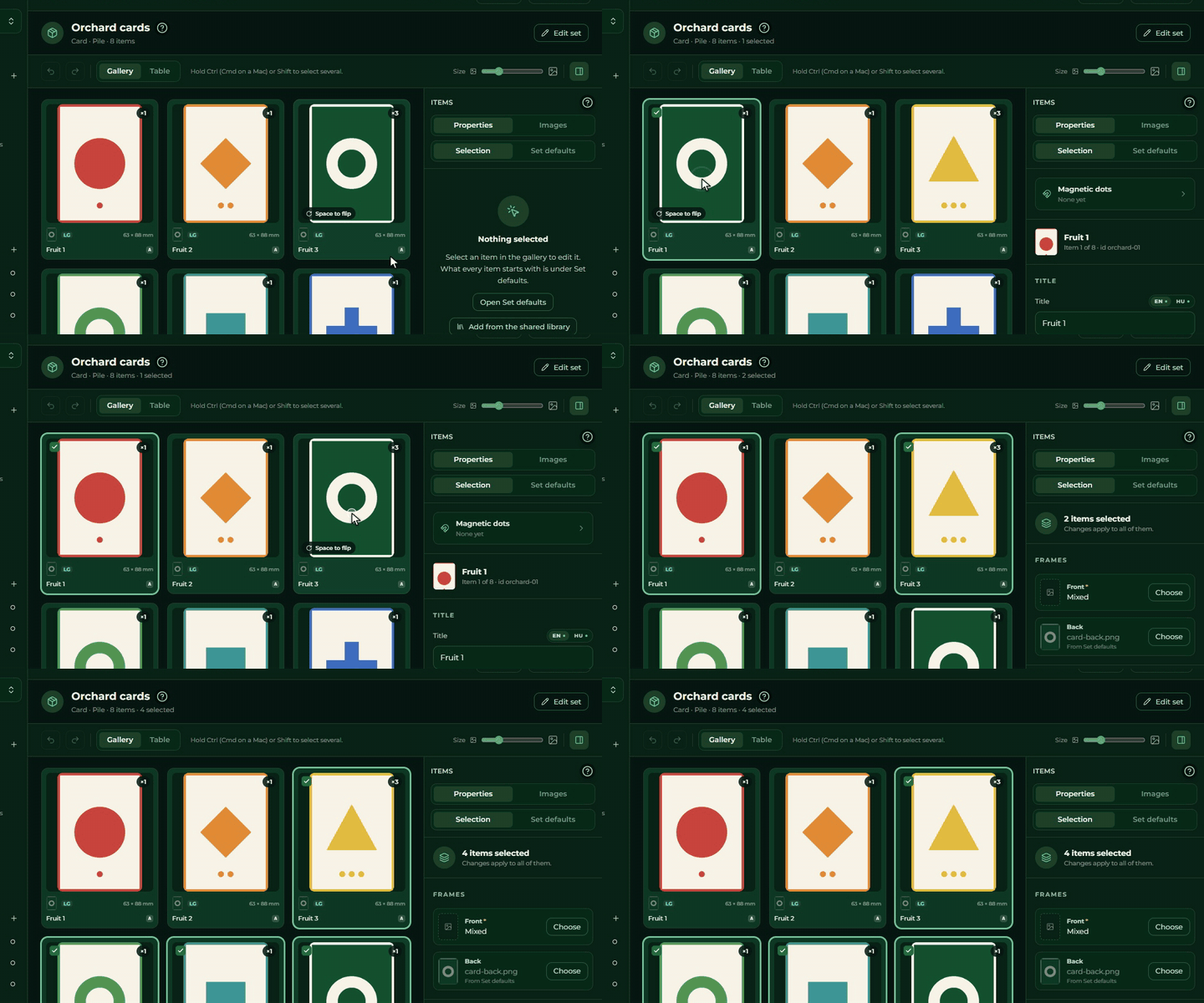
- das Bild: die Vorderseite des Elements (bei einem Würfel die erste Fläche). Fahre mit der Maus über die Kachel oder drücke die Leertaste, und sie dreht sich auf ihre Rückseite; ein Würfel dreht sich durch seine Flächen;
- die Anzahl oben rechts, in der Form
×N, wenn sie größer als eins ist; - ein Auswahlhäkchen, wenn sie ausgewählt ist;
- Vorschaubilder der anderen Seiten, und ein Klick darauf schaltet das große Bild auf diese Seite um;
- ihr Abzeichen mit der Atlas-Größe und die Größe des Elements;
- der Titel unten und daneben der Buchstabe der Untergruppe, wenn das Set mehr als eine Untergruppe hat.
Fehlt einem Element ein erforderliches Bild, trägt die Kachel die Worte „Kein Bild für die Vorderseite · Hier eines ablegen“. Eine Datei, die du dort ablegst, erzeugt kein neues Element, sie füllt diese Seite.
Das Abzeichen mit der Atlas-Größe vergleicht die Auflösung des Quellbildes mit der tatsächlichen Größe des Elements und sagt, welches die größte Auflösung im Paket der Version ist, die noch etwas bringt. Sie hat drei Werte: SM, MD oder LG. Steht auf einer Kachel SM, ist das Bild für die Größe klein und wird in voller Größe verpixelt aussehen.
Die Kachel eines Würfels ist doppelt so breit und listet unter dem Bild seine Flächen auf.
Tabellenansicht
Der Schalter Galerie | Tabelle in der Werkzeugleiste des Sets zeigt ein Element pro Zeile statt der Galerie: ein Auswahlkästchen, das Bild, die ID, den Titel, die Anzahl, die Breite, die Höhe, die Tiefe, die Untergruppe.
- Klicke auf eine Zelle, um sie zu bearbeiten.
Enterspeichert,Escapeverwirft,Tabspeichert und springt weiter, und auch ein Klick außerhalb der Zelle speichert. - Sind mehrere Zeilen ausgewählt, gilt der Wert, den du tippst, für alle.
- Der Titel wird in der Sprache der Oberfläche bearbeitet, wenn das Spiel in ihr geschrieben ist, sonst in der Standardsprache des Spiels (Sprachen des Spiels). Die Kopfzeile sagt, welche.
- Ein Bild in einer anderen Sprache ist markiert. Hat ein Element ein eigenes Bild in einer anderen Sprache als der
Grundsprache des Spiels (der Creator sendet jede Sprache), steht das Sprachkennzeichen (zum Beispiel
HU) neben dem Bild. Das Bild gilt als verwendet (auf der Seite Bilder und beim Packen der Version), und die Aktion Umstellen der Seite Bilder schreibt es ebenfalls um. Ein Bild pro Sprache von Hand auszutauschen ist hier noch nicht möglich. - Der Regler funktioniert in der Tabelle nicht, und es gibt weder einen CSV-Import noch einen -Export.
Auf einem schmalen Bildschirm bleiben das Auswahlkästchen, das Bild und der Titel stehen, und du musst die Tabelle zur Seite wischen, um die übrigen Spalten zu sehen.
Auswahl
Die Auswahl bestimmt, was der Bereich zeigt:
| Was du tust | Was passiert |
|---|---|
| auf eine Kachel klicken | wählt nur diese aus und lässt die übrigen los |
| auf die bereits einzeln ausgewählte klicken | hebt die Auswahl auf |
| Strg + Klick | fügt zur Auswahl hinzu oder nimmt heraus |
| Umschalt + Klick | wählt einen Bereich von der zuletzt angeklickten bis zur neuen aus |
| Strg + Umschalt + Klick | fügt den Bereich zur bestehenden Auswahl hinzu |
| auf eine leere Stelle der Galerie klicken | lässt alles los |
Die Auswahlkästchen der Tabelle steuern dieselbe Auswahl.
Der Bereich
Der Bereich rechts von der Galerie ist der Editor der Elemente. Er ist kein Dialog: Er bleibt offen, während du in der Galerie auswählst. Die letzte Schaltfläche der Werkzeugleiste zeigt und verbirgt ihn.
Er hat zwei Ansichten:
- Eigenschaften, mit zwei Tabs darin:
- Auswahl: die Einzelheiten des ausgewählten Elements oder der ausgewählten Elemente. Ist nichts ausgewählt, steht hier ein kurzer Hinweis mit zwei Schaltflächen: Set-Standardwerte öffnen bringt dich zum Tab Set-Standardwerte, und Aus der gemeinsamen Bibliothek hinzufügen schaltet den Bereich auf die Gemeinsame Bibliothek um (Letztere erscheint nur, wo du das Spiel bearbeiten darfst);
- Set-Standardwerte: womit jedes neue Element beginnt, siehe Set-Standardwerte.
- Bilder: die Bilder des Spiels mit einer Suche und einem Filter
Alle | Verwendet | Unverwendet. Von hier ziehst du sie auf Elemente und Seiten, siehe Bilder.
Auf einem schmalen Bildschirm ist der Bereich keine Spalte, sondern eine gleitende Seite: Wenn du ein Element auswählst, schiebt sie sich herein, die Schaltfläche Zurück nimmt sie weg.
Es gibt keine Schaltfläche zum Speichern. Was du änderst, geht nach einer kurzen Pause von selbst in den Entwurf; die obere Leiste zeigt, wie es steht.
Die Eigenschaften eines Elements
Ist ein Element ausgewählt, sagt die Kopfzeile des Bereichs, welches Element es ist und wie seine ID lautet. Darunter:
- Titel, in einem zweisprachigen Feld;
- die Zeile Magnetpunkte, siehe Magnetpunkte;
- Seiten, siehe Seiten;
- Anzahl, siehe Anzahl;
- Maße (Breite, Höhe, Tiefe), siehe Größe;
- Untergruppe, siehe Untergruppen;
- Element löschen.
Ein Zeichen hilft dir zu erkennen, ob ein Wert dem Element gehört oder geerbt ist: Ein abgeblendeter Wert stammt aus den Standardwerten, einer in voller Helligkeit gehört dem Element. Der Bereich schreibt es auch aus: „Abgeblendete Werte stammen aus den Set-Standardwerten.“
Willst du einen eigenen Wert wegnehmen, leere das Feld: Von da an verwendet das Element wieder den Standardwert des Sets.
Seiten
Eine Seite ist eine Ansicht eines Elements: eine Vorderseite, eine Rückseite, eine Würfelfläche. Welche es gibt, bestimmt der Typ des Sets:
| Typ des Sets | Seiten |
|---|---|
| Karte, Spielplan, Spielstein | Vorderseite (erforderlich) und Rückseite (optional) |
| Figur | nur Vorderseite |
| Würfel | Fläche 1 (erforderlich) und so viele Flächen, wie du hinzufügst |
Jede Seite ist eine Zeile: das Vorschaubild des Bildes oder die Worte Kein Bild und daneben die Schaltfläche Auswählen
und Bild entfernen. Neben einer erforderlichen Seite steht das Wort erforderlich, und ist sie nicht
ausgefüllt, die Warnung Braucht ein Bild.
Es gibt drei Wege, einer Seite ein Bild zu geben:
- die Schaltfläche Auswählen öffnet den Tab Bilder des Bereichs, wo du es mit der Schaltfläche Dieses Bild verwenden am Bild zuweist;
- du ziehst das Bild aus dem Tab Bilder auf die Zeile der Seite;
- du ziehst das Bild auf die Kachel in der Galerie (dieses geht auf die Vorderseite oder bei einem Würfel auf die erste Fläche).
Die Schaltfläche Seite hinzufügen fügt eine neue Seite hinzu: die Rückseite bei einer Karte, einem Spielplan und einem Spielstein, die nächste Fläche bei einem Würfel. Bei einem Würfel kannst du bis zu hundert Flächen gehen.
Set-Standardwerte
Was bei jedem Element gleich ist (die gemeinsame Rückseite, die Größe, die Anzahl, die Untergruppe), muss nicht Element für Element eingetippt werden. Der Tab Set-Standardwerte des Bereichs legt es für das ganze Set fest. Die Regel steht oben im Tab: „Neue Elemente beginnen mit diesen Werten. Ein Element behält einen eigenen Wert erst, wenn du ihn dort änderst.“
Was du hier festlegst, erbt jedes Element, das keinen eigenen Wert hat. Das Element ist immer das stärkere.
Unten im Tab sagt jede Zeile, wie viele Elemente heute den Standardwert verwenden (zum Beispiel „9 von 14 Elementen verwenden die Standardgröße.“).
Zwei Grenzen, die du vorab kennen solltest:
- Die Vorderseite hat keinen Standardwert. Unter den Standardwerten erscheinen nur die optionalen Seiten: die Rückseite bei einer Karte, einem Spielplan und einem Spielstein und die Flächen bei einem Würfel.
- Bei einer Figur gibt es bei den Seiten nichts einzustellen, weil es nur eine Vorderseite gibt.
Die Schaltfläche Standardwerte auf jedes Element anwenden zieht die Standardwerte in einem Zug auf jedes Element: die Seiten, die ein Standardbild haben, die Anzahl, die Größe und die Untergruppe. ⚠ Die Werte, die Elemente selbst haben, werden überschrieben, und die Aktion lässt sich nicht rückgängig machen. Die Schaltfläche verlangt eine Bestätigung.
Auch die Standardwerte tragen eine eigene Zeile Magnetpunkte, wenn du eine gemeinsame Punkteliste für das ganze Set willst.
Größe
Die Größe ist eine Breite, eine Höhe und eine Tiefe, angegeben in Millimetern: die echte, physische Größe, nicht die Pixelgröße des Bildes. Alles wird daraus berechnet: wie groß die Karte auf dem Display neben dem Spielplan ist, welche Bildgröße in das Paket der Version kommt, was das Abzeichen mit der Atlas-Größe sagt.
Die Tiefe ist optional (bei einer Karte in der Regel 1 oder 2 mm), die Breite und die Höhe nicht.
⚠ Ohne Größe kannst du keine Version spielbar machen. Der Dialog Spielbar machen listet auf, wie viele Elemente in welchem Set keine Größe haben, und verlinkt auch auf sie. Ein Element ist in Ordnung, auch wenn die Größe nicht am Element selbst, sondern in den Standardwerten des Sets angegeben ist, bei einem Deck aus identischen Karten genügt es also, sie einmal einzugeben.
Anzahl
Die Anzahl sagt, wie viele Exemplare zu einem Element gehören. Ein Zähler stellt sie im Bereich ein (Weniger und
Mehr), und sie wird auf dieselbe Weise vom Standardwert des Sets geerbt; der Standardwert beginnt bei 1.
Der Zähler in der Kopfzeile des Sets addiert die Arten von Elementen, nicht die Anzahlen.
Untergruppen
Jedes Element gehört zu einer Untergruppe, die mit einem Buchstaben von A bis Z markiert ist; zu Beginn sind alle in A.
Die Oberfläche sagt in einem Satz, wozu das gut ist: „Elemente mit derselben Untergruppe erscheinen in der Schachtel als
eigene Gruppe.“
Die Auswahl zeigt nicht alle sechsundzwanzig Buchstaben, sondern nur:
A, das immer da ist;- jeden Buchstaben, den du im Set schon verwendest;
- und dann einen freien Buchstaben, abgeblendet, den du beginnen kannst.
Dieser eine freie Buchstabe ist immer der nach dem höchsten verwendeten Buchstaben. Werden also A, B und D
verwendet, enthält die Auswahl A B D E: Das übersprungene C bietet die Oberfläche nicht an. Deshalb lohnt es sich,
der Reihe nach vorzugehen.
Sobald ein Set einen anderen Buchstaben als A enthält, erscheint das Buchstabenzeichen auf den Kacheln der Galerie.
Mehrere gleichzeitig bearbeiten
Ist mehr als ein Element ausgewählt, sagt das die Kopfzeile des Bereichs (12 Elemente ausgewählt), und darunter:
„Änderungen gelten für alle.“
Diese Ansicht unterscheidet sich in zwei Punkten von der eines einzelnen Elements:
- Wo sich die Werte der Elemente unterscheiden, steht im Feld
Gemischt. - Seiten gehen sofort durch: Gibst du einer Seite ein Bild, wird es auf jedes ausgewählte Element geschrieben.
Die Anzahl, die Größe und die Untergruppe warten dagegen auf die Schaltfläche
Auf alle anwendenneben ihrer Zeile und gehen nur damit durch. Solange du sie nicht drückst, passiert in dieser Zeile nichts. - Mit der Schaltfläche
Auf alle anwendenkannst du auch ein leeres Feld anwenden: Die Elemente verlieren dann ihren eigenen Wert und kehren zum Standardwert des Sets zurück.
Unten im Bereich gilt das rote N Elemente löschen für die ganze Auswahl und verlangt eine Bestätigung.
Reihenfolge
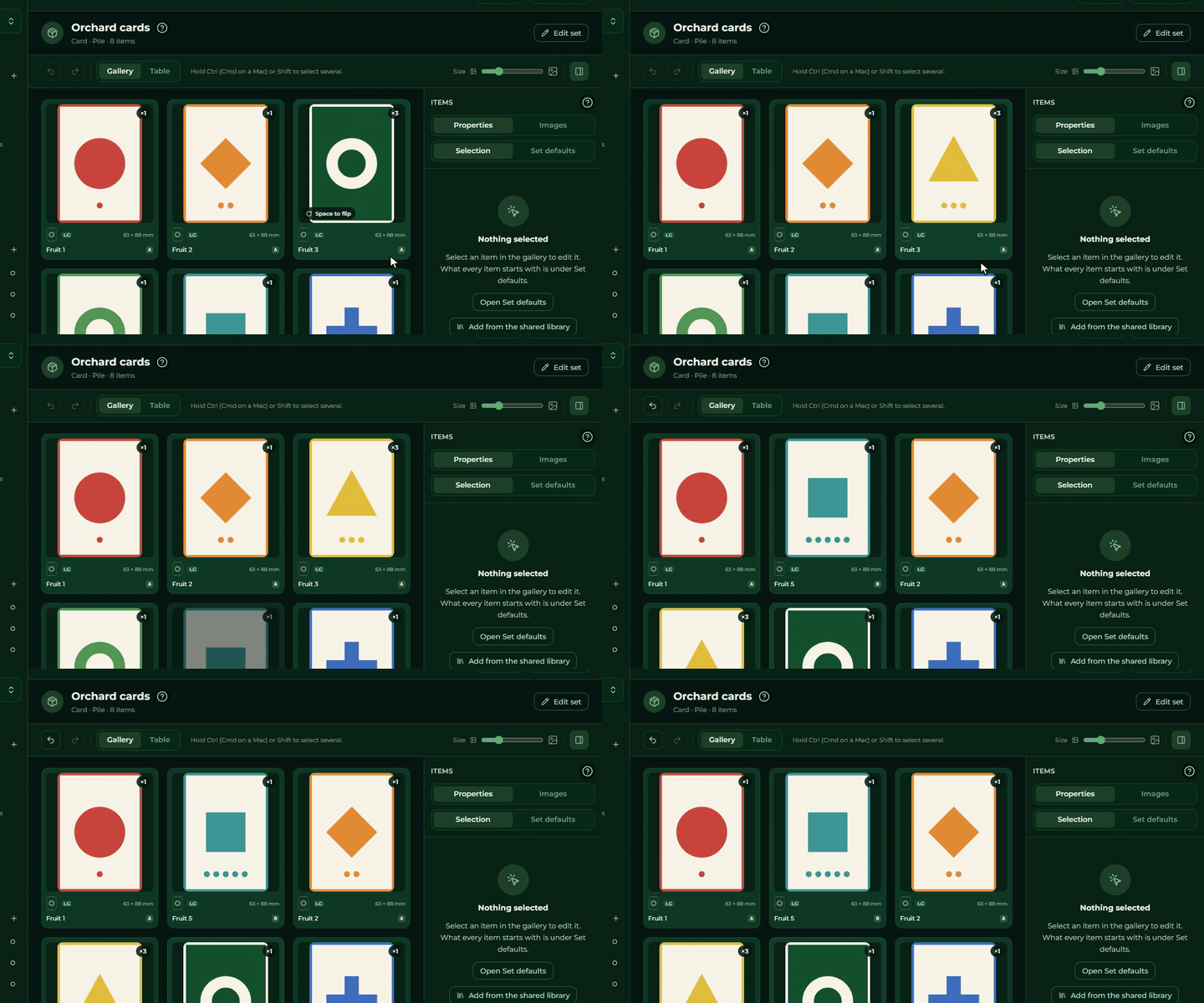
Die Reihenfolge der Elemente in der Galerie ist die Reihenfolge, in der sie im Set stehen, und sie lässt sich durch Ziehen umordnen.
- Eine nicht ausgewählte Kachel nimmst du einfach auf und trägst sie woandershin.
- Bei einer ausgewählten Kachel bewegt sich die ganze Auswahl gemeinsam.
- Ob sie vor oder nach dem Ziel landet, entscheidet, ob du sie auf der linken oder der rechten Hälfte der Zielkachel loslässt.
Die neue Reihenfolge geht sofort in den Entwurf. Lässt du denselben Zug auf der Zeile eines anderen Sets in der Seitenleiste los, wird daraus keine Umordnung, sondern eine Kopie: Die Elemente bleiben, wo sie sind, und ihre Kopien gehen in das andere Set.
Magnetpunkte
Die Magnetpunkte sind Ankerpunkte, die am Bild des Elements befestigt sind: Stellen, an denen sich in einer Partie etwas ausrichten lässt.
Öffnen: Wähle ein Element aus und klicke im Tab Eigenschaften des Bereichs auf die Zeile Magnetpunkte. Der Editor öffnet sich nicht in einem Fenster, sondern anstelle der Galerie als eigene Seite: Die Kopfzeile trägt den Titel „Magnetpunkte: …“ mit dem Namen des Elements, das Bild des Elements mit den Punkten füllt die Mitte, und der Editor der Listen steht rechts. Auf einem Handy wandern die Listen auf eine eigene Seite, die mit der Schaltfläche rechts in der Kopfzeile hereinkommt und mit Zurück wieder verschwindet. Der Pfeil links in der Kopfzeile und Escape bringen dich beide zurück zum Set.
Die Punkte gehen in Listen. Ein Element kann mehrere Listen haben, jede mit eigenem Namen und eigenen Einstellungen:
| Was du in der Zeile der Liste siehst | Was es tut |
|---|---|
| der Punkt ganz links | markiert die aktive Liste; klicke auf die abgeblendeten Listen, um zu wechseln |
| der Name | frei bearbeitbar; Unbenannte Liste, wenn leer |
| frei / geordnet | die Liste ist ungeordnet oder nummeriert, und bei Letzterer zählt die Reihenfolge der Punkte |
| dahinter | eine Markierung: Was an der Liste befestigt ist, geht hinter das Element |
| Liste entfernen | löscht die Liste samt ihren Punkten |
Einen Punkt setzt du in die aktive Liste, indem du auf das Bild klickst. Vorhandene Punkte lassen sich ziehen. Die Kacheln unter der Liste zeigen die Koordinaten der Punkte; der Papierkorb auf einer Kachel löscht sie einzeln. In einer geordneten Liste sind die Kacheln nummeriert und lassen sich an ihren Griffen umordnen.
Tastenkürzel, solange du im Editor bist und nicht in einem Eingabefeld:
| Taste oder Geste | Was sie tut |
|---|---|
| Umschalt + Klick auf das Bild | richtet den neuen Punkt am letzten waagerecht oder senkrecht aus |
| Umschalt + Ziehen | bewegt den Punkt entlang einer Achse |
| Leertaste | ein neuer Punkt in der Mitte des Bildes; hat die Liste schon zwei Punkte, setzt sie die Reihe im Abstand der letzten beiden fort |
| Rücktaste | löscht die ausgewählten Punkte |
| Pfeiltasten | bewegen die ausgewählten Punkte um ein Pixel |
| Strg / Umschalt + Klick auf einen Punkt | wählt mehrere Punkte aus |
Der Editor speichert sich selbst, es gibt keine Schaltfläche zum Speichern; der Pfeil und Escape bringen dich nur zurück.
Eine gemeinsame Punkteliste für das ganze Set: Öffne dieselbe Zeile Magnetpunkte im Tab Set-Standardwerte des Bereichs. Der Titel lautet dann „Magnetpunkte: Set-Standardwerte“, und der Editor verwendet das Bild des ersten Elements als Hintergrund, aber was du anlegst, wird von jedem Element geerbt, das keine eigene Liste hat. Ein blasses Zeichen auf den Kacheln der Galerie zeigt eine geerbte Liste.
Ein Element löschen
Bei einem einzelnen Element steht Element löschen unten im Bereich und verlangt eine Bestätigung, in der das Element genannt wird. Sind mehrere Elemente ausgewählt, steht an derselben Stelle N Elemente löschen.
Das Löschen nimmt das Element mit, nicht das Bild: Das Bild bleibt unter den Bildern des Spiels und ist von da an als unverwendetes Bild wiederverwendbar. Das Löschen lässt sich rückgängig machen: Das Rückgängig des Set-Editors (Strg+Z) bringt das Element zurück, siehe Rückgängig und Wiederholen.
Gemeinsame Bibliothek
Die gemeinsame Bibliothek bietet allen Spielemachern fertige Elemente an, damit du nicht alles selbst hochladen musst. Die Bibliothek ist schreibgeschützt: Was du auswählst, wird in dein eigenes Spiel kopiert, samt seinen Bildern, und ist von da an dein Element, das du wie jedes andere bearbeitest.
- Öffne ein Set und hebe die Auswahl auf: Der leere Tab Auswahl trägt die Schaltfläche Aus der gemeinsamen Bibliothek hinzufügen. (Kannst du das Spiel nur lesen, ist die Schaltfläche nicht da.)
- Der Bereich schaltet auf die Gemeinsame Bibliothek um: oben die Schaltfläche Zurück und das Feld „Gemeinsame Bibliothek durchsuchen“, darunter ein Raster aus Karten.
- Klicke auf ein Element, um es auszuwählen; Strg oder Umschalt + Klick wählt mehrere aus.
- Klicke auf die Schaltfläche Hinzufügen (N). Die Elemente gehen ans Ende des geöffneten Sets und sind ausgewählt.
- Du siehst nur die Elemente, die zum Typ des Sets passen. Karten für ein Karten-Set, Würfel für ein Würfel-Set; Elemente desselben Typs erscheinen in einer Liste. Ein Hinweis unter der Liste sagt, wie viele weitere Elemente in der Bibliothek sind, die nicht zu dieser Art von Set passen.
- Die Bilder gehen zu den Bildern des Spiels und zählen zu deinem Speicherplatz. Passen sie nicht hinein, gibt die Oberfläche dieselbe Warnung zum Speicherplatz aus wie bei einem Upload und listet die Elemente auf, die nicht hinzugefügt wurden. Ein Element wird nie halb kopiert zurückgelassen.
- Dasselbe Element lässt sich erneut hinzufügen: Es wird ein neues Element auf demselben bereits gespeicherten Bild, die Zahl der Bilder wächst also nicht. Was du schon hinzugefügt hast, trägt auf seiner Karte die Zeile „Schon in diesem Spiel“. Kollidiert die ID, bekommt das neue Element eine Nummer.
- Ein Schritt für das Rückgängigmachen: Mehrere auf einmal hinzugefügte Elemente nimmt Strg+Z gemeinsam zurück.