
Mehrsprachiges Spiel
Die Karten eines Spiels lassen sich in mehreren Sprachen machen: Im Controller sieht der Spieler sie in seiner eigenen Sprache. Dazu stellst du die Sprachen des Spiels ein, markierst in der Tabelle, welche Spalten übersetzt werden müssen, und tippst die Übersetzungen ein. Eine Sprache gehört zu jedem Paket: Im Paket Kostenlos ist es die Basissprache des Spiels, bei einem neuen Spiel Englisch. Eine weitere Sprache braucht das Paket Plus, und mit ihm kannst du aus 37 Sprachen wählen, von Englisch und Ungarisch über Deutsch und Französisch bis Japanisch.
Die Sprachen des Spiels
- Klicke in einem geöffneten Deck in der oberen Leiste auf den Namen des Spiels und wähle Spielsprachen….
- Füge mit der Schaltfläche Sprache hinzufügen eine Sprache hinzu. Die Liste zeigt jede Sprache unter ihrem eigenen Namen (Deutsch, Français), mit ihrem englischen Namen daneben.
- Markiere mit dem Optionsfeld die Basissprache: Wo eine Übersetzung fehlt, wird diese Sprache angezeigt.
- Klicke auf Speichern.
Dieselbe Einstellung gibt es auch im Builder, auf der Detailseite des Spiels, siehe Sprachen des Spiels.
Mehrsprachige Spalten
Eine Spalte vom Typ Text, Langtext oder Bild kann mehrsprachig sein: Dann hat sie für jede Sprache einen eigenen Wert (einen Namen auf Englisch und auf Ungarisch, ein Bild mit einer englischen und einer ungarischen Beschriftung).
- Schalte im Menü der Kopfzeile der Spalte den Schalter Mehrsprachig ein. Der aktuelle Inhalt der Zellen wird zum Text der Basissprache, nichts geht verloren.
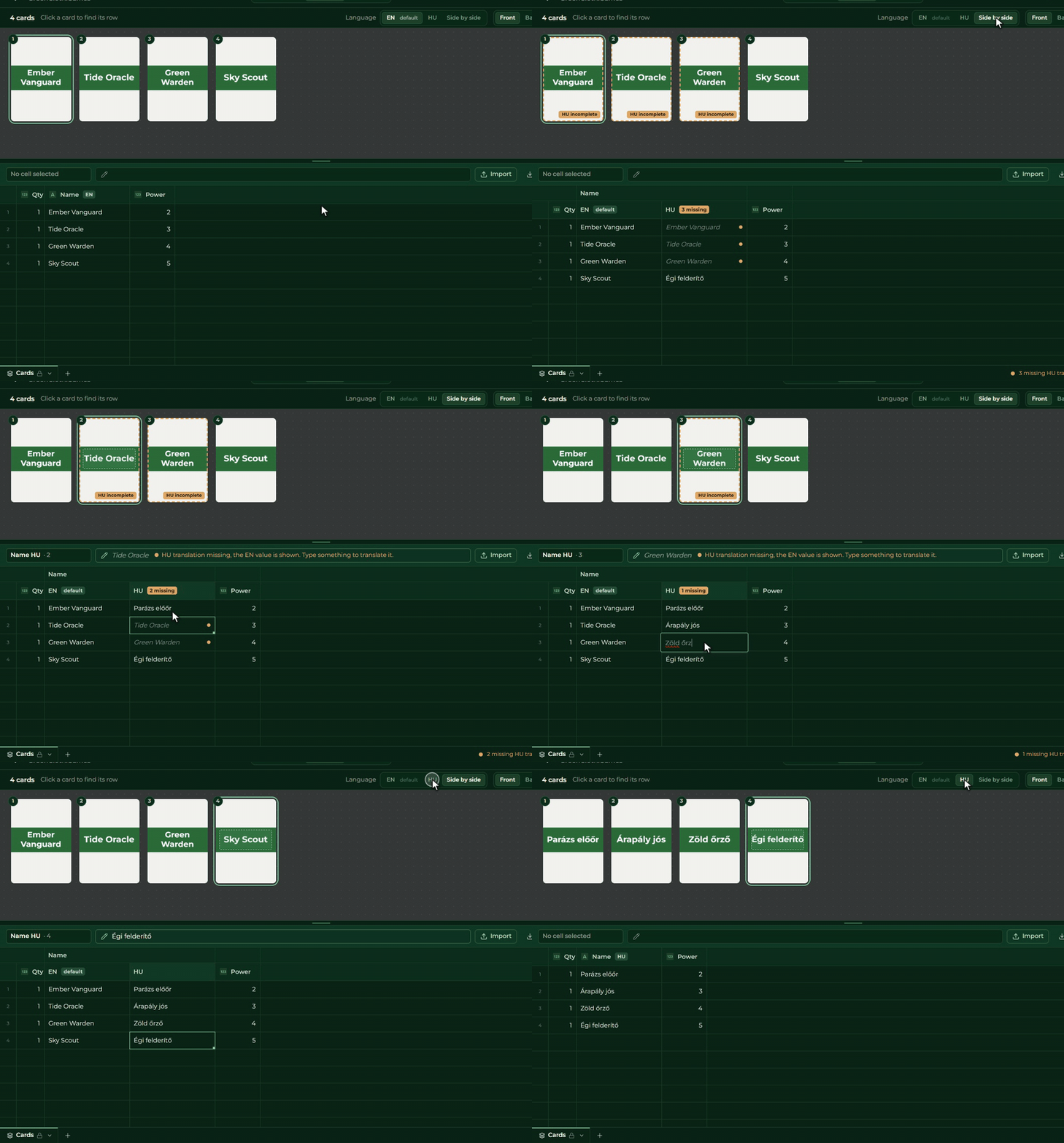
- Wähle mit dem Schalter Sprache über den Karten (
EN | HU), welche Sprache du bearbeitest. Die Tabelle und die Karten wechseln beide zu dieser Sprache. - Tippe die Übersetzungen ein. Was du tippst oder einfügst, geht in die gewählte Sprache.
Fehlende Übersetzung. Wo eine Übersetzung fehlt, zeigt die Zelle den Text der Basissprache abgeblendet, und die Karte zeigt ihn auch. Die Kopfzeile der Spalte und der untere Rand der Tabelle sagen dir, wie viele Übersetzungen fehlen, und die Schaltfläche Nur fehlende filtert auf die Karten mit Lücken.
Schaltest du den Schalter Mehrsprachig aus, werden die Übersetzungen gelöscht (der Creator fragt vorher nach, und Rückgängig holt sie zurück).
Nebeneinander
Zum Übersetzen ist der Modus Nebeneinander (die dritte Schaltfläche des Schalters Sprache) am bequemsten. In ihm öffnet sich jede mehrsprachige Spalte in eine eigene Spalte pro Sprache, sodass der englische und der ungarische Text nebeneinander stehen. Ein aus Excel hereinkopierter Block mit zwei Spalten füllt so beide Sprachen auf einmal.
Fester Text in mehreren Sprachen
Auch eine Beschriftung in der Vorlage, etwa das Wort FÄHIGKEIT, kann mehrsprachig sein. Wähle das
Textelement, stelle den Inhalt auf Fester Inhalt und schalte den Schalter Mehrsprachig ein.
Darunter wählst du mit dem Sprachschalter, in welcher Sprache du schreibst.
Die Vorschau der Vorlagenansicht zeigt dieselbe Sprache wie der Sprachschalter der Kartenansicht.
Senden mit allen Sprachen
An Builder senden nimmt alle Sprachen auf einmal, du musst nicht Sprache für Sprache senden. Das Sendefenster zeigt, wie viele eigene Bilder jede Sprache bekommt, und weist dich darauf hin, wenn irgendwo eine Übersetzung fehlt. Das hält das Senden nicht auf: Wo sie fehlt, sieht der Spieler die Karte in der Basissprache.
Im Spiel zeigt der Controller die Karten in der eigenen Sprache des Spielers, das Display am Tisch in der Basissprache des Spiels.
Wenn du das Paket Plus nicht hast
Im Paket Kostenlos sind die zweite Sprache, die mehrsprachigen Spalten und der Modus Nebeneinander gesperrt: Die Schaltfläche mit dem Vorhängeschloss öffnet das Angebot für ein anderes Paket. Ist ein Spiel früher, in einem größeren Paket, mehrsprachig geworden, geht nach einem Paketwechsel nichts davon verloren: Die vorhandenen Sprachen und Übersetzungen bleiben lesbar, du kannst den Inhalt der Basissprache weiter bearbeiten, nur eine neue Sprache kannst du nicht hinzufügen.