
Partien und Wiedergabe
Diese Seite handelt davon, wie du jede mit einem Spiel gespielte Partie siehst, wie du die Schritte einer Partie auf der Zeitleiste durchgehst und wie du aus einem früheren Schritt eine neue Partie startest.
Dafür brauchst du kein Bearbeitungsrecht. Wer von einer Gruppe auf der Seite Zugriff des Spiels oder in einer Rolle das Recht Vergangene Partien ansehen bekommt,
erreicht diese Seite auch; der Besitzer des Spiels hat es immer.
Die Liste der Partien
Die Zeile Partien in der Seitenleiste links (in der Gruppe Spielseite) listet jede Partie auf, die
mit diesem Spiel gestartet wurde, die neueste zuerst. Gab es noch keine, sagt die Liste an ihrer Stelle: „Noch keine
Partien für dieses Spiel.“ Die Schaltfläche Aktualisieren lädt die Liste neu.
Die Partien sind nach Zeit in Gruppen sortiert, und die Überschriften der Gruppen sagen, wie lange sie her
sind: Heute, Gestern, Vor 2 Tagen, Vor 5 Tagen, Vor 1 Woche, Vor 2 Wochen,
Vor 1 Monat, Vor 1 Jahr. Eine Gruppe erscheint nur, wenn eine Partie darin ist. Die Liste zählt die
Tage in deiner eigenen Ortszeit: Eine Partie, die gestern um elf Uhr abends gestartet wurde, steht nach Mitternacht in der Gruppe Gestern,
egal wie wenige Minuten es her ist. Zeige auf die Überschrift einer Gruppe, und die Daten, die dazugehören, erscheinen.
Eine Zeile zeigt: den Spitznamen oder den Code der Partie und den Status (Aktiv, Pausiert, Beendet), die Startzeit (das Datum steht in der Überschrift der Gruppe; zeige auf die Uhrzeit, und das vollständige Datum erscheint ebenfalls), wer sie gestartet hat, wie lange sie schon läuft, wie viele Schritte es gab und wer die Spieler sind (oder „Keine Spieler“). Wurde die Partie aus einem Schritt einer anderen Partie gestartet (siehe Neue Partie ab hier), zeigt die Zeile auch das, zum Beispiel „Verzweigt von ABC-DEF, Schritt 12“.
Die Schaltfläche Mehr laden unten holt ältere Partien hervor. Eine ältere Partie landet in ihrer passenden Gruppe.
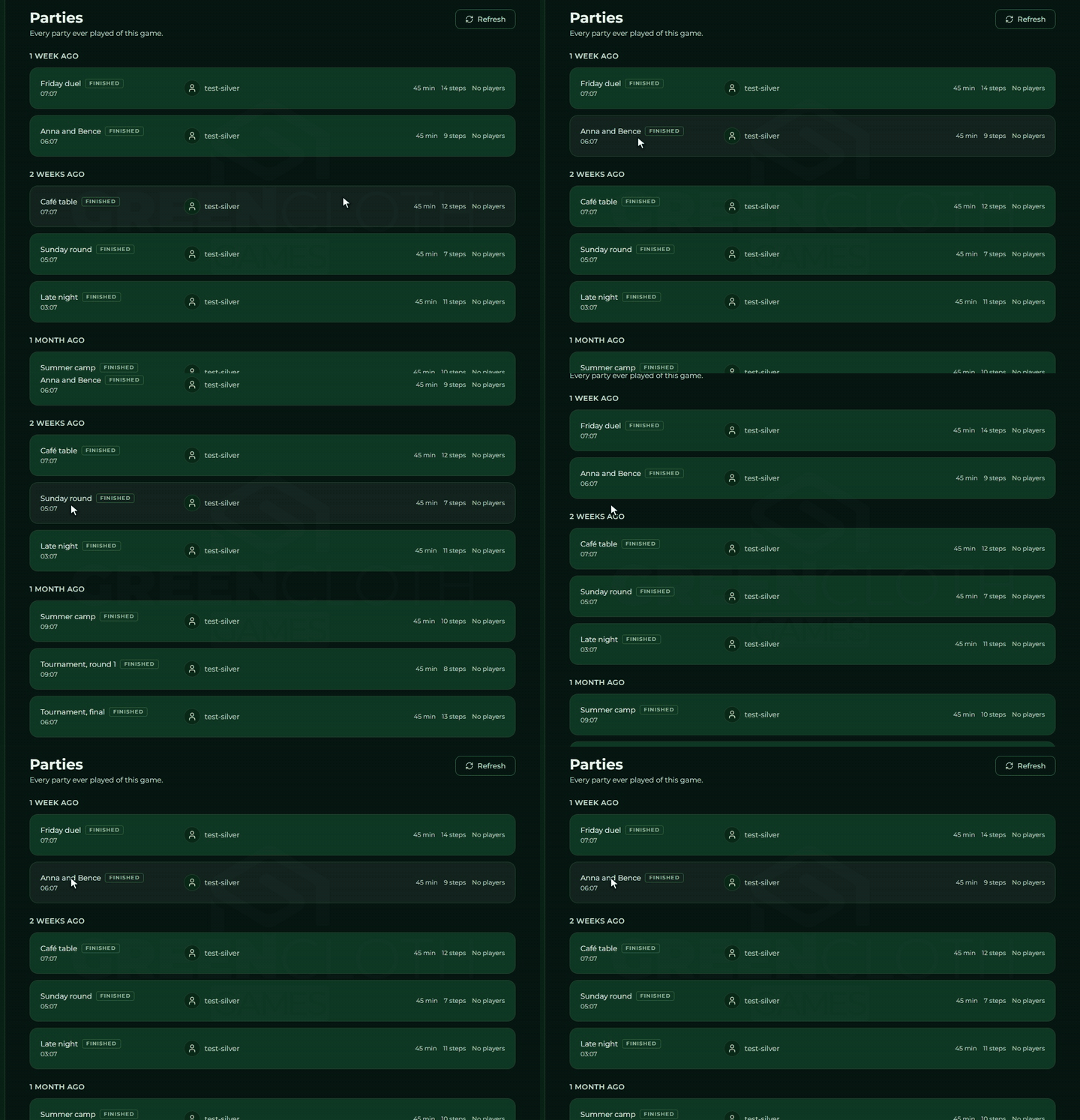
Klicke auf eine Zeile, und du springst zur Zeitleiste dieser Partie.
Die Zeitleiste
Die Zeitleiste ist ein Balkendiagramm: Jeder Balken zeigt die Zahl der Schritte, die in einer Zeiteinheit geschehen sind. Die Pausen der Partie (Anhalten und Fortsetzen oder das Laden eines Spielstands) zeichnet das Diagramm nicht als leeren Balken, sondern als schmale Lücke mit der Beschriftung „Pause“.
- Klicken oder Ziehen auf einem Balken: springt zum letzten Schritt des Balkens, den du gewählt hast.
- Um innerhalb eines Balkens weiterzugehen, gibt es unter dem Diagramm die Schaltflächen Vorheriger Schritt und Nächster Schritt; eine eigene Markierung zeigt die aktuelle Position im Balken.
- Der Schrittstreifen zeigt, bei welchem Schritt von insgesamt wie vielen du bist, was für ein Schritt es war, wer ihn getan hat und wann er geschah.
- Die Schaltfläche Live springt zurück zum aktuellen Stand der Partie.
- Der Link Zurück zu den Partien darüber bringt dich zur Liste.
Solange du nicht auf „Live“ bist, ist die Partie gesperrt: Ein Hinweis steht auf den Handys der Spielenden und auch auf dem Display, und niemand kann weitergehen, bis du zurück auf Live springst.
Sind die älteren Schritte der Partie schon abgelaufen, steht über der Zeitleiste: „Frühere Schritte sind abgelaufen und nicht mehr verfügbar. Die Zeitleiste beginnt beim ältesten noch gespeicherten Schritt.“ Siehe Wie lange der Schrittverlauf aufbewahrt wird.
⚠ Das Weitergehen hängt vom Recht Partie wiedergeben ab, das auch vom Paket abhängt (Plus und
darüber). Das Diagramm der Zeitleiste erscheint immer, mit oder ohne Recht, aber Klicken, Ziehen, Vorheriger/Nächster und
Live sind nicht aktiv, und über dem Diagramm steht ein Hinweis: „Die Wiedergabe ist nicht verfügbar“. Siehe
Konto: Pakete und Zugriff.
Wie lange der Schrittverlauf aufbewahrt wird
Die Partie selbst bleibt in der Liste, aber der detaillierte Verlauf ihrer Schritte, also das, was die Zeitleiste zeigt und was du wiedergeben oder von dem du verzweigen kannst, wird nur eine Zeit lang aufbewahrt. Die Grenze hängt vom Paket dessen ab, der die Partie gestartet hat:
| Paket | Wie lange die Schritte aufbewahrt werden |
|---|---|
| Kostenlos | 1 Monat |
| Plus | 6 Monate |
| Pro | 12 Monate |
| Ultra | unbegrenzt |
Schritte laufen ab dem Moment ab, in dem sie geschehen sind, nicht ab dem letzten Zug der Partie. Eine ältere Partie ist also teilweise noch da: Mit den verbleibenden Schritten lässt sie sich noch ansehen und durchgehen, und die Zeitleiste beginnt beim ältesten verbleibenden Schritt und sagt das auch. Wechselt der, der die Partie gestartet hat, in ein kleineres Paket, gilt für ihn die kürzere Grenze, und die älteren Schritte können ablaufen.
Ein Display einladen
Auf der Seite der Zeitleiste kannst du in einem Kasten namens Display einladen ein Display in die Partie einladen: Tippe den Code des Displays in das Feld Display-Code (der sechsstellige Code steht in der Ecke des Displays, siehe Der Code des Displays) und klicke auf die Schaltfläche Einladen. Bei Erfolg erscheint die Meldung „Display eingeladen“, und das Display tritt der Partie bei. Gibt es keinen solchen Code, steht dort die Meldung „Der Display-Code wurde nicht gefunden“.
Dafür gibt es kein eigenes Recht, weder Partie wiedergeben noch ein Paket: Kannst du die Zeitleiste öffnen, funktioniert der Kasten.
Neue Partie ab hier
Die Schaltfläche Neue Partie ab hier startet eine ganz neue Partie aus dem Stand des Schritts, den du ausgewählt hast, ohne die Karten neu zu mischen: Sie macht dort weiter, wo der ausgewählte Moment stand. Kannst du nicht weitergehen (du hast das Recht zur Wiedergabe nicht), startet sie ab dem letzten Schritt der Partie. Nach einem erfolgreichen Start erscheinen ein Beitrittslink und ein QR-Code sowie die Schaltfläche Zeitleiste der Partie öffnen, die dich zur eigenen Zeitleiste der neuen Partie bringt. Schlägt der Start fehl, steht dort: „Die neue Partie konnte nicht gestartet werden.“
Die Karte der neuen Partie kannst du mit der Schaltfläche Schließen schließen. Sie verschwindet auch von selbst, sobald du auf der Zeitleiste weitergehst: Du gehst zu einem anderen Schritt, klickst auf eine Spalte oder schaltest mit der Schaltfläche Live auf die Live-Position, denn der Link gehörte zum früheren Schritt. Lief ein Start noch, als du weitergegangen bist, bringt seine späte Antwort die Karte nicht zurück.
Die ursprüngliche Partie läuft währenddessen ungestört weiter: Das Verzweigen berührt sie nicht, und die Liste der Partien zeigt später weiterhin, welche Partie von welcher und von welchem Schritt aus verzweigt wurde.
⚠ Das hängt vom Recht Aus einer früheren Partie eine neue starten ab, das genau wie das
Weitergehen vom Paket abhängt (Plus und darüber): Ohne das Recht ist die Schaltfläche blass, und der Hinweis „Verzweigen
ist nicht verfügbar“ steht darüber. Das Verzweigen braucht auch den Schrittverlauf, das heißt, der ausgewählte Schritt
muss noch existieren, siehe Wie lange der Schrittverlauf aufbewahrt wird.