
Die Kartenansicht
In der Ansicht Karten sind oben die Karten des Decks, und darunter steht die Tabelle, in der jede Zeile eine Karte ist. Hier tippst du den Text und die Zahlen der Karten ein und gibst ihnen Bilder und Symbole. Die Tabelle funktioniert wie Excel, du brauchst also kein fremdes Tabellenprogramm.
Das Raster der Karten
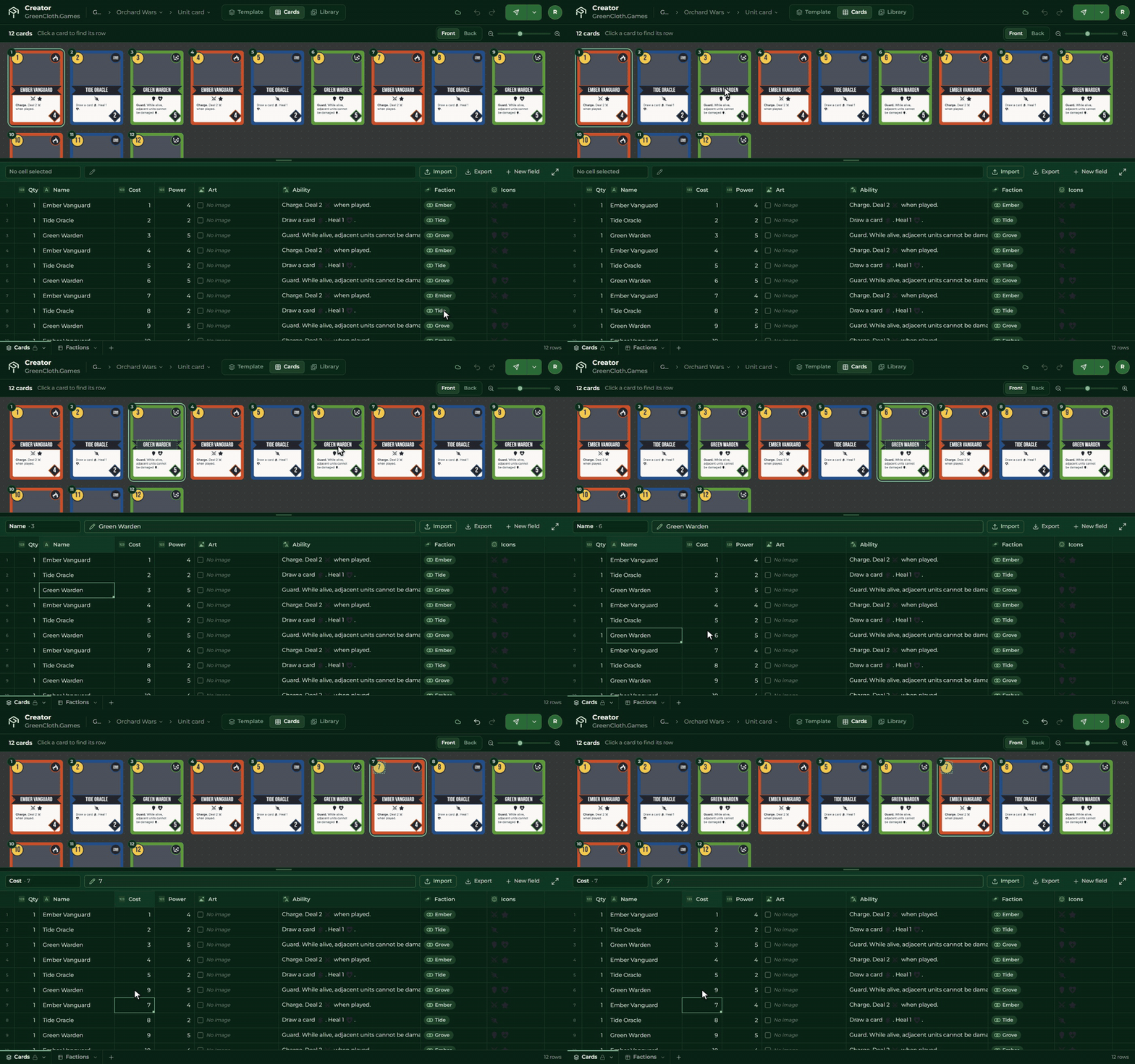
Über der Tabelle siehst du ein Live-Bild der Karten. Änderst du eine Zelle, zeichnet sich die Karte im Handumdrehen neu. Über dem Raster sind der Schalter Vorderseite | Rückseite und ein Schieberegler, der die Größe der Karten einstellt.
Das Raster und die Tabelle bewegen sich gemeinsam:
- Klickst du auf eine Karte, springt die Tabelle zur Zeile dieser Karte;
- klickst du auf einen Teil der Karte, zum Beispiel auf ihren Namen, kommst du direkt in die Zelle Name;
- wählst du eine Zelle aus, wird ihre Karte hervorgehoben, und ein gestrichelter Rahmen zeigt, welcher Teil von ihr aus dieser Zelle stammt.
Den Trenner zwischen Raster und Tabelle kannst du durch Ziehen verschieben. Die Schaltfläche Tabelle im Vollbild blendet die Karten aus und gibt der Tabelle den ganzen Platz.
Auf dem Handy kannst du dir die Karten in der Kartenansicht ansehen: Tippe auf eine Karte, um sie vergrößert zu sehen, und wische zur Seite, um zu blättern.
Die Spalten und die Zellen
Die erste Spalte der Tabelle ist die Zeilennummer, dann kommt die Spalte Anz.: wie viele Exemplare der Karte ins Spiel kommen (zwischen 1 und 99). Danach folgen die Felder. Das erste Feld und die Spalte Anz. bleiben beim Scrollen an ihrem Platz.
Jede Zelle zeigt ihren echten Inhalt:
| Feldtyp | In der Zelle | Bearbeiten |
|---|---|---|
| Text, Zahl | der Text oder die Zahl | durch Tippen |
| Langtext | der Text, mit seinen Feldern und Symbolen | Doppelklick; mit Umschalt+Enter beginnt eine neue Zeile |
| Bild | ein kleines Bild | Doppelklick: die Bildauswahl, oder eine Bilddatei auf die Zelle ziehen |
| Textur | ein kleines Muster der Textur | Doppelklick: eine Auswahl mit den Texturen des Spiels |
| Symbole | die Icons | eine Auswahl mit den Symbolen des Spiels, mehrere sind möglich |
| Farbe | das Farbfeld und sein Code | eine Farbauswahl, oder den Code tippen (#c95b4f) |
| Auswahl | die gewählte Option | die Liste der Optionen, siehe Auswahl mit Optionen |
| Verknüpfung mit einem Reiter | der Name der verknüpften Zeile | siehe Reiter und Verknüpfungen |
Unter der letzten Zeile ist immer eine leere Zeile. Tippst du etwas hinein oder fügst du etwas ein, wird sie zu einer neuen Karte.
Die Leiste über der Tabelle zeigt den vollständigen Inhalt der ausgewählten Zelle; klicke darauf, um ihn zu bearbeiten. Hier sind auch die Schaltflächen Importieren, Exportieren und Neues Feld.
Die Bildauswahl
Mit einem Doppelklick auf eine Bildzelle wählst du aus den Bildern des Spiels aus. Standardmäßig siehst du die im Creator hochgeladenen Bilder; Alle Bilder zeigt auch die im Builder hochgeladenen. Die Suche filtert nach Name oder Tag.
Neues Bild hochladen… lädt ein Bild von deinem Rechner hoch und setzt es direkt in die Zelle. Bilder verwalten bringt dich zur Bibliothek.
Bewegungen wie in Excel
- Bewegen: Pfeiltasten, Tab, Enter, Pos1, Ende, Bild auf, Bild ab.
- Bearbeiten: Fang an zu tippen (das überschreibt die Zelle), oder drücke F2, oder mache einen Doppelklick (dann bearbeitest du den vorhandenen Text). Esc verwirft, Entf leert die ausgewählten Zellen.
- Auswählen: mit der Maus oder mit Umschalt+Pfeiltaste; klicke auf die Zeilennummer, um eine ganze Zeile auszuwählen, auf die Kopfzeile, um eine ganze Spalte auszuwählen.
- Kopieren und Einfügen: Strg+C und Strg+V funktionieren auch mit Excel und Google Sheets. Fügst du mehr Zeilen ein, als da sind, legt der Creator dafür neue Karten an.
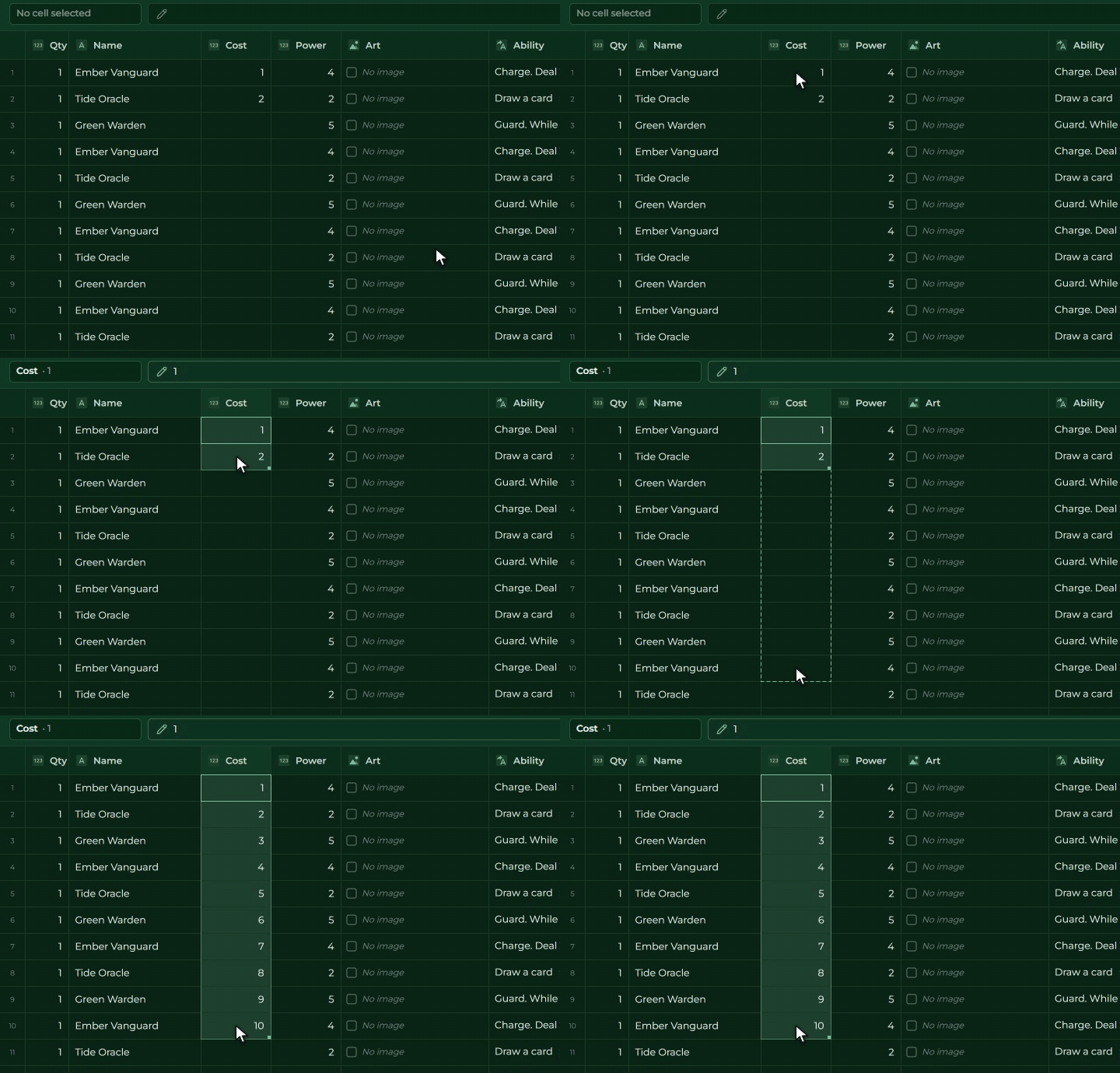
- Ausfüllen: Ziehe die Ecke der Auswahl nach unten, und der Creator kopiert den Wert. Sind zwei Zahlen ausgewählt (1, 2), setzt er die Reihe fort (3, 4, 5). Strg+D kopiert die oberste Zeile nach unten.
- Rückgängig: Strg+Z und Strg+Y. Ein Einfügen oder ein Ausfüllen ist ein einziger Schritt.
Zeilen und Spalten
Klicke mit der rechten Maustaste auf eine Zeile, um darüber oder darunter eine neue Zeile einzufügen, sie zu duplizieren (Strg+Umschalt+D), die Tabelle zu sortieren und zu filtern oder die Zeile zu löschen. Ziehe die Zeilennummer, um die Zeile an eine neue Stelle zu bringen: So änderst du die Reihenfolge der Karten.
An der Kopfzeile einer Spalte öffnet der Pfeil oder ein Rechtsklick das Menü der Spalte: das Feld umbenennen, den Typ ändern, sortieren, filtern, anheften und löschen. Ziehe die Kopfzeile, um die Spalte zu verschieben, und ziehe an ihrem Rand, um sie breiter oder schmaler zu machen.
Wenn du den Typ änderst, versucht der Creator, die Werte umzuwandeln; was der neue Typ nicht lesen kann (zum Beispiel ein Wort in einer Zahlenspalte), wird geleert. Wolltest du das nicht, holt Rückgängig alles zurück.
Sortieren und Filtern ändern nur die Ansicht: Die Reihenfolge der Karten ändert sich nicht. Eine Leiste zeigt dir, wenn etwas sortiert oder gefiltert ist, und Alle Zeilen anzeigen bringt dich zur ganzen Tabelle zurück.
Suchen und Ersetzen
Strg+F öffnet eine Suchleiste: Sie durchsucht jede Zelle, hebt die Treffer hervor, und mit Enter springst du zum nächsten. Ersetzen ersetzt einen nach dem anderen, Alle ersetzen alle auf einmal; beides lässt sich rückgängig machen.
Bilder und Symbole nach Namen
Du kannst auch den Dateinamen eines Bildes in eine Bildzelle tippen oder einfügen (zum Beispiel human.png,
die Endung darf fehlen) und den Namen eines Symbols in eine Symbolzelle. Der Creator sucht ihn unter den
Bildern oder Symbolen des Spiels. So kannst du einfach eine in Excel vorbereitete Liste hineinkopieren.
Haben mehrere Bilder denselben Namen, kannst du die Auswahl mit Tags eingrenzen, die du vor den Namen schreibst:
hero/forest/human.png ist die human.png, die sowohl den Tag hero als auch den Tag forest hat. Findet
der Creator nicht mit Sicherheit ein einziges Bild, bleibt die Zelle, wie sie war.