Karten
Diese Seite handelt davon, was du mit Karten tun kannst: auswählen, umdrehen, mischen, fixieren. Wie du sie bewegst, steht auf der Seite Ziehen und Ablegen.
„Karte“ meint hier jedes Spielstück: eine Karte, einen Spielplan, einen Spielstein, eine Figur, einen Würfel.
Auswahl
Die Auswahl ist das, worauf sich die Aktionen der Werkzeugleiste beziehen. Es gibt zwei Arten, und die Schaltfläche Container auswählen der Werkzeugleiste schaltet zwischen ihnen um:
- Spielstück-Auswahl (die Voreinstellung): Du wählst einzelne Karten aus
- Container-Auswahl: Du wählst ganze Container aus
Eine Karte auswählen
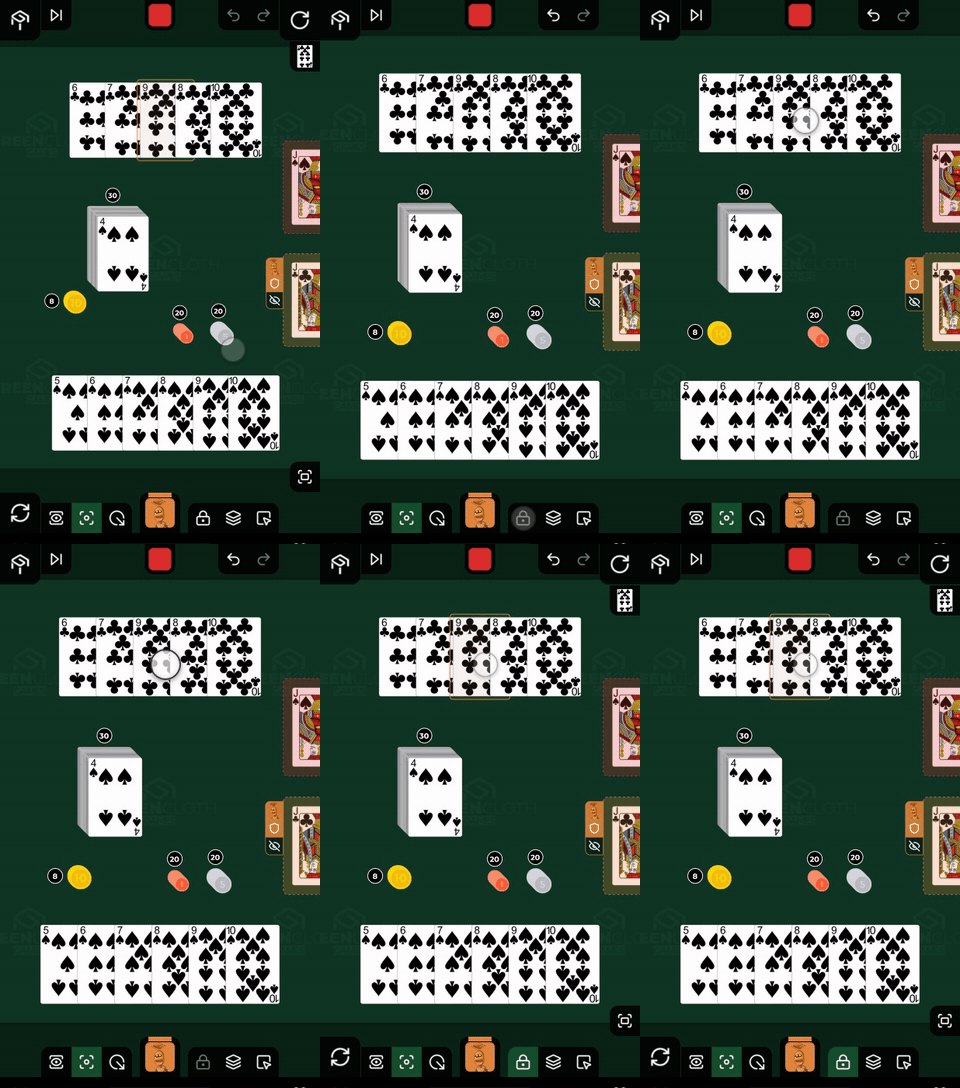
Tippe die Karte an. Sie bekommt einen Rahmen in deiner eigenen Spielerfarbe. Tippst du sie erneut an, wird die Auswahl aufgehoben.
Weitere Karten kannst du der Auswahl hinzufügen, indem du sie nacheinander antippst. Ein Tippen auf eine leere Stelle des Tisches hebt jede Auswahl auf.
Rahmenauswahl
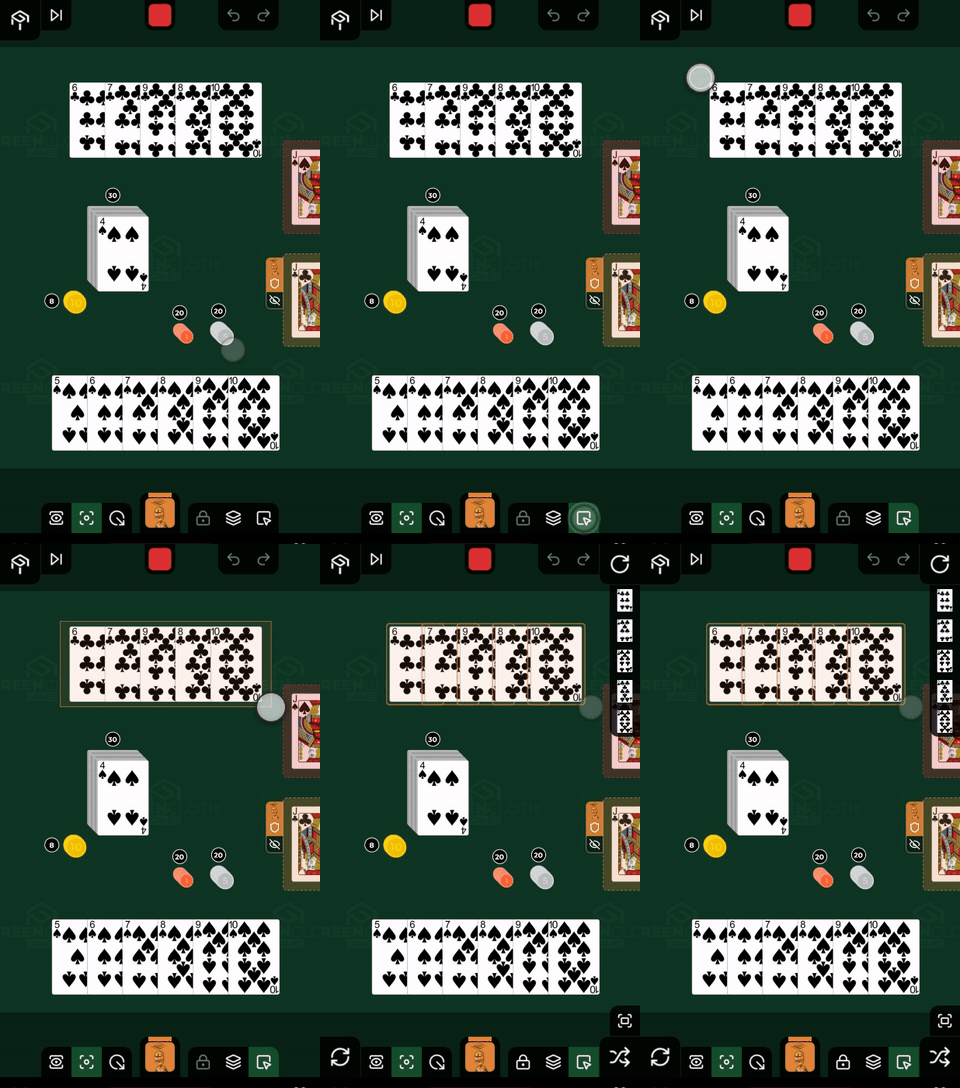
Schalte die Schaltfläche Mehrfachauswahl an der unteren Wand ein und zieh dann auf einer leeren Stelle des Tisches: Du ziehst ein Rechteck auf, und jede Karte darin wird ausgewählt.
Auswahl in deiner Hand
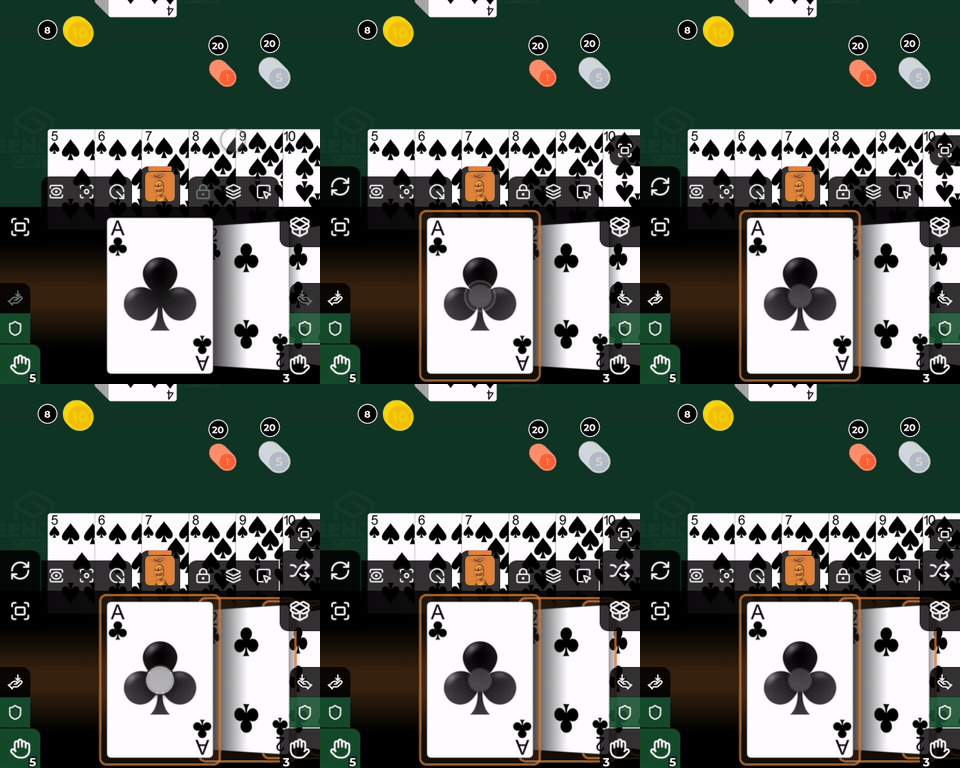
Ein Tippen auf die mittlere Karte deiner Hand wählt sie aus. Drücken und Halten der Handleiste wählt jede Karte aus, die du hältst. Siehe: Deine Hand.
Fixierte Karten
Ein Tippen erreicht eine fixierte Karte nicht: Du wählst sie mit einem langen Drücken aus. Das ist so, damit du ein festgesetztes Spielstück (zum Beispiel einen Spielplan) nicht aus Versehen bewegst.
Wo die ausgewählten Karten angezeigt werden
Die ausgewählten Karten auf dem Tisch reihen sich am rechten Bildschirmrand auf, mit ihren eigenen Bildern. Gleiche Karten, also dieselbe Karte mit derselben Seite nach oben, erscheinen auf einer Schaltfläche, mit einem kleinen Zähler in der Ecke:
- ein Tippen nimmt eine Karte aus der Gruppe hinter der Schaltfläche (der Zähler sinkt, und bei eins wird die Schaltfläche wieder zu einer einfachen Einzelkarten-Schaltfläche)
- Ziehen von der Wand nach innen greift die ganze Auswahl und trägt sie, von welcher Schaltfläche du auch startest
- sind es viele, scrollt die Wand: Zieh entlang der Wand, um zu scrollen
Mehrere Karten von einem Stapel nehmen
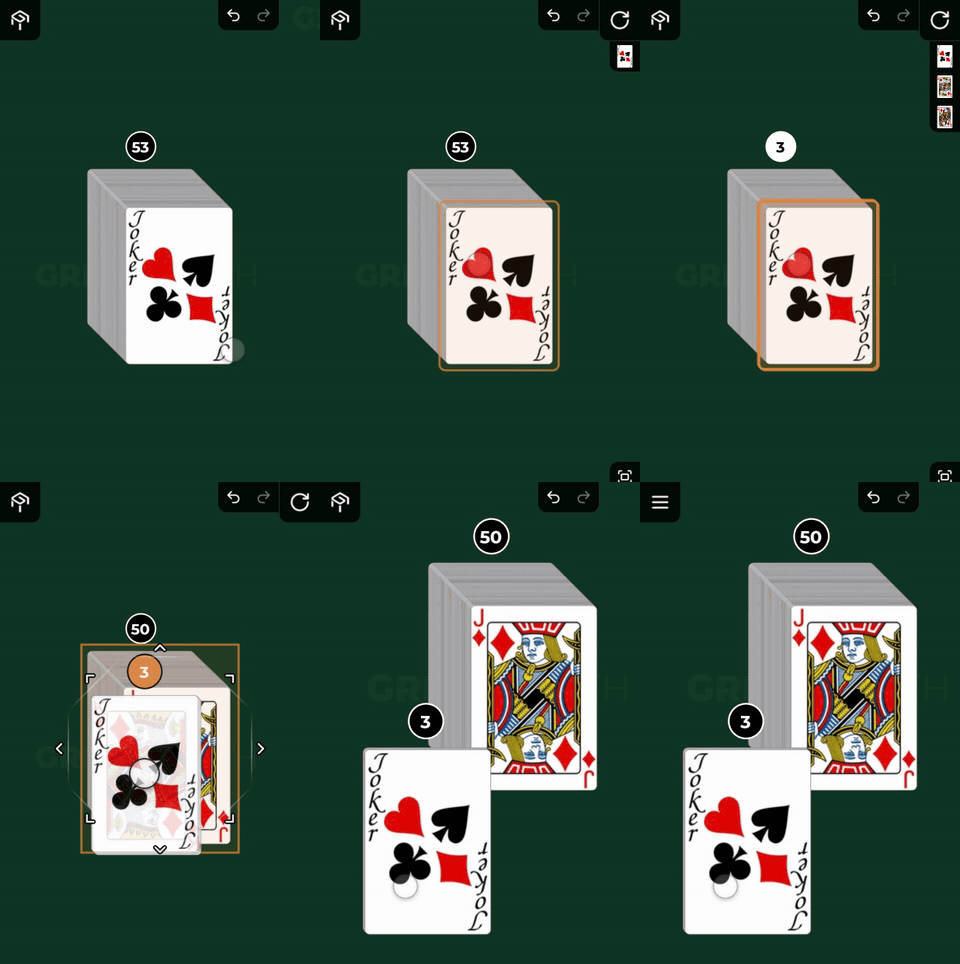
Tippe den Stapel oder die Ablage schnell und mehrfach an: Es werden so viele Karten von oben genommen, wie du getippt hast. Eine Zahl über dem Stapel zeigt, wie viele Karten das sind. Zieh sie dann weg: Sie bewegen sich zusammen.
Umdrehen
Karten können aufgedeckt (Bild oben) oder verdeckt (Rückseite oben) sein.
- wähle die Karte aus und tippe dann auf die Schaltfläche Umdrehen in der unteren linken Ecke des Tisches
- oder während des Ziehens: Trag die Karte über die Schaltfläche in der unteren linken Ecke und halte sie dort, und sie dreht sich um
Mehrere ausgewählte Karten drehen sich gleichzeitig um. Jede Karte in einem ausgewählten Container dreht sich um.
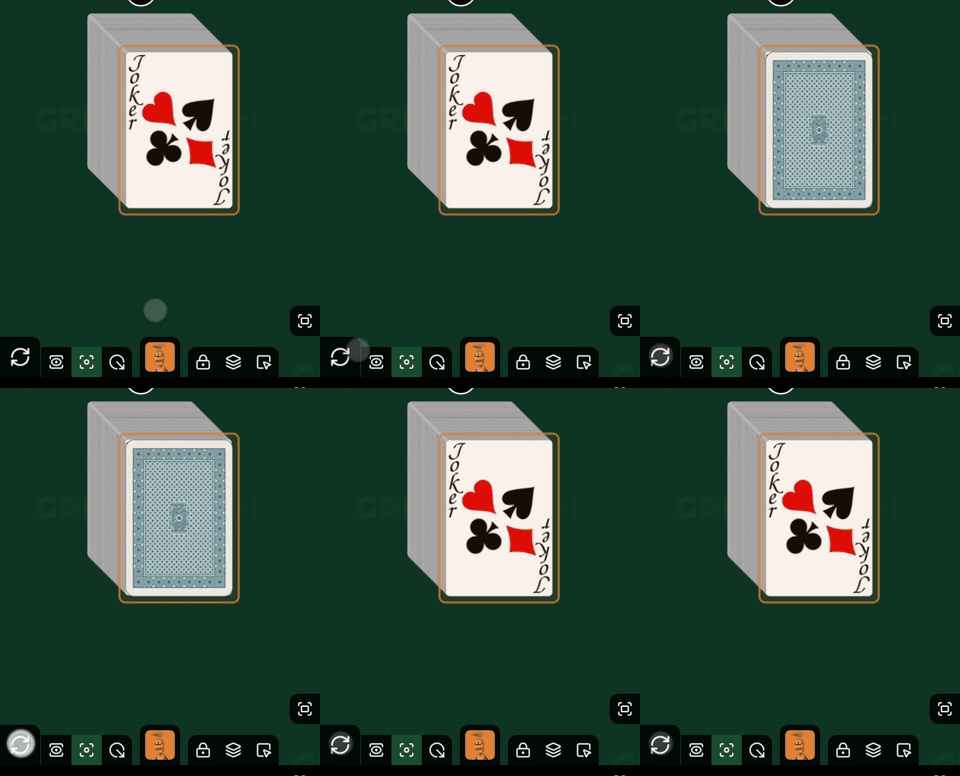
::: warning Nicht jedes Spielstück lässt sich umdrehen. Eine Figur hat keine Rückseite, und ein Würfel springt auf seine nächste Seite, statt sich umzudrehen. :::
Die Sprache der Karten
Wenn das Spiel in mehreren Sprachen gemacht wurde und die Karten mit allen Sprachen aus dem Creator kamen, zeigt der Controller die Karten und den Titel des Spiels in deiner eigenen Sprache, die du in den App-Einstellungen gewählt hast. Du kannst die Sprache während des Spiels ändern, und die Karten werden neu gezeichnet. Hat eine Karte in deiner Sprache kein eigenes Bild, siehst du das Grundbild. Das Display zeigt die Karten in der Grundsprache des Spiels, egal welche Sprachen die Spieler benutzen. Es ist dasselbe Element, nur das Bild ist anders: Nichts Verborgenes wird aufgedeckt, und das Umdrehen funktioniert genauso.
Mischen
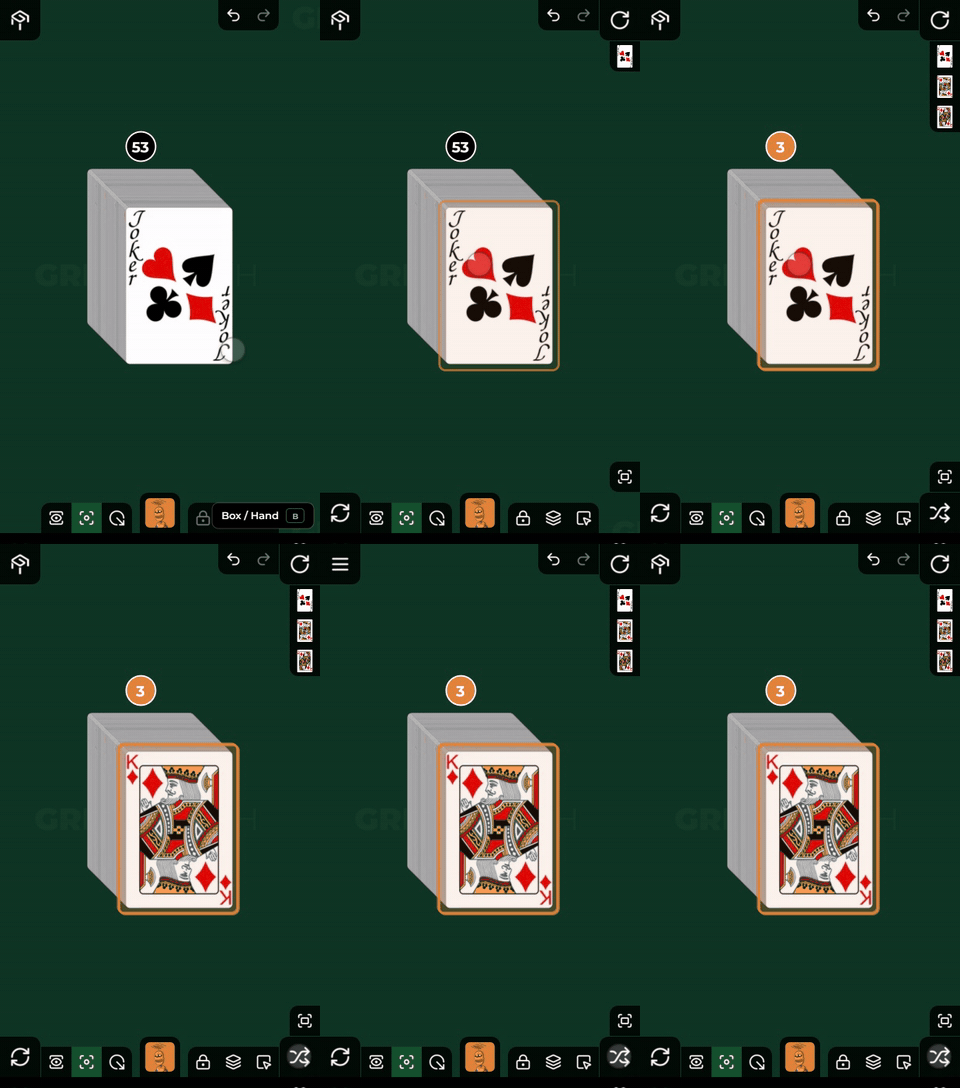
Die Schaltfläche Mischen in der unteren rechten Ecke des Tisches:
- bei einem ausgewählten Container mischt sie den Inhalt des Containers
- bei mindestens zwei ausgewählten Karten mischt sie diese untereinander
- bei ausgewählten Würfeln bedeutet sie einen Wurf: Die Würfel landen auf einer neuen Seite, jeder in einem leicht abweichenden Winkel gedreht (ein Würfel in deiner Hand wird nicht gedreht). Einen Container mit Würfeln darin zu mischen wirft sie auf dieselbe Weise
- während des Ziehens mischt sie die Handvoll, die du trägst
Drehen
Die Schaltfläche Drehen erscheint in der oberen rechten Ecke des Tisches, wenn eine Karte auf dem Tisch ausgewählt ist (eine Karte in deiner Hand lässt sich nicht drehen). Wie die Schaltfläche funktioniert (Tippen, Skala, während des Ziehens), steht ausführlich auf der Seite Werkzeugleiste; hier stehen nur die Regeln, die speziell für Karten gelten:
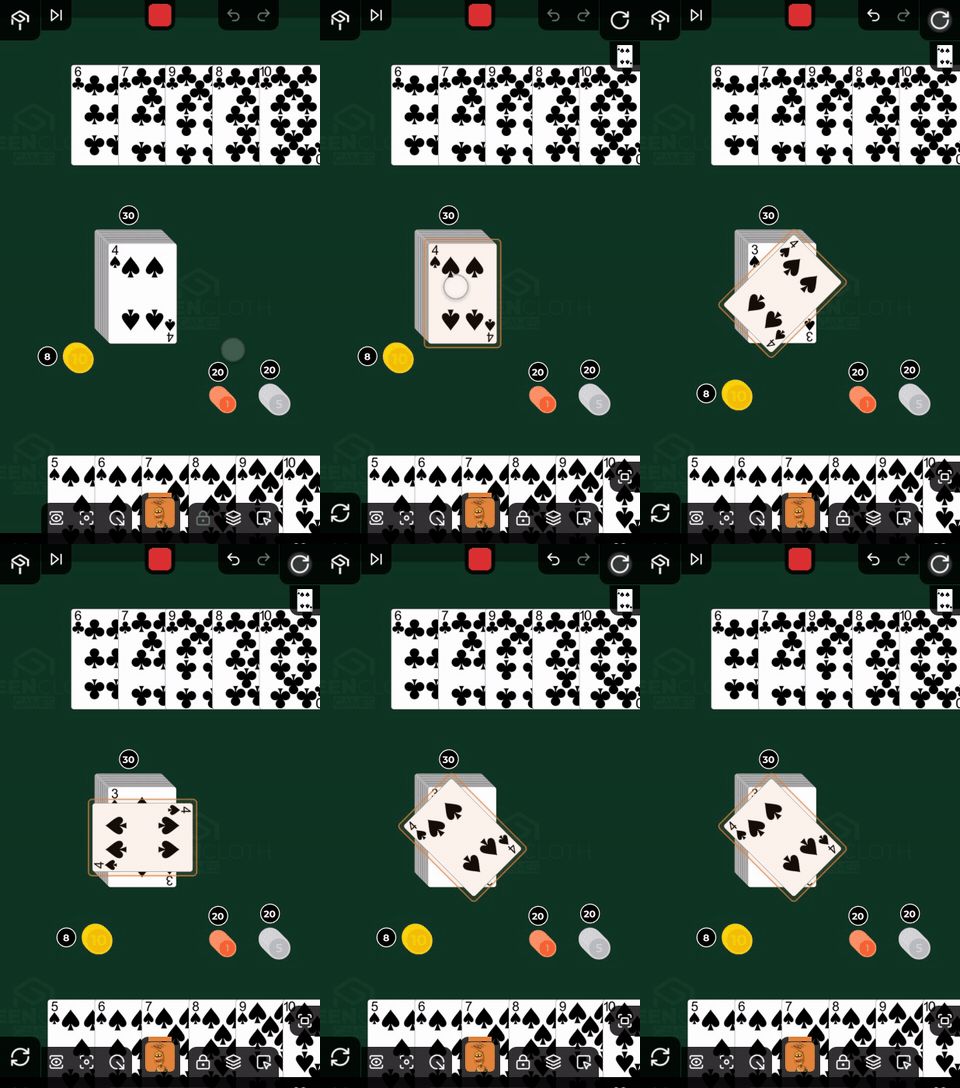
- Tippen: Die ausgewählte Karte (oder mehrere ausgewählte Karten) dreht sich um 45 Grad, immer in dieselbe Richtung (im Uhrzeigersinn), achtmaliges Tippen ergibt also einen vollen Kreis
- Ziehen von der Schaltfläche aus: Entlang der Wand öffnet sich ein Streifen mit Skala, Ziehen nach unten dreht im Uhrzeigersinn, Ziehen nach links gegen den Uhrzeigersinn, bis zu 180 Grad, und du gehst in 15-Grad-Schritten. Die dünne Skala um die Karte zeigt den resultierenden Winkel der Karte, und sie dreht sich, wenn du loslässt
Eine fixierte Karte dreht sich nicht: Die Schaltfläche erscheint zwar, aber die fixierte Karte bleibt, wo sie ist, und du musst sie zuerst lösen.
Die Drehung einer Karte ist immer relativ zu ihrem Container: Wird sie in eine Hand, in die Schachtel oder in einen anderen Container verschoben, geht ihr Winkel immer auf 0 Grad zurück; bleibt sie im selben Container (wenn du sie zum Beispiel neu anordnest), bleibt ihr Winkel erhalten.
Fixieren
Die Schaltfläche Fixieren am rechten Ende der unteren Wand setzt die ausgewählte Karte oder den ausgewählten Container fest. Ein fixiertes Spielstück lässt sich nicht bewegen und nur noch mit einem langen Drücken wieder auswählen.