
Dein erster Spieleabend
Diese Seite führt dich durch den ganzen ersten Abend: was du brauchst, wie der Tisch auf den Fernseher kommt, wie sich alle anderen dazusetzen und wie die erste Karte in deine Hand gelangt. Jeder Schritt hat zwei oder drei Sätze; die Details stehen auf den Themenseiten.
Wenn du lieber zuerst den Aufbau des Ganzen verstehen möchtest, lies So funktioniert es.
Was du brauchst
Einen gemeinsamen Bildschirm, um den man herumsitzen kann: einen Fernseher, einen Monitor, ein Tablet oder einen Projektor an einem Computer, jeweils mit einem Browser. Dazu ein Handy für jeden Spieler.
Du musst nichts installieren, und die Anmeldung ist freiwillig: Du kannst dich auch als Gast dazusetzen. Nutze den gemeinsamen Bildschirm im Querformat, wenn möglich im Vollbild.
1. Den Tisch öffnen
Öffne auf dem gemeinsamen Bildschirm die Display-App. In der Mitte erscheint das Logo, unten rechts ein QR-Code, und darunter steht der sechsstellige Display-Code, der nur aus Ziffern besteht.
Dieser Code gehört zum Bildschirm und gilt so lange, wie du den Browser-Tab offen lässt. Siehe „Der Code des Displays“ im Display-Handbuch.
2. Das Handy verbinden
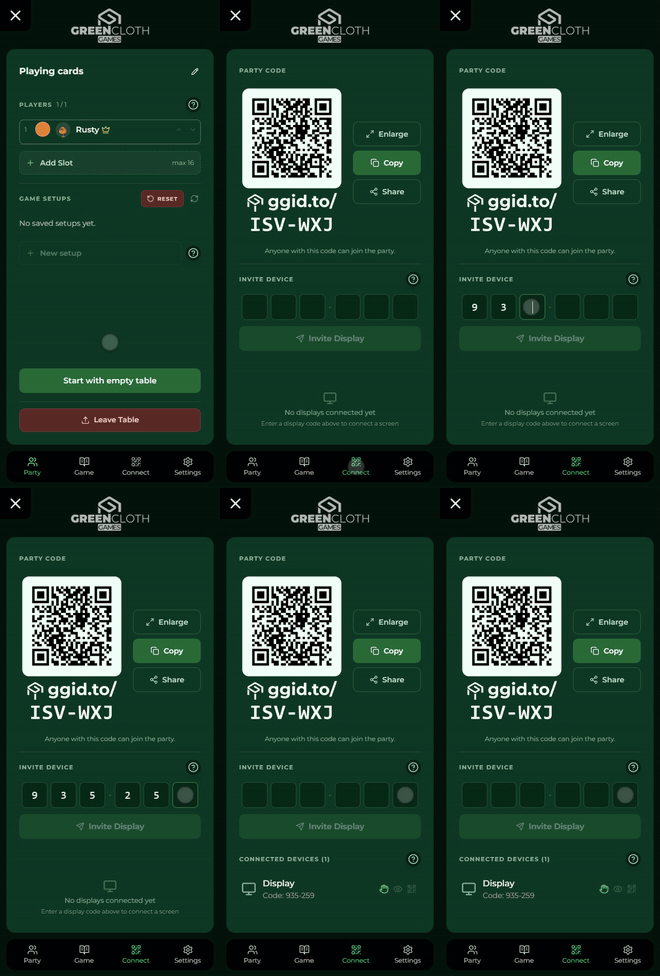
Scanne den QR-Code auf dem gemeinsamen Bildschirm mit deinem Handy. Das Handy öffnet den Controller und merkt sich, zu welchem Display es gehört.
Wenn du nichts zum Scannen hast, tippst du stattdessen die sechs Ziffern ein: im Menü des Controllers auf der Seite Verbinden, in das Feld Display einladen. Siehe „Zwei Wege in eine Partie“ im Display-Handbuch.
3. Eine Partie starten
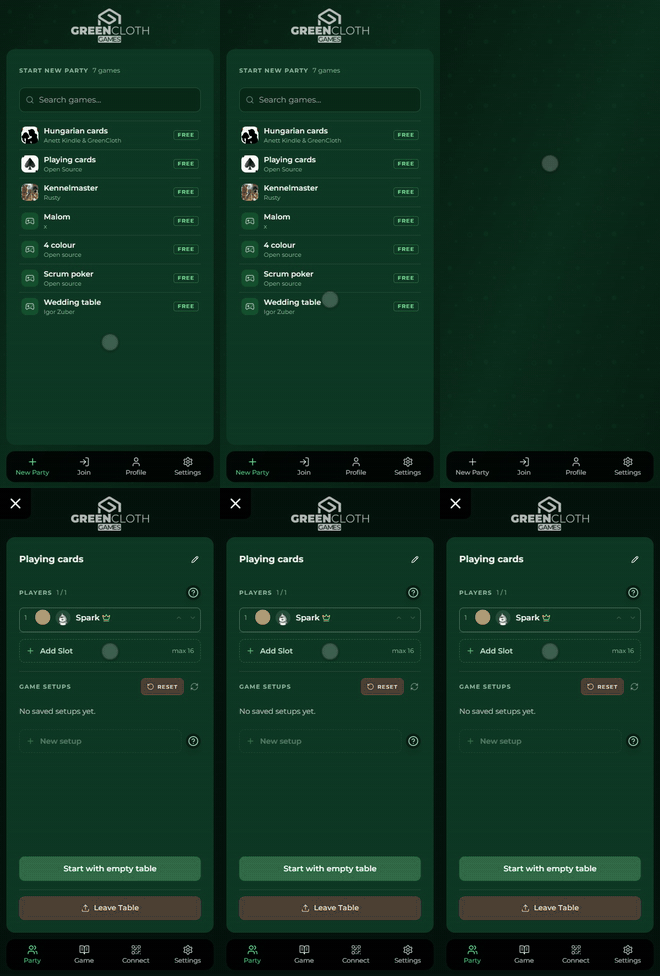
Wähle im Controller auf der Seite Neue Partie ein Spiel aus der Liste. Damit entsteht die Partie, du wirst zum Host und bekommst sofort einen Platz am Tisch. Die Liste zeigt nur Spiele, die du jetzt starten kannst. Wird ein Start trotzdem abgelehnt (etwa weil dir der Zugang entzogen wurde, nachdem die Liste geladen war), erscheint diese Meldung: „Du kannst dieses Spiel gerade nicht starten.“
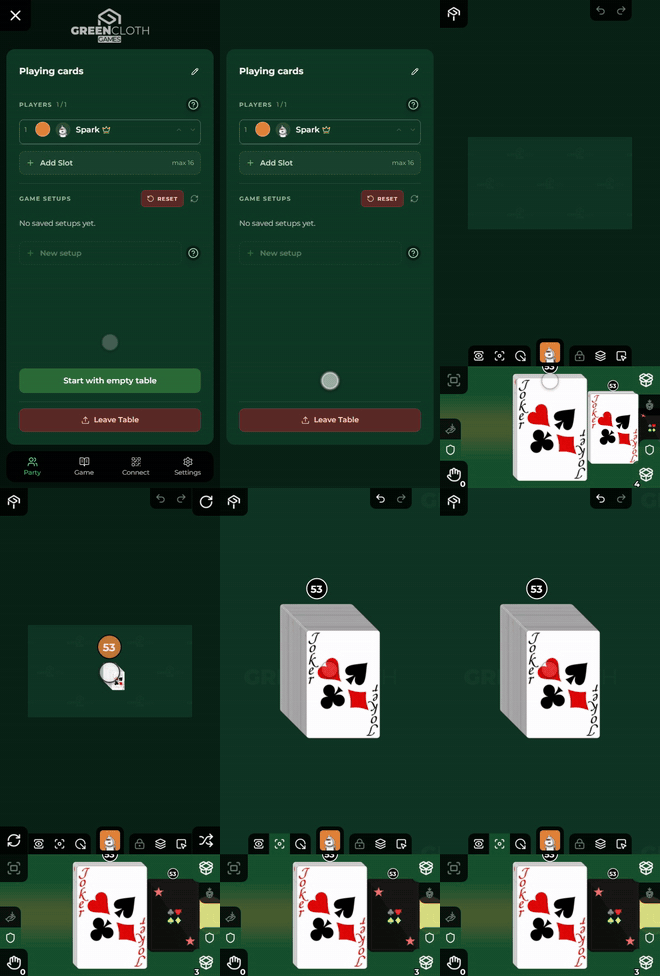
Dein Handy zeigt dann nicht den Tisch, sondern das Partiefenster: oben den Namen des Spiels, darunter die Liste der Spieler (du stehst darauf), weiter unten die Startaufstellungen und ganz unten die Schaltfläche Mit leerem Tisch starten. Der Tisch bleibt dahinter noch verborgen. Hast du einen gespeicherten Aufbau, kannst du ihn hier laden; hast du keinen, gibt es hier nichts zu tun. Das Fenster öffnet sich nur für den, der die Partie gestartet hat: Wer später beitritt, landet gleich am Tisch. Die Schaltfläche drückst du in Schritt 6; bis dahin lädst du die anderen ein und setzt sie an ihre Plätze.
Das Display, das du gescannt hast, tritt von selbst bei: Das Logo verblasst und der Tisch erscheint. Siehe „Der Moment der Verbindung“ im Display-Handbuch.
4. Die anderen einladen
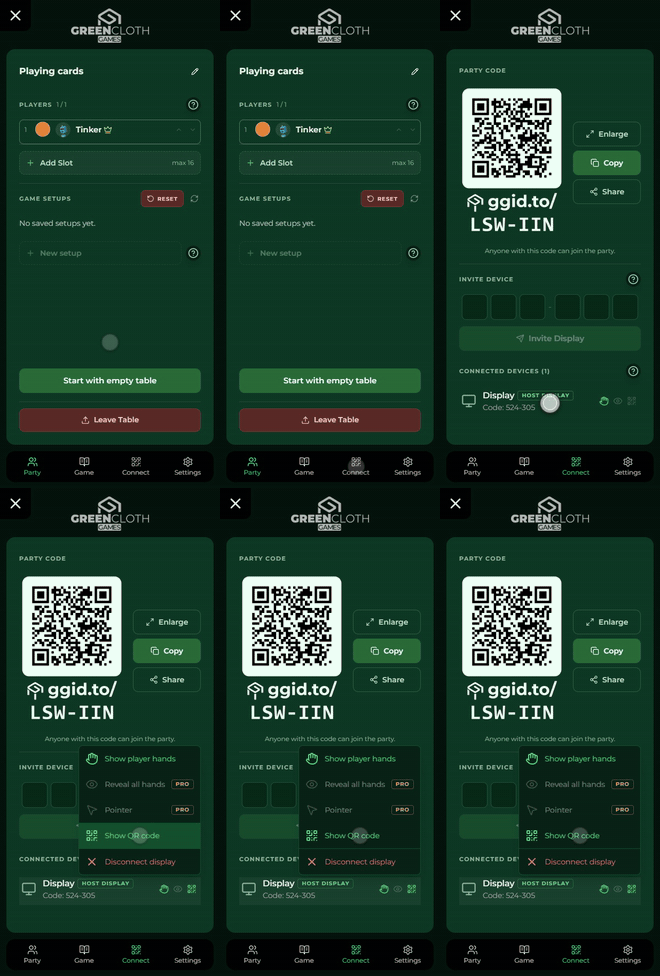
Der Partiecode hat sechs Buchstaben, damit man ihn nie mit den Ziffern des Displays verwechselt. Am schnellsten geht es, wenn du den QR-Code der Partie auf dem gemeinsamen Bildschirm einblendest und die anderen ihn scannen lässt.
Den Schalter dafür findest du auf deinem Handy: in der unteren Leiste des Partiefensters (später im Menü) auf der Seite Verbinden, auf der Karte des Displays die Option QR-Code anzeigen. Siehe „Einstellungen“ und „Der QR-Code der Partie“ im Display-Handbuch.
5. Alle an ihre Plätze setzen
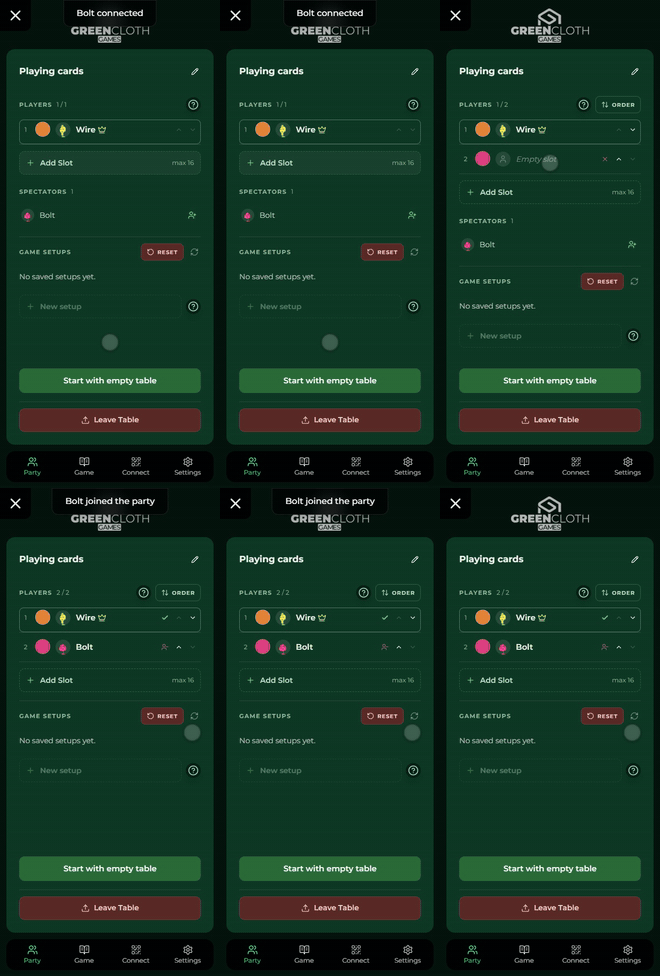
Wer beitritt, kommt zuerst als Zuschauer an: Er sieht den Tisch und kann seine eigene Ansicht verschieben, aber nichts anfassen. Als Host setzt du ihn auf einen Platz.
Dafür brauchst du die Seite Partie. Am Anfang ist es das offene Partiefenster, später erreichst du sie über das Menü: Oben stehen die Plätze, darunter die Zuschauer. Ist kein Platz frei, fügst du einen hinzu und setzt den Zuschauer dann mit der Schaltfläche neben seinem Namen auf den Platz. Siehe „Menü“ im Controller-Handbuch.
6. Das Spiel aus der Schachtel nehmen
Sitzen alle, tippst du unten im Partiefenster auf Mit leerem Tisch starten. Das Fenster schließt sich und der Tisch erscheint, noch leer; auch das X oder die Escape-Taste bringt dich dorthin. Die Spielstücke liegen in der Schachtel, die sich in der unteren Leiste die rechte Hälfte mit deiner rechten Hand teilt.
Die Schachtel ist in der unteren Leiste schon geöffnet: Greif dir das Deck und zieh es nach oben auf den Tisch. Siehe „Deine zwei Hände und die Schachtel“ und „Aus der Schachtel“ im Controller-Handbuch.
7. Mischen und austeilen
Schalte Container-Auswahl ein und tippe auf das Deck, damit du den ganzen Container aufnimmst und nicht nur eine Karte. Dann drehst du das Deck in der Werkzeugleiste verdeckt und mischst es.
Zum Austeilen tippst du so oft schnell auf das Deck, wie viele Karten du haben möchtest, und ziehst die Handvoll dann auf deine eigene Handleiste oder auf den Kopf eines Spielers. Siehe „Umdrehen“, „Mischen“, „Mehrere Karten von einem Stapel nehmen“ und „Wohin du ablegen kannst“ im Controller-Handbuch.
8. Das erste Ziehen
Tippe auf die Oberseite des Nachziehstapels. Die oberste Karte ist ausgewählt und erscheint am rechten Bildschirmrand, in der Leiste der ausgewählten Karten.
Zieh sie von dort nach innen auf deine Handleiste, und die Karte ist in deiner Hand. Alle sehen auf dem gemeinsamen Bildschirm, dass du gezogen hast, aber nicht, was du gezogen hast. Siehe „Wo die ausgewählten Karten angezeigt werden“ und „In die Hand ablegen“ im Controller-Handbuch.
Wie es weitergeht
| Wenn du … möchtest | Lies dies |
|---|---|
| ein unbekanntes Wort nachschlagen | Glossar |
| wissen, warum es so gebaut ist | So funktioniert es |
| etwas funktioniert nicht richtig | Fehlerbehebung |
| jede Geste auf dem Handy kennen | Controller-Handbuch |
| wissen, was der große Bildschirm zeigt | Display-Handbuch |
| ein eigenes Spiel veröffentlichen | „Dein erstes Spiel im Builder“ im Builder-Handbuch |