
Drucken und Bilder
Mit deinem Deck kannst du mehr tun, als es an den Builder zu senden: Du kannst es zu Hause auf Papier drucken (Print and Play) oder die Karten als Bilddateien speichern. Beides findest du im Menü Exportieren der Kartenansicht.
PDF zum Drucken
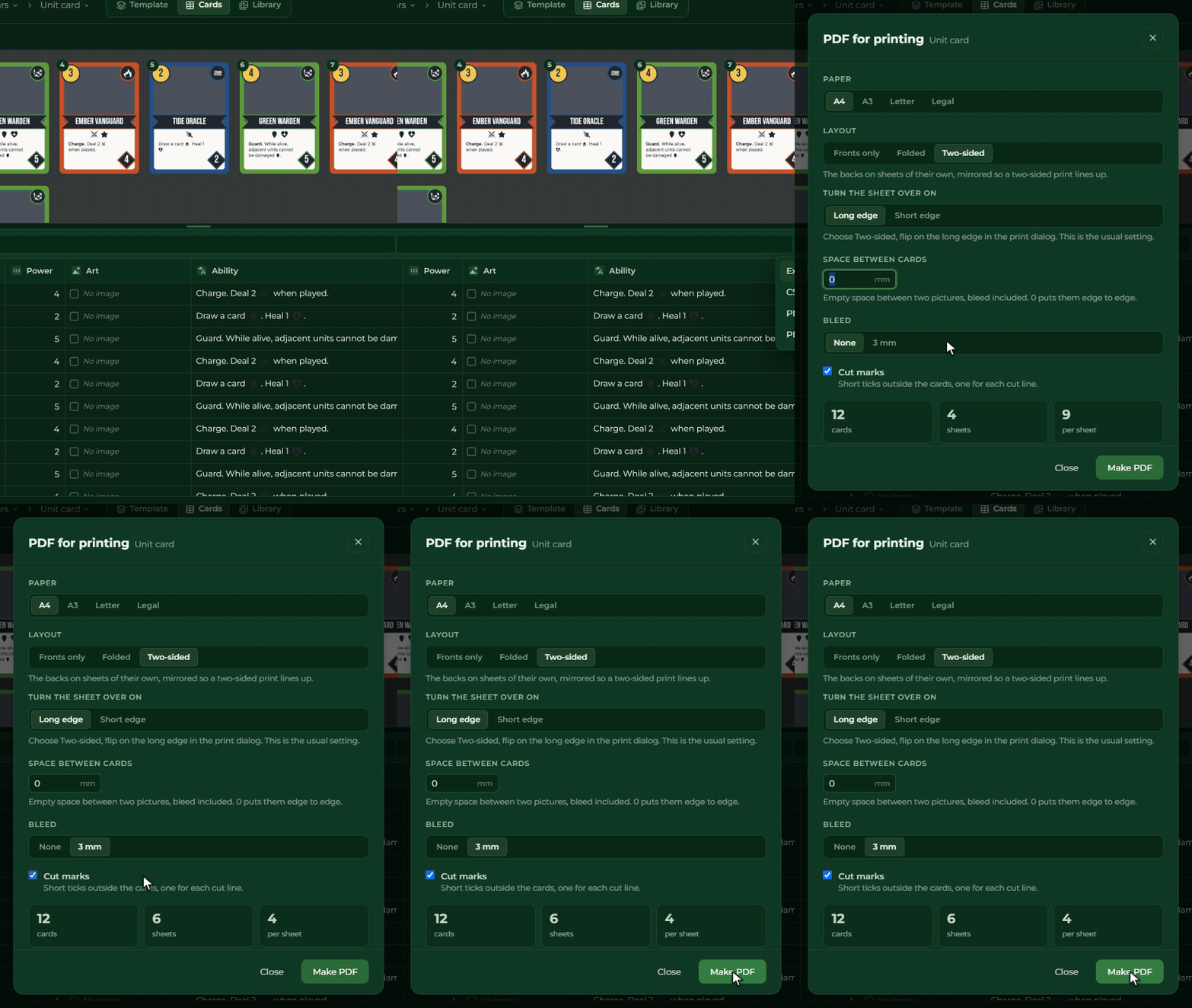
PDF zum Drucken… macht aus dem Deck druckbare Bogen. Es ist ab dem Paket Plus verfügbar.
Einstellungen:
- Papier: A4, A3, Letter oder Legal. Auf einen Bogen kommen so viele Karten, wie passen (neun Pokerkarten auf A4).
- Layout:
- Nur Vorderseiten;
- Gefaltet: die Vorderseite und die Rückseite nebeneinander, zum Falten in der Mitte;
- Beidseitig: Auf jeden Bogen mit Vorderseiten folgt der Bogen mit den Rückseiten, damit beim beidseitigen Drucken jede Rückseite hinter ihrer eigenen Vorderseite landet. Hier gibst du auch an, an welcher Kante sich der Bogen im Drucker wendet (lange Kante ist die übliche).
- Abstand zwischen den Karten in Millimetern (standardmäßig keiner).
- Anschnitt: keiner oder 3 mm. Der Anschnitt führt das Bild über den Rand der Karte hinaus weiter, damit beim Schneiden kein weißer Streifen bleibt. Kreis- und Sechseckformen haben keinen Anschnitt; schneide sie entlang ihres Umrisses aus.
- Schnittmarken: kleine Markierungen außerhalb der Karten, die zeigen, wo du schneiden musst.
Es wiederholt Karten so, wie es die Spalte Anz. sagt: Eine Karte, die du zweimal brauchst, kommt zweimal auf den Bogen.
Nach der Schaltfläche PDF erstellen landet die Datei in deinen Downloads.
Tipp zum Drucken: Drucke in 100 % Größe (nicht „An Seite anpassen“), denn nur dann ist die Karte genau so groß, wie du sie entworfen hast. Wähle bei einem beidseitigen Layout auch am Drucker den beidseitigen Druck, mit derselben Kante, die du hier eingestellt hast.
PNG-Bilder
PNG-Bilder… speichert jede Karte des Decks in jedem Paket als eigene Bilddatei. Die Bilder sind dieselben, die der Creator an den Builder sendet; ihre Auflösung hängt von deinem Paket ab, siehe Die Grenzen deines Pakets.
- Jede Karte ergibt ein Bild (die Zahl der Exemplare wird nicht wiederholt), benannt nach dem Deck und der
Zeilennummer, zum Beispiel
Einheiten-01.png. - Auch die Rückseite wird zu einem Bild: Ist sie auf jeder Karte gleich, eine Datei; wechselt sie von Karte zu Karte, eine für jede andere Rückseite.
- Mit der Schaltfläche Ordner wählen und exportieren wählst du einen Ordner auf deinem Rechner, und die Bilder landen dort.
Das Speichern in einen Ordner braucht den Browser Chrome oder Edge; in anderen Browsern sagt dir das das Fenster.
Mehrsprachiges Deck
Hat dein Spiel mehr als eine Sprache, wählst du oben im PDF- und im PNG-Fenster, in welcher Sprache die Karten gemacht werden. Fehlt auf einer Karte eine Übersetzung, sagt dir das das Fenster, aber es hält den Export nicht auf. Siehe Mehrsprachiges Spiel.