
Sets
Diese Seite handelt davon, was ein Set ist, wie du ein neues anlegst und was der Typ und der Container darüber entscheiden. Die Seite Elemente behandelt die Elemente selbst (Seiten, Größe, Anzahl, Untergruppen).
Was ein Set ist
Ein Set ist eine Gruppe des physischen Materials des Spiels: eine Art von Ding in einer Schachtel. Ein Kartendeck ist ein Set, der Spielplan ein anderes, die roten Würfel ein drittes. In einem Set leben die Elemente, die einzelnen Karten, Spielpläne und Würfel.
Jedes Set hat genau einen Typ und einen Container. Diese beiden bestimmen, was du damit tun kannst: wie viele Bilder ein Element haben darf, von welcher Art, und wie es sich in einer Partie verhält. Beides kannst du später ändern, auch wenn schon fertige Elemente da sind, aber ein Wechsel des Typs tauscht auch die Seiten aus, siehe Ein Set bearbeiten.
Die Sets des Spiels reihen sich in der Seitenleiste in der Gruppe Komponenten auf, sobald du das Spiel geöffnet hast. Jede Zeile ist ein Set: ein Symbol, ein Name und am Ende die Zahl der Elemente. Der Name erscheint in der Sprache der Oberfläche; hat es in dieser Sprache keinen Namen, wird der in der anderen Sprache gezeigt, und fehlt auch der, die ID.
Ein neues Set
Die Zeile Neues Set am Ende der Liste der Sets öffnet einen Dialog (Der Bildschirm). Er verlangt fünf Dinge:
| Feld | Erforderlich | Was hineingehört |
|---|---|---|
| Titel | ja, in mindestens einer Sprache | ein Feld mit den Kennzeichen EN und HU; ein Klick auf das Kennzeichen wechselt |
| Symbol | nein | es erscheint in der Seitenleiste und in der Kopfzeile des Sets, siehe Das Symbol |
| Typ | ja | fünf Möglichkeiten, siehe Der Typ |
| Container | ja | der Typ schränkt ihn ein, siehe Der Container |
| Anzahl | ja, standardmäßig 1 | wie viele Exemplare des Sets die Schachtel enthält, siehe Die Anzahl |
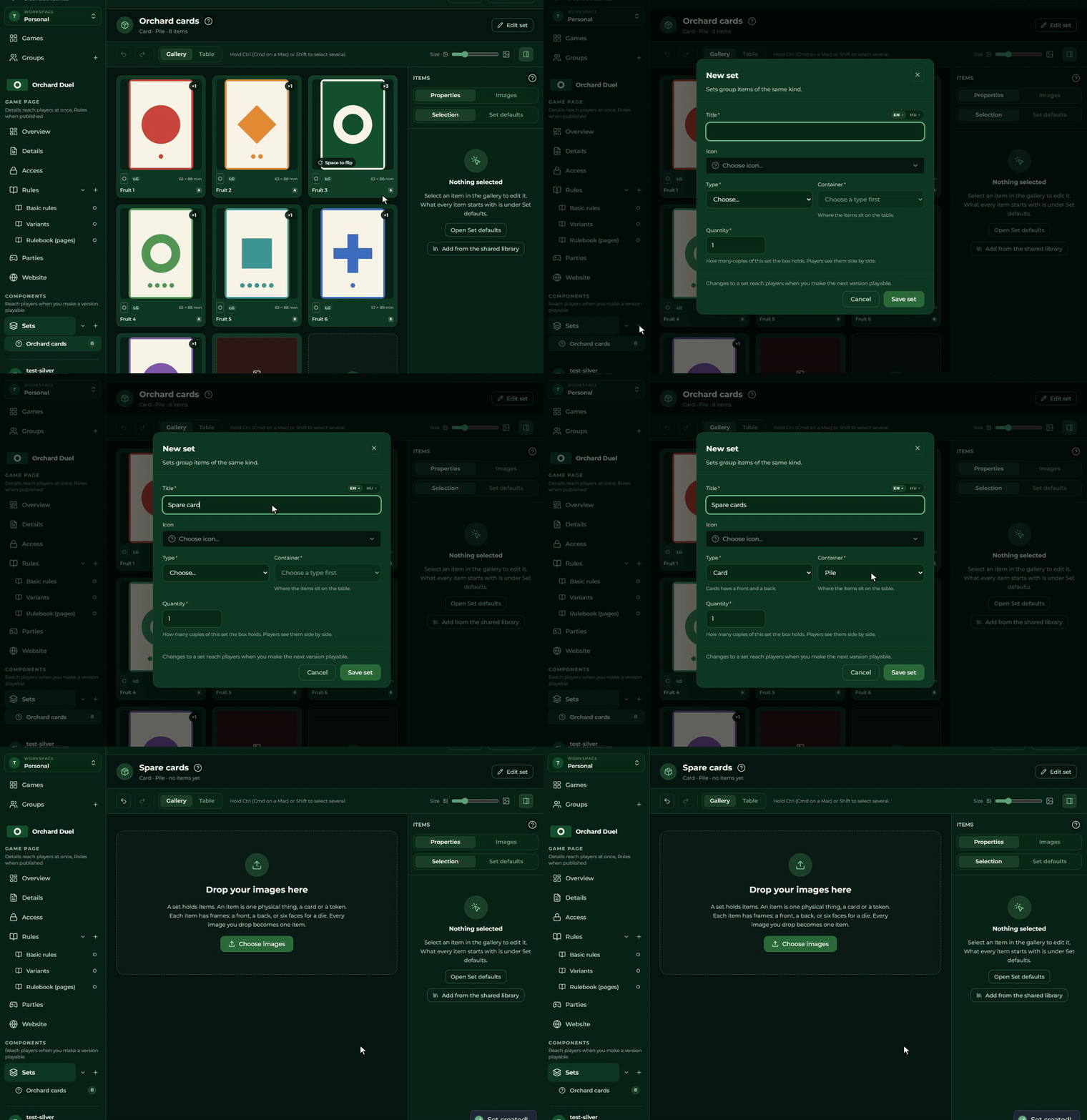
Ein leiser Satz unten im Dialog erinnert dich: „Änderungen an einem Set erreichen die Spielenden, wenn du die nächste Version spielbar machst.“ Die Schaltfläche Set speichern legt es an, und die Oberfläche bringt dich direkt zur Seite des neuen Sets, mit einer leeren Galerie.
⚠ Das Formular verlangt keine ID und zeigt auch keine, siehe Die ID.
Der Typ
Es gibt fünf Typen, und die Wahl begleitet das Set:
| Typ | Wofür er da ist | Wie viele Seiten ein Element haben darf |
|---|---|---|
| Karte | Karten, die du ziehst, mischst und auf der Hand hältst | eine Vorderseite und eine Rückseite |
| Spielplan | die großen, festen Teile der Spielfläche | eine Vorderseite und, wenn du eine angibst, eine Rückseite |
| Würfel | etwas, das du würfelst | jede Fläche ist ein Bild, so viele, wie du ausfüllst |
| Spielstein | kleine Marker, Geld, Ressourcen | eine Vorderseite und, wenn du eine angibst, eine Rückseite |
| Figur | Figuren, die du über den Spielplan bewegst | ein einziges Bild |
Unter dem Typ schreibt der Dialog dasselbe in einem Satz aus (zum Beispiel „Karten haben eine Vorderseite und eine Rückseite.“). Die Einzelheiten zu den Seiten stehen auf der Seite Elemente.
Der Typ zählt auch in einer Partie, nicht nur beim Bearbeiten: So weiß das System, ob sich ein Element umdrehen lässt (eine Karte immer, ein Spielplan und ein Spielstein nur mit Rückseite, ein Würfel springt auf seine nächste Fläche, eine Figur gar nicht) und in welchen Container es auf dem Tisch gelegt werden kann. Was das auf der Seite der Spielenden bedeutet, beschreibt das Handbuch des Controllers.
Der Container
Der Container legt fest, wie ein Set in einer Partie zusammenhält: als Stapel, in einer Reihe, als Ablage, in einem Beutel. Es gibt neun Container, aber der Typ schränkt ein, welche du wählen kannst:
| Typ | Container, die du wählen kannst |
|---|---|
| Karte | Stapel · Reihe · Ablage |
| Spielplan | Eigenständig |
| Würfel | Gruppe |
| Spielstein | Stapel · Gruppe · Sammlung · Beutel |
| Figur | Gruppe |
Solange du keinen Typ gewählt hast, steht dort, wo der Container wäre, „Wähle zuerst einen Typ“. Gehört nur ein Container zu einem Typ (Spielplan, Würfel, Figur), wählt ihn die Oberfläche selbst. Wechselst du den Typ, bleibt der bereits gewählte Container, wenn er auch für den neuen Typ gültig ist; andernfalls wird er geleert, und du musst neu wählen.
Zwei Container erscheinen nie in der Liste:
- Einzeln ist keine Einstellung eines Sets, sondern ein Zustand während einer Partie: Ein Element steht einzeln, wenn es für sich allein auf den Tisch gelegt wurde. Karten und Spielsteine können so enden.
- Raster ist gebaut, aber heute für keinen Typ eingeschaltet.
Die Anzahl
Das Feld Anzahl sagt, wie oft das ganze Set in der Schachtel ist. Es ist eine ganze Zahl von 1 bis 99, standardmäßig 1. Sonst wird nichts akzeptiert: Ein Bruch, null, eine Zahl über 99 und ein leeres Feld bekommen alle eine rote Fehlermeldung („Gib eine ganze Zahl von 1 bis 99 ein.“), und das Set lässt sich nicht speichern, bis das behoben ist. Die Oberfläche rundet nichts und korrigiert nichts für dich.
Die Anzahl sitzt unter Typ und Container, das letzte Feld des Formulars, und du kannst sie später an derselben Stelle bearbeiten: Ein Set bearbeiten füllt sie mit dem gespeicherten Wert.
⚠ Das ist nicht die Anzahl des Elements. Die Anzahl eines Elements sagt, wie viele Exemplare zu einer einzelnen Karte oder einem Würfel gehören, und die Seite Elemente beschreibt sie. Die Anzahl des Sets multipliziert das ganze Set: Hat ein Deck die Anzahl 3, enthält die Schachtel drei Decks.
Die Spielenden sehen die Exemplare in der Schachtel als einen einzigen Eintrag, nebeneinander, und ziehen jeweils ein Exemplar daraus auf den Tisch. Wie das auf der Seite der Spielenden aussieht, beschreibt das Handbuch des Controllers.
Die ID
Jedes Set hat eine kurze ID, die es von den anderen Sets des Spiels unterscheidet.
Du vergibst die ID nicht, und du kannst sie nicht ändern. Weder das Formular zum Anlegen noch das zum Bearbeiten hat ein Feld dafür; die Oberfläche erzeugt sie beim Anlegen des Sets, und sie ändert sich danach nie mehr. Sie taucht an zwei Stellen auf: in der Adressleiste des Browsers und überall dort, wo ein Set keinen Namen hat, denn dort steht die ID für den Namen.
Benennst du das Set um, folgt die ID dem neuen Namen nicht. Ein Name dient zum Anzeigen, eine ID zum Identifizieren.
Das Symbol
Das Symbol erscheint in der Liste der Sets in der Seitenleiste und in der Kopfzeile der Seite des Sets. Das ist seine ganze Aufgabe, ein Spieler sieht es nie.
Ein Klick auf das Feld Symbol klappt ein durchsuchbares Raster auf: rund hundertfünfzig ausgewählte Symbole, nach verspielten Themen gruppiert, jedes mit einer englischen und einer ungarischen Bezeichnung. Die Suche findet beide Sprachen; für alles, was nicht in der Liste ist, lautet die Antwort Keine Ergebnisse, und ein eigenes kannst du nicht hochladen. Das × neben dem Feld entfernt das gewählte Symbol.
Wählst du kein Symbol, bekommt das Set ein allgemeines Zeichen.
Die Seite des Sets
Die Seite eines Sets besteht aus drei Teilen:
- der Kopfzeile: das Symbol des Sets, sein Name und darunter sein Typ, sein Container, die Zahl der Elemente und wie viele Elemente ausgewählt sind. Rechts die Schaltfläche Set bearbeiten;
- der Werkzeugleiste: die Schaltflächen Rückgängig und Wiederholen (siehe unten), der Schalter Galerie | Tabelle, der Regler für die Größe der Vorschaubilder und die Schaltfläche, die den Bereich rechts zeigt und ausblendet;
- der Galerie oder der Tabelle, mit dem Bereich rechts davon.
Der Regler stellt die Breite der Kacheln der Galerie zwischen 120 und 280 Pixeln ein und lässt sich in der Tabellenansicht nicht benutzen. Die Einstellung bleibt, bis du das Set erneut öffnest.
Die Seite Elemente behandelt das Bearbeiten der Elemente, die Tabelle und den Bereich.
Ein Set, das aus dem Creator kam
Wurde ein Set aus dem Creator in das Spiel gesendet, trägt seine Kopfzeile neben dem Namen ein Tag Aus dem Creator und daneben eine Schaltfläche Im Creator bearbeiten. Die Schaltfläche öffnet das Kartendeck des Sets im Creator in einem neuen Tab, mit derselben Anmeldung. Die Elemente des Sets lassen sich im Builder weiterhin frei bearbeiten (Größe, Anzahl, Untergruppe, Magnetpunkte, Ersetzen eines Bildes).
Hat sich das Kartendeck im Creator geändert, seit das Set zuletzt gesendet wurde, erscheint unter der
Kopfzeile ein gelber Streifen: Im Creator wartet eine neuere Version. Er erscheint auch, wenn sich seit dem Senden nur eine geteilte Tabelle oder ein verknüpftes Kartendeck geändert hat (Eine geteilte Tabelle oder ein verknüpftes Kartendeck hat sich geändert). Er sagt dir, wie viele Änderungen seitdem im
Kartendeck gespeichert wurden, wie viele Karten das Kartendeck mehr oder weniger hat als das Set und wann zuletzt gesendet wurde. Die
Schaltfläche des Streifens öffnet den Creator beim Sendeschritt, denn die Bilder entstehen dort. Sendest du
erneut, überschreiben die Daten des Creators (Anzahl, Reihenfolge, Rückseite, Größe, Titel), was du im Builder festgelegt hast.
Vom Creator lösen. Unten im Fenster Set bearbeiten macht Vom Creator lösen nach einer Bestätigung das Set zu einem gewöhnlichen Set: Das Tag und der Streifen verschwinden, und das Senden aus dem Creator aktualisiert es nicht mehr. Die Elemente und Bilder bleiben, wie sie sind, und das Kartendeck im Creator bleibt unberührt. Das Lösen lässt sich nicht rückgängig machen, aber ein erneutes Senden aus dem Creator kann ein neues Set anlegen.
Auf der Seite Spiele bringt dich Im Creator gestalten neben Neues Spiel zur Startseite des Creators.
Rückgängig und Wiederholen
Während du ein Set bearbeitest, kannst du bis zu zehn Schritte zurücknehmen und das Zurückgenommene wiederholen. Jede Bearbeitung des Sets zählt als ein Schritt: ein Element hinzugefügt, gelöscht, umgeordnet oder geändert, die Standardwerte des Sets und das Speichern von Set bearbeiten. Mehrere schnelle Änderungen an einem Feld hintereinander sind ein Schritt, und mehrere Elemente, die auf einmal aus der gemeinsamen Bibliothek hinzugefügt werden, sind ebenfalls ein Schritt.
| Was | Wie |
|---|---|
| Rückgängig | Strg+Z oder die Schaltfläche Rückgängig der Werkzeugleiste |
| Wiederholen | Strg+Y oder Strg+Umschalt+Z oder die Schaltfläche Wiederholen der Werkzeugleiste |
Auf einem Mac ist die Taste Cmd statt Strg. Die beiden Schaltflächen sind grau, solange es nichts rückgängig zu machen oder zu wiederholen gibt, und auch, wenn du das Spiel nicht bearbeiten darfst.
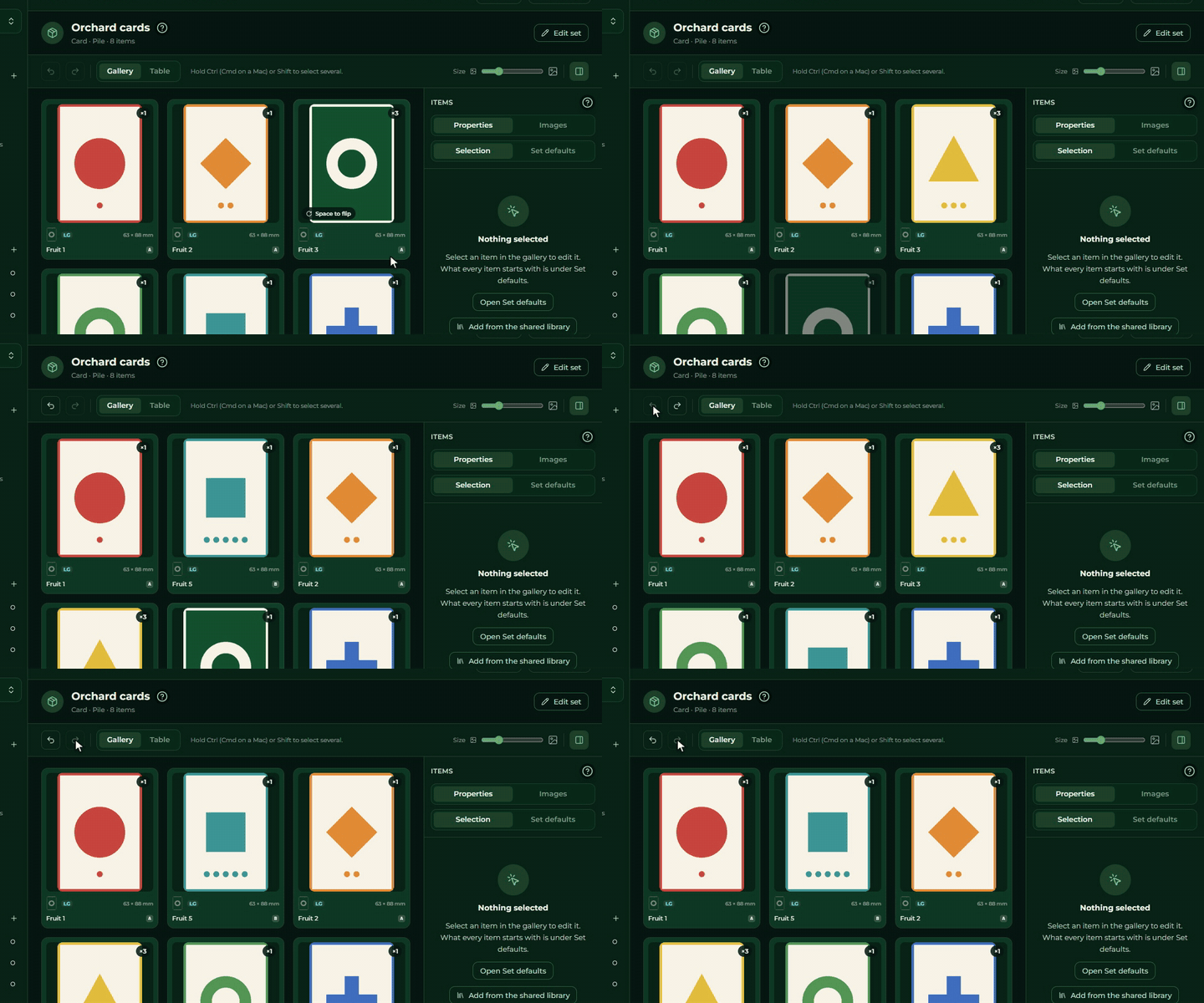
- In einem Textfeld gilt das Rückgängig des Feldes selbst. Steht der Cursor in einem Eingabefeld oder ist ein Dialog offen, wirkt Strg+Z dort, nicht auf das Set. Für die Schritte des Sets klicke aus dem Feld heraus oder nutze die Schaltflächen der Werkzeugleiste.
- Das automatische Speichern speichert den zurückgenommenen Stand. Nimmst du einen Schritt zurück und lädst die Seite neu, kehrst du zum zurückgenommenen Stand zurück.
- Bilder bleiben. Nimmst du ein Element zurück, das durch einen Upload hinzugefügt wurde, verschwindet das Element, aber das Bild bleibt unter den Bildern des Spiels, als unverwendetes Bild.
- Der Verlauf lebt nur im Browser und geht verloren, wenn du die Seite neu lädst, zu einem anderen Spiel wechselst, mit einer anderen bearbeitenden Person in Konflikt gerätst, die Sets anderswo geändert werden (in einem anderen Tab, im Creator) und die Änderung von selbst erscheint, oder wenn du die Spielanleitung veröffentlichst. Was davor geschah, lässt sich danach nicht mehr rückgängig machen.
- Es betrifft nur Sets. Die Spielanleitung und die Spielinfo des Spiels sind nicht betroffen.
Ein Set bearbeiten
Set bearbeiten öffnet denselben Dialog wie beim Anlegen, mit den vorhandenen Werten ausgefüllt. Der Typ, der Container und die Anzahl lassen sich nachträglich ändern. Set speichern speichert, Abbrechen verwirft.
⚠ Ein Wechsel des Typs tauscht die Seiten aus. Stellst du ein Würfel-Set auf Karte um, siehst du eine Vorderseite und eine Rückseite statt der Flächen, während die früheren Bilder aus dem Editor verschwinden.
Ein Set löschen
Die Schaltfläche Set löschen steht in der linken unteren Ecke des Dialogs Set bearbeiten. Drückst du sie, kommt eine rote Bestätigungsfrage: „Dieses Set löschen?“, mit dem Namen des Sets darunter und der Zahl der Elemente, die mit verschwinden, und einem beruhigenden Satz: „Die Spielenden behalten die aktuelle Version, bis du eine neue spielbar machst.“
Die Aktion nimmt das Set und jedes seiner Elemente mit und lässt sich nicht rückgängig machen. Nach dem Löschen bringt dich die Oberfläche zur Seite Übersicht des Spiels.
Die Bilder des Sets bleiben erhalten: Sie gehören zum Spiel, nicht zum Set. Nach dem Löschen stehen sie als unverwendete Bilder auf der Seite Bilder, und du kannst sie für ein anderes Set verwenden.