
Bereiche
Der Tisch ist in Bereiche aufgeteilt: Es gibt einen gemeinsamen Bereich, und jeder Spieler kann einen eigenen haben. Diese Seite handelt davon, wie du zwischen ihnen wechselst, was du mit dem eines anderen tun kannst und wie du deinen eigenen schützt.
Die drei Bereiche
| Bereich | Wem er gehört | Was du damit tun kannst |
|---|---|---|
| Gemeinsam | niemandem, allen | du arbeitest frei darin |
| Deiner | dir | du arbeitest frei darin und kannst ihn vor anderen schützen |
| Der eines Gegners | ihm | du siehst ihn an; du kannst nur daraus nehmen, wenn er ihn ungeschützt gelassen hat |
Die drei sind gleichrangig: Du wechselst zu jedem auf dieselbe Weise, und jeder hat eine eigene Kameraposition, eine eigene Navigation und eigene Lesezeichen.
Zwischen Bereichen wechseln
- dein eigener Avatar, in der Mitte der unteren Wand des Tisch-Streifens: Das erste Tippen bringt dich in deinen eigenen Bereich, ein weiteres zurück zum gemeinsamen. Solange du dort bist, leuchtet die Schaltfläche
- der Avatar eines Gegners, an der oberen Wand des Tisch-Streifens: Das erste Tippen bringt dich in dessen Bereich, ein weiteres zurück zum gemeinsamen. Solange du dort bist, leuchtet die Schaltfläche
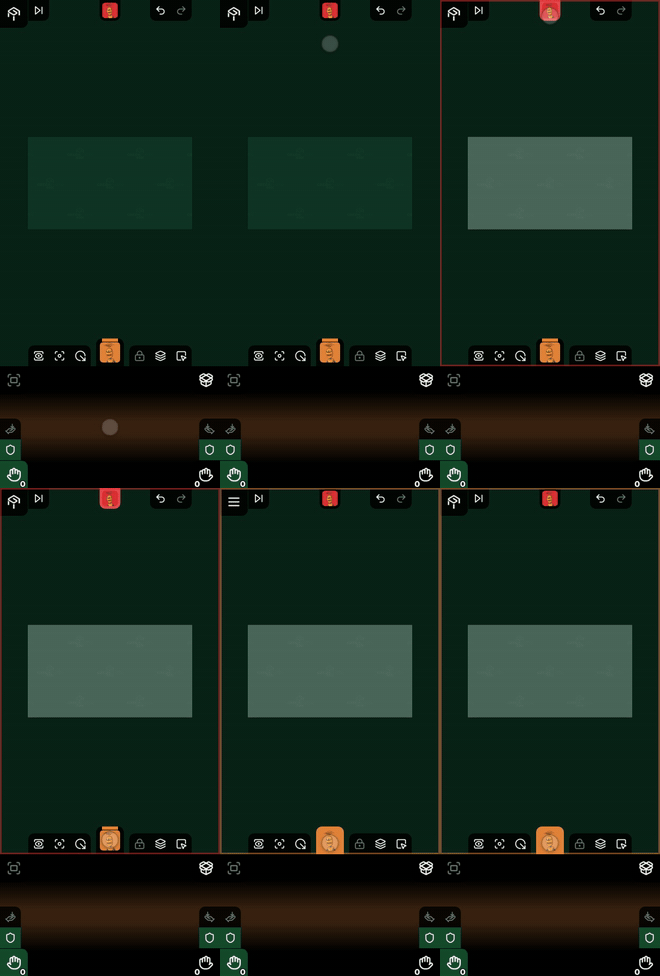
Ein Tippen auf einen Avatar fokussiert nur: Es holt dessen Hand nicht herein. Die Hand eines Gegners hat eine eigene Geste (auf dessen Avatar nach unten ziehen), siehe Deine Hand → Die Hand eines Gegners.
In einen Bereich, zu dem du hinschaust und über dem gerade ein Schleier liegt, kommst du auch mit einem langen Drücken: Der Schleier selbst ist die Schaltfläche. Drücke lange auf eine leere Stelle des Tisches (eine, die auf keinen Bereichsrahmen fällt), und es bringt dich zurück in den gemeinsamen Bereich. Hat ein Gegner den Sichtschutz zugezogen, kommst du nicht in seinen Bereich: Ein langes Drücken auf den Schleier des verdeckten Bereichs bewirkt nichts, und auch ein Tippen auf seinen Avatar verschiebt deine Ansicht nicht.
Am Computer oder mit einer am Gerät angeschlossenen Tastatur wechselt auch die Leertaste zwischen dem gemeinsamen Tisch und deinem eigenen Bereich, genau wie ein Tippen auf deinen eigenen Avatar. Die anderen Tasten stehen unter Tastenkürzel.
Das Wechseln lässt den Spielplan nicht springen, siehe Der Bildschirm.
Die Reiter deines eigenen Bereichs
Dein Avatar sitzt am linken Rand des Rahmens deines eigenen Bereichs, mit zwei Reitern darunter, in derselben Spalte. Sie gehören zu deinem Bereich, also erscheinen sie, wo immer der Bereich ist, und sie wandern mit dem Spielplan, statt auf der Werkzeugleiste zu sitzen.
Von oben nach unten:
| Reiter | Sein Name | Was er bewirkt |
|---|---|---|
| Schild | Bereich schützen | niemand sonst kann etwas aus deinem Bereich nehmen |
| durchgestrichenes Auge | Sichtschutz | niemand sieht, was in deinem Bereich liegt, auch auf dem Display nicht |
Ein eingeschalteter Reiter ist mit der Farbe deines Bereichs gefüllt, ein ausgeschalteter ist durchsichtig. Drücke und halte, und er zeigt seinen Namen an.
Bereich schützen ist am Anfang an.
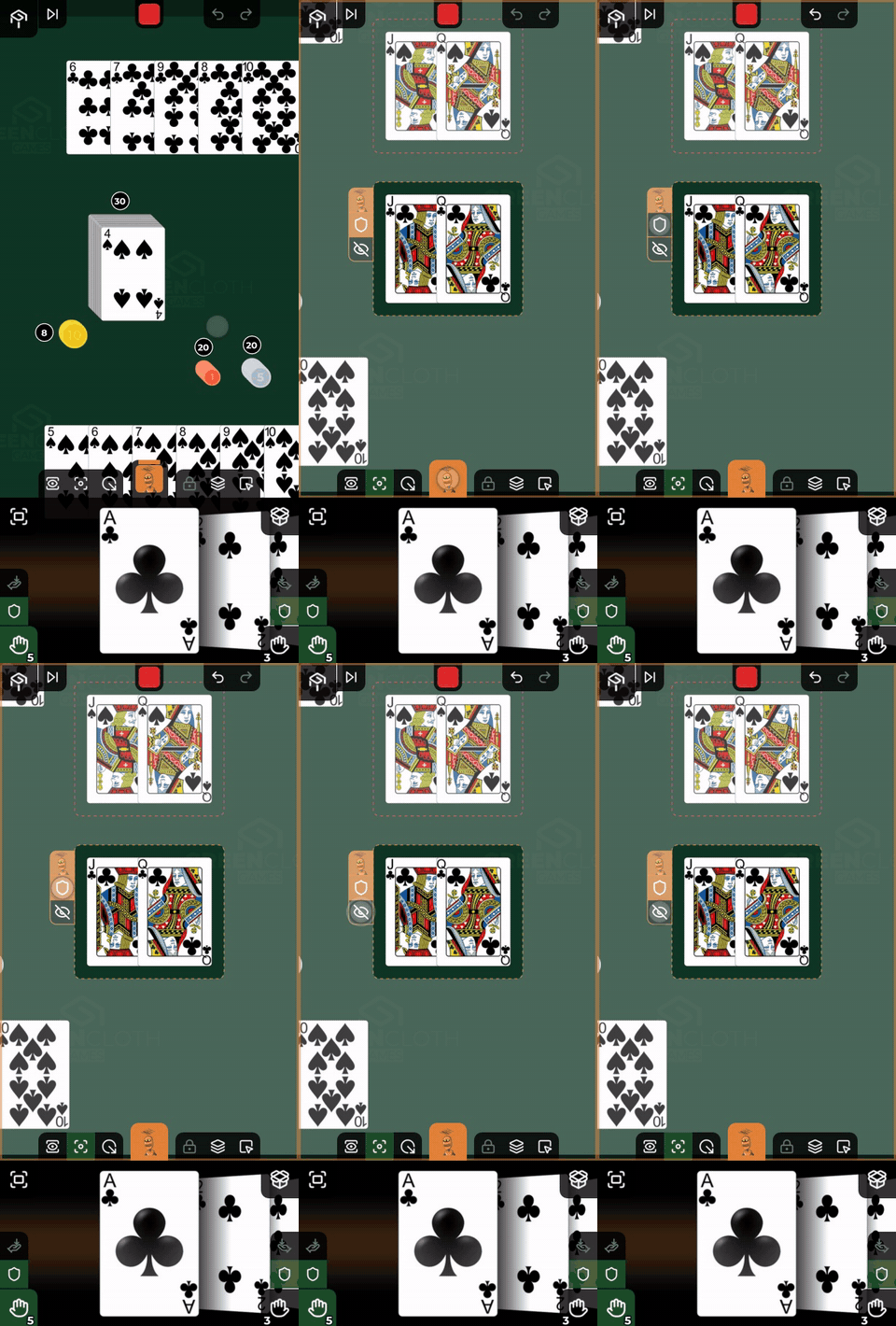
::: tip Wenn du die Reiter nicht findest, tippe zuerst deinen eigenen Avatar an: Sie kommen mit dem Rahmen deines Bereichs. :::
Hand schützen und Bereich schützen sind getrennt
Das ist eine der wichtigsten Änderungen in v5: Es gibt drei getrennte Schalter, und jeder wird unabhängig von den anderen eingestellt.
| Schalter | Wo er ist | Was er schützt |
|---|---|---|
| Schild (Schutz der linken Hand) | am linken Rand der Handleiste | die Karten in deiner linken Hand |
| Schild (Schutz der rechten Hand) | am rechten Rand der Handleiste | die Karten in deiner rechten Hand |
| Schild (Bereich schützen) | am Reiter deines Bereichs | alles, was in deinem Bereich liegt |
„Geschützt“ bedeutet in allen drei Fällen dasselbe: Niemand sonst kann davon nehmen. Es ist nicht verborgen, die anderen kommen nur nicht heran. Alle drei werden auch vom Server durchgesetzt, nicht nur von der Oberfläche.
Verbergen ist eine eigene Frage, und darum kümmert sich der Sichtschutz. Der Sichtschutz verbirgt es überall: auf den Handys der anderen Spieler und auch auf dem Display am gemeinsamen Tisch. An der Stelle deines Bereichs bleibt ein Spielplan in deiner eigenen Farbe mit deinem Avatar daneben, damit wenigstens klar ist, wessen verdeckter Bereich es ist.
Einen Bereich drehen
Ein ganzer Bereich lässt sich ebenfalls drehen, in Schritten von 90 Grad (siehe Werkzeugleiste). Nicht jeder kann jeden Bereich drehen:
- deinen eigenen Bereich kannst du frei drehen
- den gemeinsamen Tisch und den Bereich eines freien Platzes kann nur der Host drehen
- den besetzten Bereich eines anderen Spielers kann niemand drehen
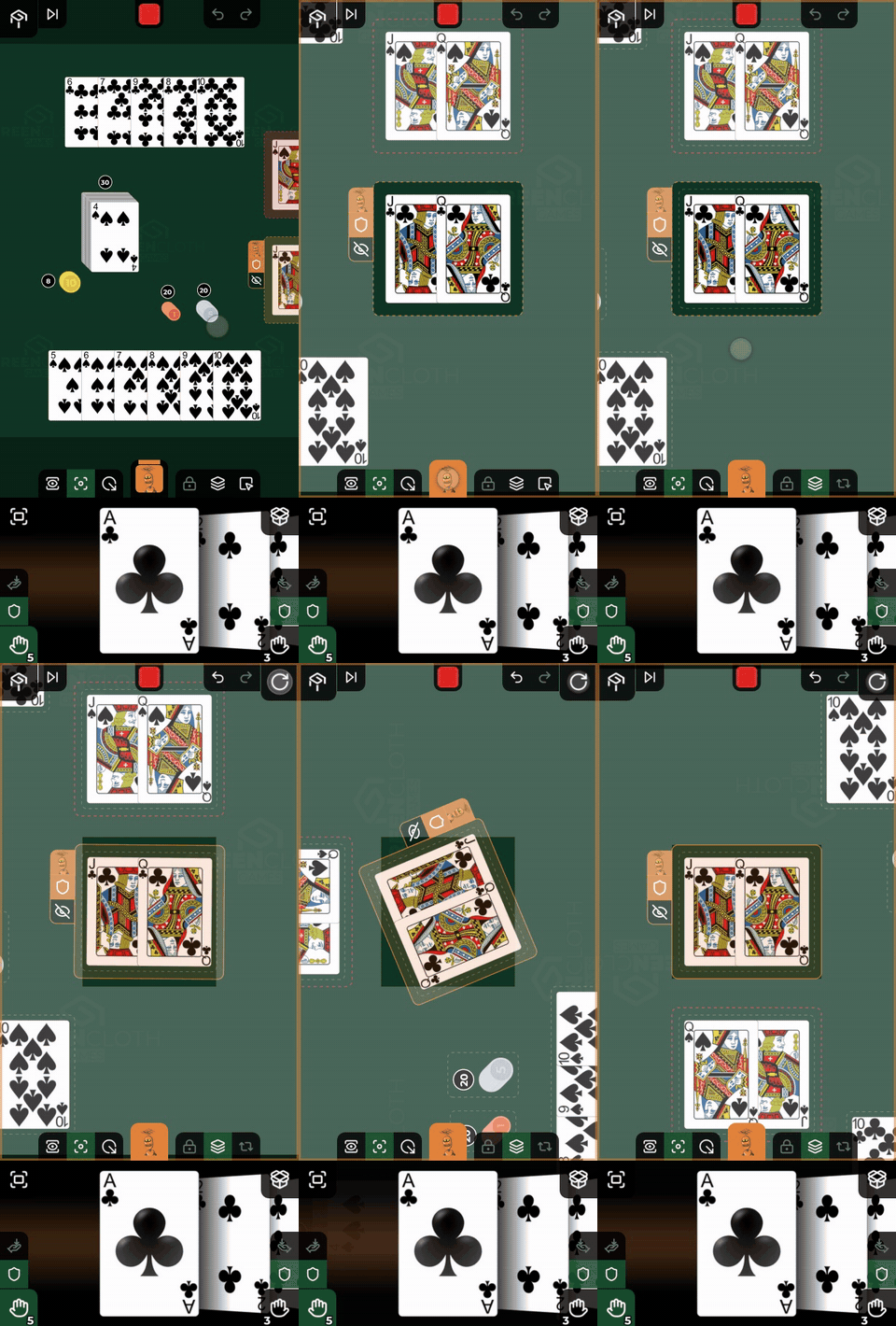
Die Drehung ist für alle sichtbar, auf den Handys der anderen Spieler und auf dem Display, siehe Der Tisch.
Was du mit dem Bereich eines anderen tun kannst
Wenn du zum Bereich eines Gegners wechselst:
- siehst du, was darauf liegt (außer er hat den Sichtschutz zugezogen)
- kannst du nur dann etwas nehmen, wenn sein Schild aus ist
- kannst du aber etwas geben: Leg eine Karte darauf ab, oder zieh sie auf seinen Avatar, und die Karte fliegt zu ihm hinüber
Ein geschützter Bereich sieht nicht anders aus: Die Oberfläche markiert nicht, dass ein Gegner Bereich schützen eingeschaltet hat. Wenn sich eine Karte nicht bewegt, wenn du sie nehmen willst, ist das der Grund.