
Reiter und Verknüpfungen
Die Tabelle eines Decks kann mehrere Reiter haben, wie eine Excel-Arbeitsmappe. Der erste Reiter ist
Karten: Jede Zeile darin ist eine Karte. Daneben kannst du Hilfstabellen führen, zum Beispiel eine
Tabelle Fraktionen mit Farbe und Symbol jeder Fraktion, auf die die Karten verweisen. So änderst du die
Farbe einer Fraktion an einer Stelle, und alle ihre Karten folgen.
Hilfstabellen
Unter der Tabelle ist die Leiste der Reiter. Der Reiter Karten ist immer der erste und lässt sich nicht löschen. Die Schaltfläche + öffnet eine neue Hilfstabelle.
Eine Hilfstabelle gehört zum Spiel, nicht zu einem Deck. Jedes Deck des Spiels sieht dieselben Tabellen, du kannst sie von jedem Deck aus bearbeiten, und eine Änderung wirkt sich auf jedes Deck aus, das die Tabelle verwendet. Unter dem Reiter siehst du, wie viele Decks sie verwenden.
- Umbenennen: Mache einen Doppelklick auf den Namen des Reiters oder nimm das Menü des Reiters (der Pfeil des Reiters).
- Reihenfolge: Ziehe den Reiter an eine neue Stelle oder verschiebe ihn im Menü nach links oder rechts.
- Löschen: der Menüeintrag Aus allen Decks löschen. Der Creator fragt vorher nach, denn die Tabelle verschwindet aus jedem Deck des Spiels. Solange ein Deck auf sie verweist, lässt sie sich nicht löschen; der Creator zeigt, wo auf sie verwiesen wird.
Die erste Spalte einer Hilfstabelle ist der Schlüssel: Dieser Name kennzeichnet die Zeile, und ihn siehst du in der Zelle der Karten.
Mit einer Hilfstabelle verknüpfen
Eine Spalte vom Typ Verknüpfung mit einem Reiter verbindet die Hilfstabelle mit den Karten:
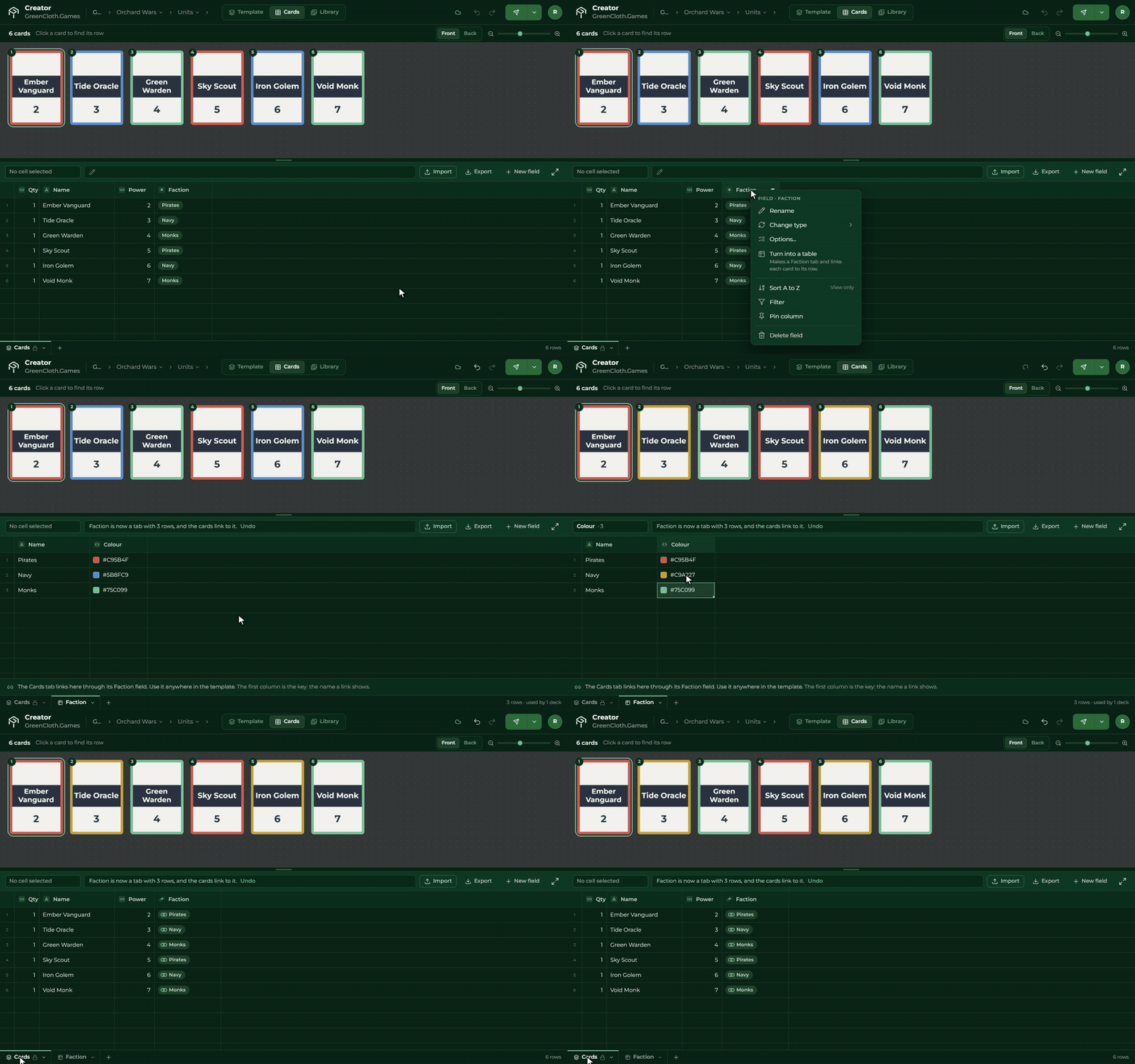
- Öffne auf dem Reiter Karten das Menü einer Spalte, wähle als Typ Verknüpfung mit einem Reiter und dann die Hilfstabelle. Der Creator ordnet die vorhandenen Werte der Zellen den Zeilen der Tabelle zu, nach dem Namen.
- Von da an zeigen die Zellen den Namen der verknüpften Zeile, und du kannst aus der Tabelle auswählen.
- In der Vorlage lässt sich jede Spalte der verknüpften Zeile als Feld verwenden: Im Bereich Felder
findest du unter der Verknüpfung
Fraktion › FarbeundFraktion › Symbol. Du ziehst sie genau wie jedes andere Feld hinein.
Änderst du die Farbe einer Fraktion in der Hilfstabelle, aktualisiert sich jede betroffene Karte, und das nächste Senden sendet nur diese Karten erneut.
Auswahl mit Optionen
Für kleinere Fälle brauchst du keine Hilfstabelle. Im Eintrag Optionen… im Menü einer Spalte vom Typ
Auswahl kannst du jeder Option einen Namen, eine Farbe und ein Symbol geben. Sie erscheinen in der
Vorlage als Felder (Ressource › Farbe, Ressource › Symbol), sodass jede Karte die Farbe und das Symbol
ihrer eigenen Option zeigt.
Benennst du eine Option um, gehen ihre Zellen mit; löschst du eine, werden ihre Zellen geleert.
In eine Tabelle umwandeln
Ist eine Auswahlspalte aus ihren Optionen herausgewachsen (die Fraktionen bräuchten zum Beispiel auch eine Beschreibung und ein Hintergrundbild), macht der Menüeintrag In eine Tabelle umwandeln der Spalte daraus eine Hilfstabelle: Jede Option wird zu einer Zeile, ihre Farbe und ihr Symbol kommen in eigene Spalten, und die Spalte wird zu einer Verknüpfung. Die Bindungen der Vorlage funktionieren weiter wie bisher.
Daten aus anderen Decks
Eine Verknüpfungsspalte kann auch auf ein anderes Deck des Spiels zeigen. So können zum Beispiel die Karten des Decks „Zauber“ den Namen und die Stärke eines Helden aus dem Deck „Helden“ zeigen. Du wählst es in der Gruppe Andere Decks der Typauswahl.
- Das Deck, auf das verwiesen wird, erscheint rechts in der Leiste der Reiter, mit einem Vorhängeschloss. Hier ist es nur lesbar: Du kannst auswählen und kopieren, musst es aber in seinem eigenen Deck bearbeiten. Die Schaltfläche Öffnen bringt dich dorthin.
- Änderst du im anderen Deck einen Wert, aktualisieren sich die Karten, die ihn verwenden, und der Creator sagt dir, wie viele Karten neu gezeichnet wurden.
- Zwei Decks können nicht im Kreis aufeinander verweisen: Was du nicht wählen kannst, zeigt die Auswahl ausgegraut, mit dem Grund.
- Ein Deck, auf das ein anderes verweist, lässt sich nicht löschen, solange der Verweis besteht.
Wenn sich die Quelle ändert
Ändert sich eine Hilfstabelle oder ein Deck, auf das verwiesen wird, sagt dir das der Creator: Auf der Startseite steht auf der Kachel des Decks Seit dem letzten Senden geändert, und im Builder bekommt das Set einen gelben Balken. Das nächste Senden sendet wieder nur die Karten, die sich wirklich geändert haben.