
Organisationen
Eine Organisation ist der Rahmen, in dem mehrere von euch am selben Spiel arbeiten. Du lädst Mitglieder ein, erfindest eigene Rollen, hängst Berechtigungen an die Rollen und verteilst die Rollen an die Mitglieder, entweder für die ganze Organisation oder pro Spiel.
Eine Organisation ist ein Arbeitsbereich: Du erreichst sie über den Wechsel des Arbeitsbereichs oben in der Seitenleiste, nicht über die Seite Gruppen. Die Seite Gruppen und die Liste der Gruppen in der Seitenleiste zeigen nur private Gruppen. Organisationen lassen sich leicht mit einer Gruppe verwechseln; der nächste Abschnitt geht den Unterschied durch.
Solange du im Arbeitsbereich einer Organisation bist, ist das Menü der Seitenleiste das der Organisation: Spiele, Mitglieder und Rollen. Die Zeile Mitglieder bringt dich zur Seite der Organisation.
Eine Organisation oder eine Gruppe
Beide sind dieselbe Einheit, mit derselben Seite, demselben Einladungscode und derselben Mitgliederliste. Was sie trennt:
| Gruppe | Organisation | |
|---|---|---|
| Wie sie angelegt wird | mit der Schaltfläche Neue Gruppe auf der Seite Gruppen | über die Zeile Organisation hinzufügen des Wechsels des Arbeitsbereichs |
| Rollen | keine | ja, mit einer eigenen Menge an Berechtigungen |
| Wer einladen kann | der Besitzer | der Besitzer und jeder mit dem Recht Mitglieder einladen |
| Wer die Mitglieder verwaltet | der Besitzer | der Besitzer und jeder mit dem Recht Mitglieder verwalten |
| Ein Arbeitsbereich | nein | ja: Sie erscheint im Wechsel des Arbeitsbereichs, und die Seite Spiele zeigt ihre Spiele |
| Ein Mitglied kann auch bearbeiten | nur, wenn die Obergrenze es erlaubt | wenn die Obergrenze und seine Rolle es beide erlauben |
Der praktische Unterschied: In einer Gruppe entscheidet die Obergrenze allein, in einer Organisation entscheiden die Obergrenze und
die Rolle gemeinsam. Ein Mitglied einer Organisation bekommt bei einem Spiel, was in der Obergrenze der Gruppe
und in seiner Rolle steht. Die einzige Ausnahme ist Nicht öffentliche Version spielen, das die Obergrenze allein gewährt.
Anlegen und Beitreten
Die Zeile Organisation hinzufügen im Menü des Wechsels des Arbeitsbereichs oben in der Seitenleiste öffnet einen
Dialog mit zwei Möglichkeiten:
- Neue Organisation: Du tippst den Namen und legst sie mit der Schaltfläche
Erstellenan. Der Name ist das einzige Datum. - Organisation beitreten: Du tippst den Einladungscode, den du bekommen hast, und bist drin.
Wer sie anlegt, ist der Besitzer und hat in der Organisation jedes Recht, ohne eine Rolle.
Nach dem Anlegen oder Beitreten erscheint die Organisation im Wechsel des Arbeitsbereichs, und die Oberfläche schaltet auf sie um. Sie erscheint nicht auf der Seite Gruppen oder in der Liste der Gruppen der Seitenleiste: Die zeigen nur private Gruppen.
⚠ Du kannst deiner eigenen Organisation nicht mit einem Einladungscode beitreten (dasselbe Konto), und der Besitzer
kann sie nicht verlassen: Ihm bleibt Organisation löschen.
Ein falscher Code erscheint unter dem Feld, nicht als Meldung, die wieder verschwindet: Dieser Einladungscode ist ungültig.,
Dieser Einladungscode ist abgelaufen. oder Du bist schon Mitglied.
⚠ Eine Organisation kannst du ab dem Paket Pro anlegen. In den Paketen Kostenlos und Plus lässt sich keine
Organisation anlegen: Erstellen startet nicht, und es erscheint ein Feld, das auf die Pakete verweist. Pro
erlaubt eine Organisation mit bis zu 100 Mitgliedern, Ultra zwei, ohne Obergrenze für Mitglieder. Ist eine Organisation
voll, startet auch der Beitritt mit einem Einladungscode nicht, und dasselbe Feld erscheint. Die Pakete
behandelt die Seite Konto.
Mitglieder einladen
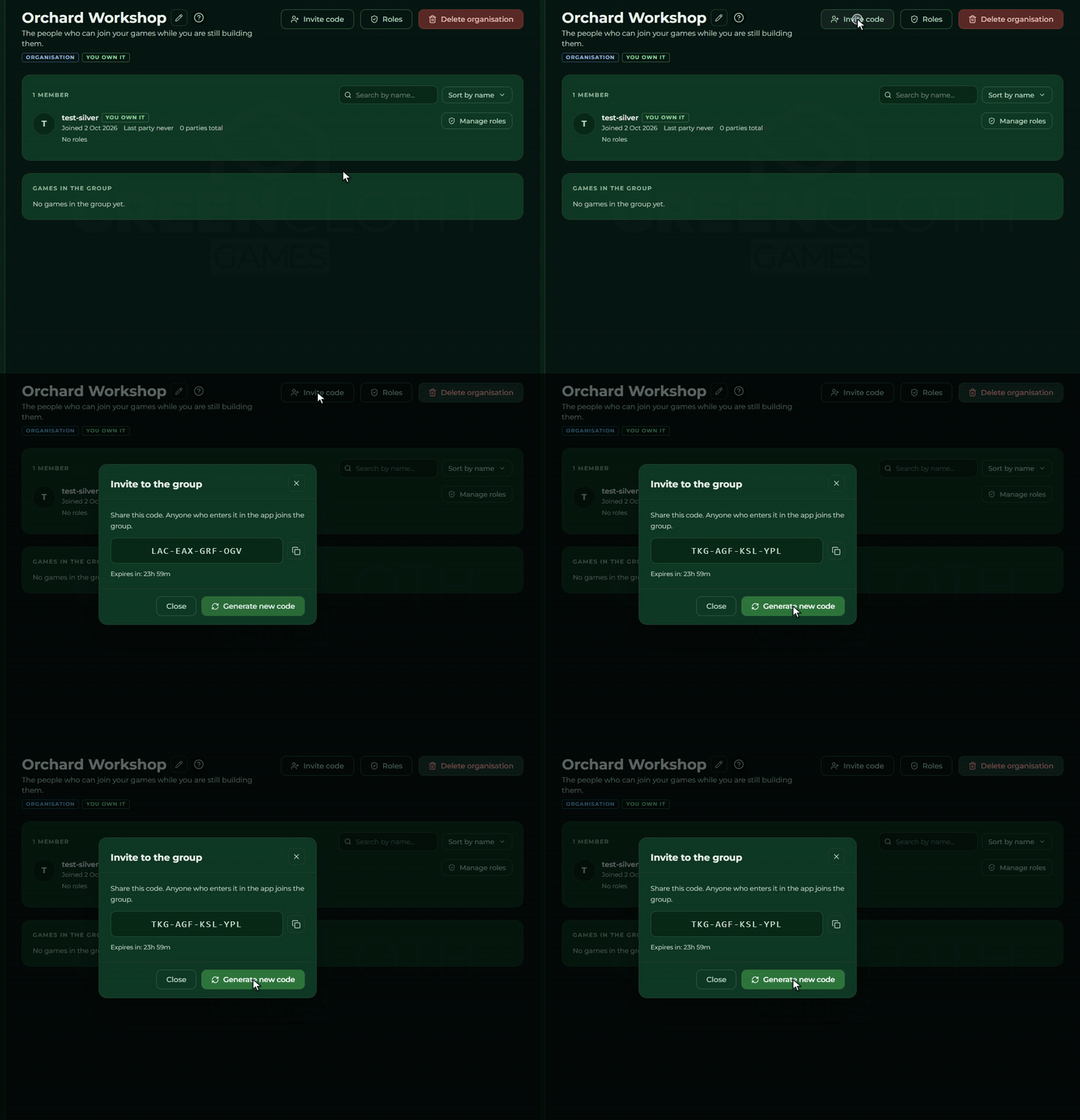
Die Schaltfläche Einladungscode in der Kopfzeile der Seite der Organisation öffnet den Dialog mit dem Code.
Alles funktioniert wie bei einer Gruppe: zwölf Großbuchstaben durch Bindestriche getrennt, 24 Stunden
Gültigkeit, ein Kopiersymbol, Neuen Code erzeugen.
⚠ Die Schaltfläche kann von selbst erzeugen: Hast du keinen gültigen Code oder ist der, den du hattest, abgelaufen, verlangt das Öffnen des Dialogs sofort einen neuen Code und wirft damit den alten weg.
Ein Unterschied zu einer Gruppe: In eine Organisation lädst du jemanden mit Zugang zum Builder ein, weil seine Rolle auch Bearbeitungsrechte gewähren kann.
Die Schaltfläche Einladungscode sieht der Besitzer und ein Mitglied, dessen Rolle das Recht
Mitglieder einladen gewährt.
Die Mitgliederliste
Der Abschnitt der Mitglieder ist derselbe wie bei einer Gruppe (siehe Die Mitglieder), mit zwei Ergänzungen:
- die Rollen des Mitglieds stehen als Tags unter seinem Namen oder
Keine Rollen; - die Schaltfläche Rollen verwalten in der Zeile, mit der du sie verteilst, siehe Eine Rolle zuweisen.
Beides erscheint nur dem Besitzer oder jemandem, dessen Rolle das Recht Rollen verwalten oder
Mitglieder verwalten gewährt.
Rollen
Die Schaltfläche Rollen in der Kopfzeile der Seite der Organisation bringt dich zur Seite der Rollen. (Dieselbe Zeile gibt es auch in der Seitenleiste, solange du im Arbeitsbereich der Organisation bist.)
Jede Rolle auf der Seite ist eine Karte: ihr Name, ihre Art und die Berechtigungen darin als Tags. Die Schaltfläche Neue Rolle steht in der rechten oberen Ecke. Gibt es noch keine: „Noch keine Rollen.“
Das Formular (ein Dialog) besteht aus drei Teilen:
- Art:
GlobaloderSpielspezifisch. ⚠ Die Art lässt sich nach dem Anlegen nicht ändern: Im Formular zum Bearbeiten erscheint sie nur als Tag. - Name: freier Text (
z. B. Redakteur). Solange er leer ist, ist die SchaltflächeRolle erstellenausgegraut. - Berechtigungen: Schalter, siehe Die Berechtigungen.
Die Art entscheidet zwei Dinge:
- Eine globale Rolle gilt für die ganze Organisation, und die Berechtigungen der Organisation sind auch darin (Einladen, Mitglieder, Rollen, Plätze, Einstellungen).
- Eine spielspezifische Rolle enthält nur die Berechtigungen für Spiele, und du kannst der Rolle angeben, für welche Spiele sie gilt. Die hier angegebene Liste ist die Startliste: Jede neue Zuweisung beginnt mit ihr.
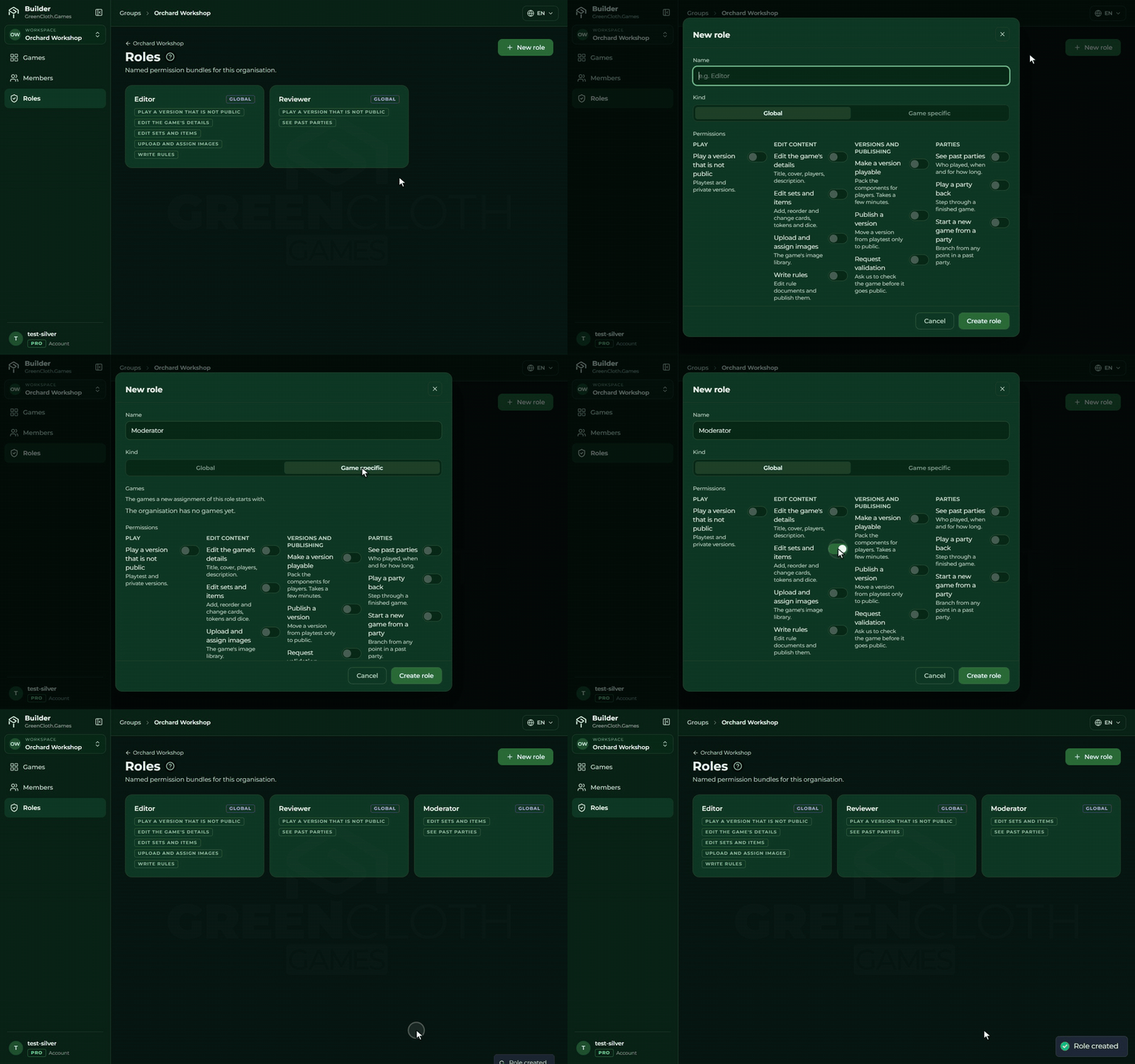
Eine Rolle bearbeitest du, indem du ihre Karte öffnest, und Rolle löschen steht unten im Dialog. Beim Löschen
verschwindet die Rolle bei jedem Mitglied, und die Bestätigung sagt das deutlich.
⚠ Änderst du die Liste der Spiele einer spielspezifischen Rolle, fragt das Speichern: „Die Liste der Spiele hat sich geändert. Dieselbe Änderung auf jedes Mitglied anwenden, das diese Rolle schon hat?“ Es gibt zwei Antworten, Anwenden und
Nicht anwenden, und keinen dritten Weg: Escape bringt dich zurück zum nicht gespeicherten Formular.
Die Berechtigungen
Dieselbe Liste von Schaltern erscheint im Formular einer Rolle, bei der Obergrenze auf der Seite Zugriff des Spiels und beim Hinzufügen des Spiels zu einer Gruppe. In Abschnitte aufgeteilt:
| Abschnitt | Berechtigungen |
|---|---|
| Spielen | Nicht öffentliche Version spielen |
| Inhalt bearbeiten | Spieldetails bearbeiten · Sets und Elemente bearbeiten · Bilder hochladen und zuweisen · Spielanleitung schreiben |
| Versionen und Veröffentlichen | Version spielbar machen · Version veröffentlichen · Validierung anfordern |
| Partien | Vergangene Partien ansehen · Partie wiedergeben · Aus einer früheren Partie eine neue starten |
| Organisation (nur bei einer globalen Rolle) | Mitglieder einladen · Mitglieder verwalten · Rollen verwalten · Plätze verwalten · Einstellungen der Organisation |
Zwei Dinge sind darüber gut zu wissen:
- Der Abschnitt
Organisationerscheint bei einer spielspezifischen Rolle gar nicht. Nur eine globale Rolle kann eine Berechtigung der Organisation gewähren. - Manche Berechtigungen hängen auch vom Paket ab. Neben
Partie wiedergebenundAus einer früheren Partie eine neue startensteht ein blasser Hinweis, wenn das Paket sie nicht enthält: „Nicht in deinem Paket.“ Der Schalter lässt sich einschalten, aber die Funktion ist bis dahin nicht live. Die Funktionen kommen immer aus dem Paket des Besitzers des Spiels, siehe Konto.
⚠ Eine Rolle gewährt allein keinen Zugriff. Ein Mitglied bekommt bei einem Spiel, was in seiner Rolle und in der Obergrenze des Spiels steht. Ist ein Spiel nicht zur Organisation hinzugefügt oder ist seine Obergrenze leer, ist die Rolle nichts wert.
Eine Rolle zuweisen
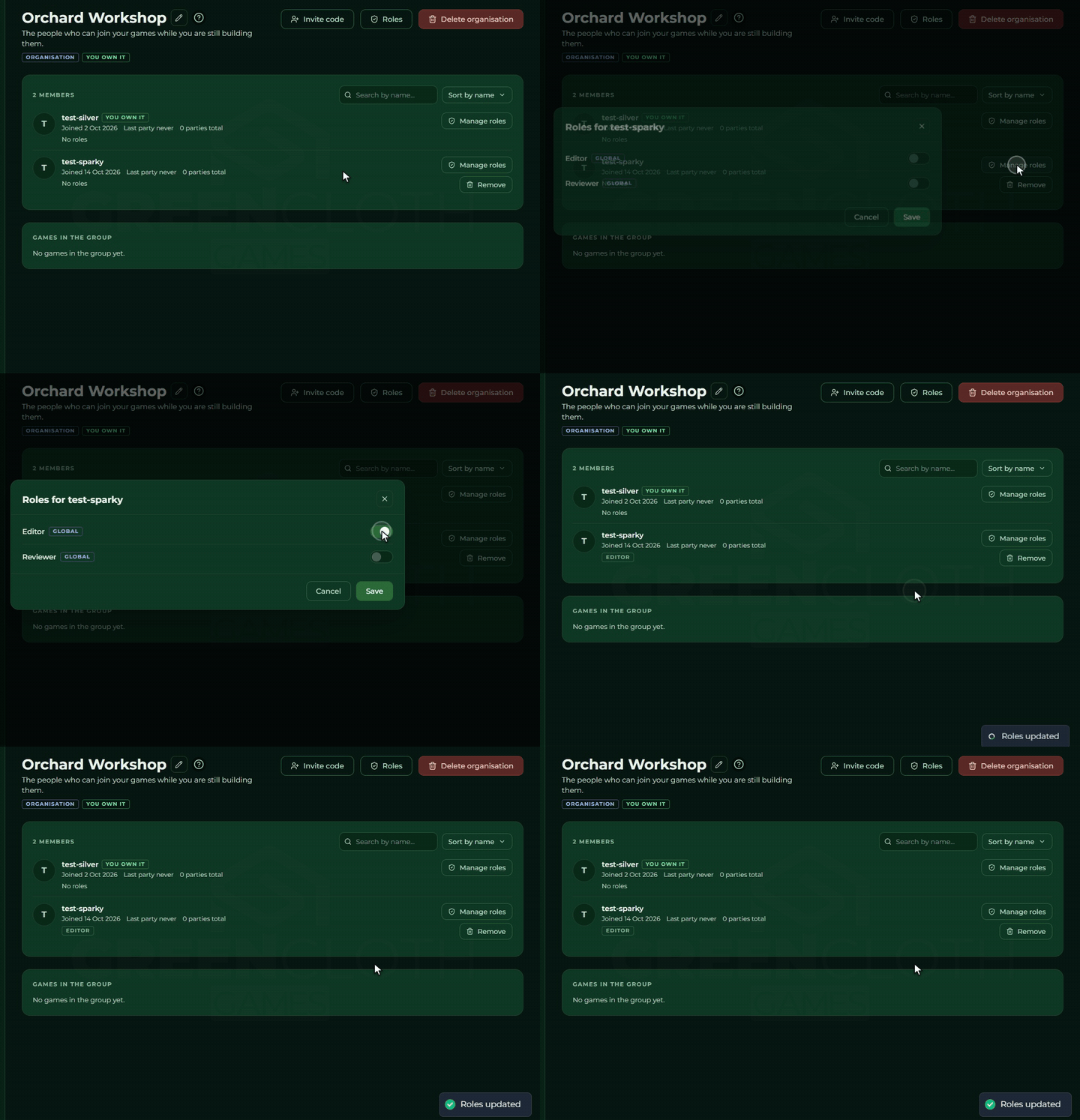
Die Schaltfläche Rollen verwalten in der Zeile des Mitglieds öffnet einen Dialog, in dem jede Rolle der Organisation steht, je mit einem Schalter.
- Eine globale Rolle schaltest du einfach ein.
- Bei einer spielspezifischen Rolle blendet das Einschalten darunter eine Liste mit Kontrollkästchen für die Spiele der Organisation ein, ausgefüllt mit der Startliste der Rolle. Du kannst sie von dort frei erweitern oder einschränken, nur für dieses Mitglied.
Ein Mitglied kann mehrere Rollen haben; ihre Berechtigungen addieren sich. Das Speichern schreibt die ganze Einstellung auf einmal, und die Tags in der Zeile des Mitglieds aktualisieren sich sofort.
Die Spiele der Organisation
Der Abschnitt Spiele in der Gruppe der Seite der Organisation listet auf, was in der Organisation ist, mit dem Namen
des Besitzers. Ein Spiel fügst du genau wie bei einer Gruppe hinzu: auf der Seite
Zugriff des Spiels, siehe Die Spiele der Gruppe. Von der Seite der Organisation
oder aus der Seitenleiste kannst du kein Spiel hinzufügen. Nur ein Spiel eines eigenen Entwurfs kann in eine
Organisation, eine Gekaufte Kopie nicht, siehe Woher es kommt.
Legst du ein neues Spiel mit Mein eigener Entwurf im Arbeitsbereich einer Organisation an, geht es von selbst in die
Organisation, mit einer leeren Obergrenze: Mitglieder können nichts damit tun, bis du auf der Seite Zugriff
etwas einschaltest. Eine Gekaufte Kopie geht nicht von selbst hinein, sie bleibt einfach bei dir.
⚠ Eine Organisation hat kein eigenes Kontingent für Speicherplatz oder Spiele. Ein Spiel bleibt immer bei seinem Besitzer, und das Limit kommt aus dem Paket des Besitzers: der Speicherplatz, die Zahl der Spiele und die Funktionen gleichermaßen. Arbeitest du an einem Spiel, das jemand anderem gehört und dem der Platz ausgegangen ist, hilft es nicht, dein eigenes Paket zu erweitern: Der Besitzer muss etwas löschen oder ein größeres Paket wählen. Die Einzelheiten stehen auf der Seite Konto.
Umbenennen und Löschen
- Umbenennen: Der Stift neben dem Namen der Organisation öffnet einen kleinen Dialog mit einem einzigen
Feld. Der Besitzer und ein Mitglied mit dem Recht
Einstellungen der Organisationsehen ihn. - Löschen: die rote Schaltfläche Organisation löschen in der Kopfzeile, mit einer Bestätigung. Der Text sagt es genau: „Alle Mitglieder und Einladungscodes verschwinden damit. Die Spiele selbst bleiben bei ihren Besitzern.“
Wer nicht der Besitzer ist, sieht die Schaltfläche Organisation verlassen, wo Organisation löschen wäre.
Gut zu wissen
- Die Art einer Rolle ist endgültig. Hast du sie spielspezifisch angelegt, kannst du sie nie global machen; du musst eine neue Rolle anlegen.
- Es zählt die Schnittmenge aus Obergrenze und Rolle. Die häufigste Überraschung ist, dass das Mitglied eine Rolle hat, die Obergrenze des Spiels die Berechtigung aber nicht erlaubt, es also trotzdem nichts tun kann.
- Eine leere Obergrenze ist stumm. Ein Spiel, das einer Organisation hinzugefügt wird, erlaubt zu Beginn nichts.
- Eine Änderung der Liste der Spiele verbreitet sich nicht von selbst. Eine Änderung der Liste der Spiele einer Rolle
erreicht die bestehenden Zuweisungen nur, wenn die Antwort auf die Frage
Anwendenlautet. - Der Besitzer kann alles, ganz ohne Rolle. In deiner eigenen Organisation wirst du also nie sehen, was die Mitglieder erleben; probiere es mit einem anderen Konto.