
Grundlegende Gesten
Diese Seite beschreibt die fünf Gesten, mit denen die ganze App bedient wird. Die anderen Seiten verweisen darauf und sagen nur, was sie an der jeweiligen Stelle bedeuten.
Tippen
Eine kurze Berührung. Sie wählt immer etwas aus oder drückt etwas, sie bewegt nie etwas.
| Wo | Was sie bewirkt |
|---|---|
| Auf eine Karte auf dem Tisch | wählt sie aus oder hebt die Auswahl auf |
| Auf einen Container (im Modus Container-Auswahl) | wählt den Container aus oder hebt die Auswahl auf |
| Auf einen Stapel oder eine Ablage, schnell und mehrfach | nimmt so viele Karten von oben, wie du getippt hast |
| Auf eine leere Stelle des Tisches | hebt jede Auswahl auf |
| Auf die mittlere Karte deiner Hand | wählt diese Karte aus oder hebt die Auswahl auf |
| Auf eine äußere Karte deiner Hand | holt diese Karte in die Mitte |
| Auf eine Schaltfläche der Werkzeugleiste | führt die Aktion der Schaltfläche aus |
| Auf den Avatar eines Gegners | wechselt in dessen Ansicht, ein weiteres Tippen geht zurück zur gemeinsamen |
| Auf deinen eigenen Avatar | bringt dich in deinen eigenen Bereich, ein weiteres Tippen geht zurück zur gemeinsamen Ansicht |
Ziehen
Berühren und dann bewegen, ohne loszulassen. Was passiert, hängt davon ab, wo du angefangen hast:
- auf einer ausgewählten Karte: Du trägst die Karte (oder die ganze Auswahl, wenn mehrere Karten ausgewählt sind); ein Ziehen, das auf einer nicht ausgewählten Karte beginnt, verschiebt den Tisch, siehe Ziehen und Ablegen
- auf einer leeren Stelle des Tisches: Du bewegst die Kamera (Verschieben)
- auf einer Karte in deiner Hand, seitwärts: Du blätterst durch deine Hand
- auf einer Karte in deiner Hand, nach oben: Du nimmst die Karte aus der Hand
- auf einer Schaltfläche der Werkzeugleiste: siehe unten, Ziehen auf den Schaltflächen
Du kannst ein Ziehen abbrechen, indem du es dorthin zurückbringst, wo du es begonnen hast.
Langes Drücken
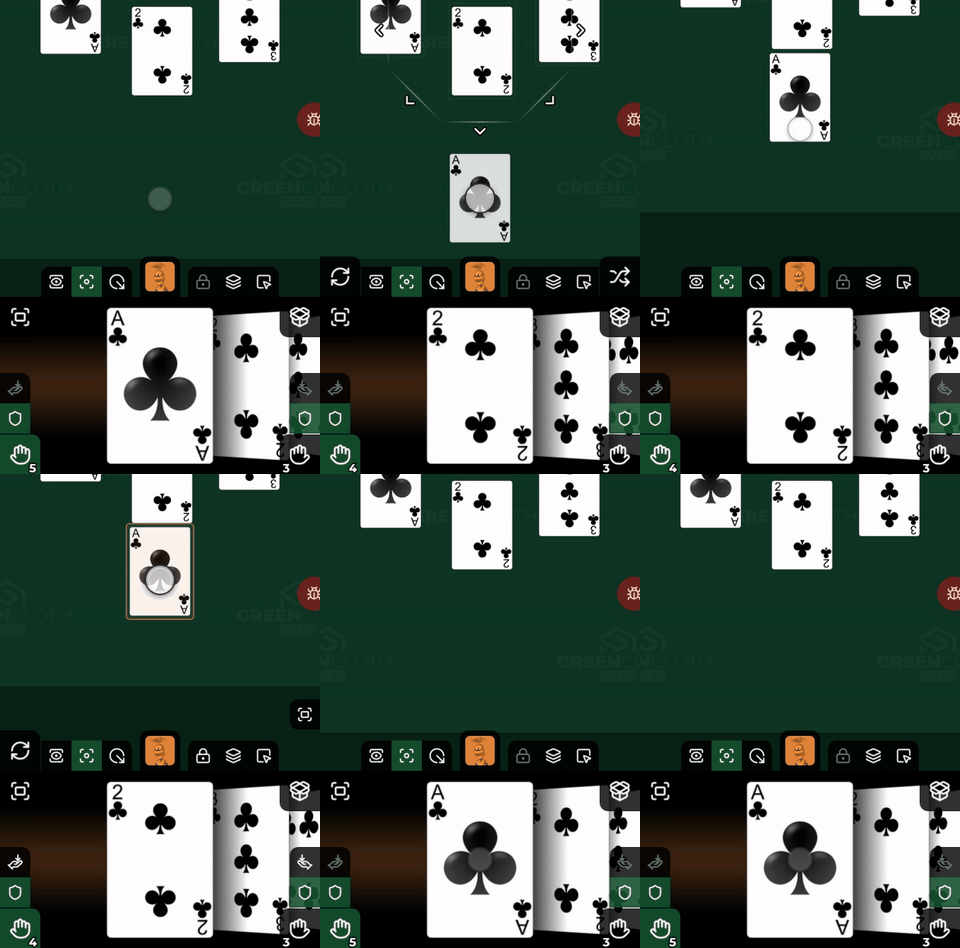
Drücken und halten, ohne zu bewegen.
- auf einer Schaltfläche der Werkzeugleiste oder einem Bereichsreiter: Es zeigt den Namen der Schaltfläche an
- auf einer fixierten Karte oder einem fixierten Container: Es wählt sie aus (fixierte Spielstücke reagieren nicht auf ein Tippen)
- auf deiner Hand: Es wählt jede Karte in deiner Hand aus
Zwei-Finger-Zoom und Mausrad
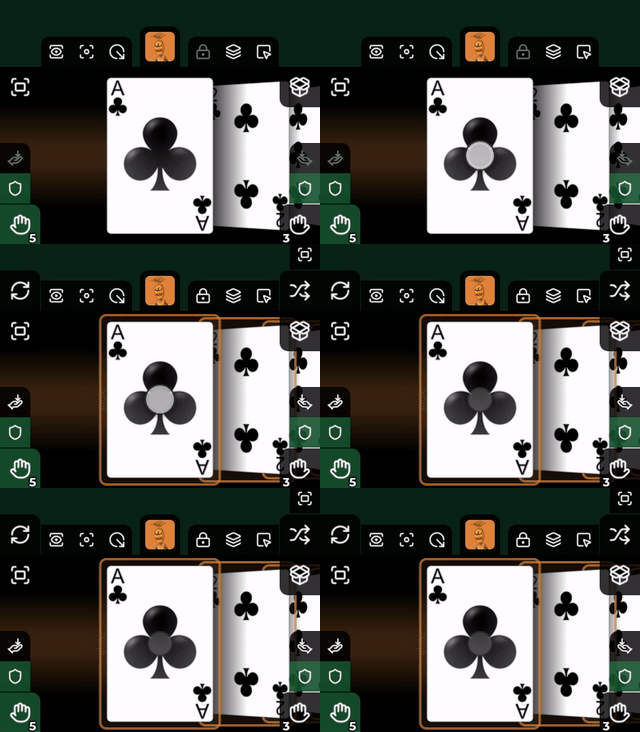
Zwei Finger auf dem Tisch: hinein- und herauszoomen. Der Zoom geschieht immer um den Punkt zwischen deinen Fingern, dieser Punkt bleibt also, wo er ist. Mit der Maus macht das Mausrad dasselbe, um den Mauszeiger herum.
Ziehen mit zwei Fingern verschiebt auf die gleiche Weise.
Auswahl
Die Auswahl ist die Menge, auf die sich die Aktionen der Werkzeugleiste (Umdrehen, Mischen, Fixieren, Zoom) beziehen. Es gibt zwei Arten, und die Schaltfläche Container auswählen der Werkzeugleiste schaltet zwischen ihnen um:
- Spielstück-Auswahl (die Voreinstellung): Du wählst einzelne Karten aus
- Container-Auswahl: Du wählst ganze Container aus
Ausgewählte Karten erscheinen mit ihrem eigenen Bild am rechten Rand des Tisches. Von dort entfernt ein Tippen eine Karte aus der Auswahl, oder Ziehen von der Wand nach innen bewegt die ganze Auswahl.
Mehrere Karten auswählen:
- einzeln, indem du jede antippst
- mit der Rahmenauswahl, die die Schaltfläche Mehrfachauswahl einschaltet: Zieh auf einer leeren Stelle des Tisches ein Rechteck auf, und alles darin wird ausgewählt
- in deiner Hand mit einem langen Drücken (alle)
Ein Tippen auf eine leere Stelle des Tisches hebt jede Auswahl auf.
Ziehen auf den Schaltflächen
Auf den Schaltflächen der Werkzeugleiste hat ein Ziehen eine Richtung, und das ist das Wichtigste, was du über die ganze Werkzeugleiste wissen musst:
- Ziehen entlang der Wand (also in Richtung der Schaltflächenreihe) wirkt auf die Gruppe: Es scrollt, wenn nicht alles hineinpasst, oder es ordnet um, wenn sich die Gruppe umordnen lässt (die Lesezeichen sind so)
- Ziehen quer zur Wand, also zur Bildschirmmitte hin, trägt das, was die Schaltfläche hält: die ausgewählte Karte von der rechten Wand oder die Karte, die du auf dem Avatar eines Gegners ablegen würdest
Wenn eine Gruppe nichts zu scrollen oder umzuordnen hat, geht das Ziehen entlang der Wand durch sie hindurch und bewegt stattdessen die Kamera.
Mit der Maus
| Geste | Was sie bewirkt |
|---|---|
| Linke Taste | Tippen |
| Linke Taste + Ziehen | Ziehen |
| Rechte Taste + Ziehen | Kamera verschieben |
| Mausrad | hinein- und herauszoomen |
| Escape | schließt den Zoom, den Dialog oder das Menü; ist keines davon offen, öffnet es das Menü |
Die meisten Schaltflächen sind auch über die Tastatur erreichbar (die Leertaste etwa wechselt zwischen dem gemeinsamen Tisch und deinem eigenen Bereich, F dreht um, S mischt); die vollständige Liste steht unter Tastenkürzel.