
Text und Schriftarten
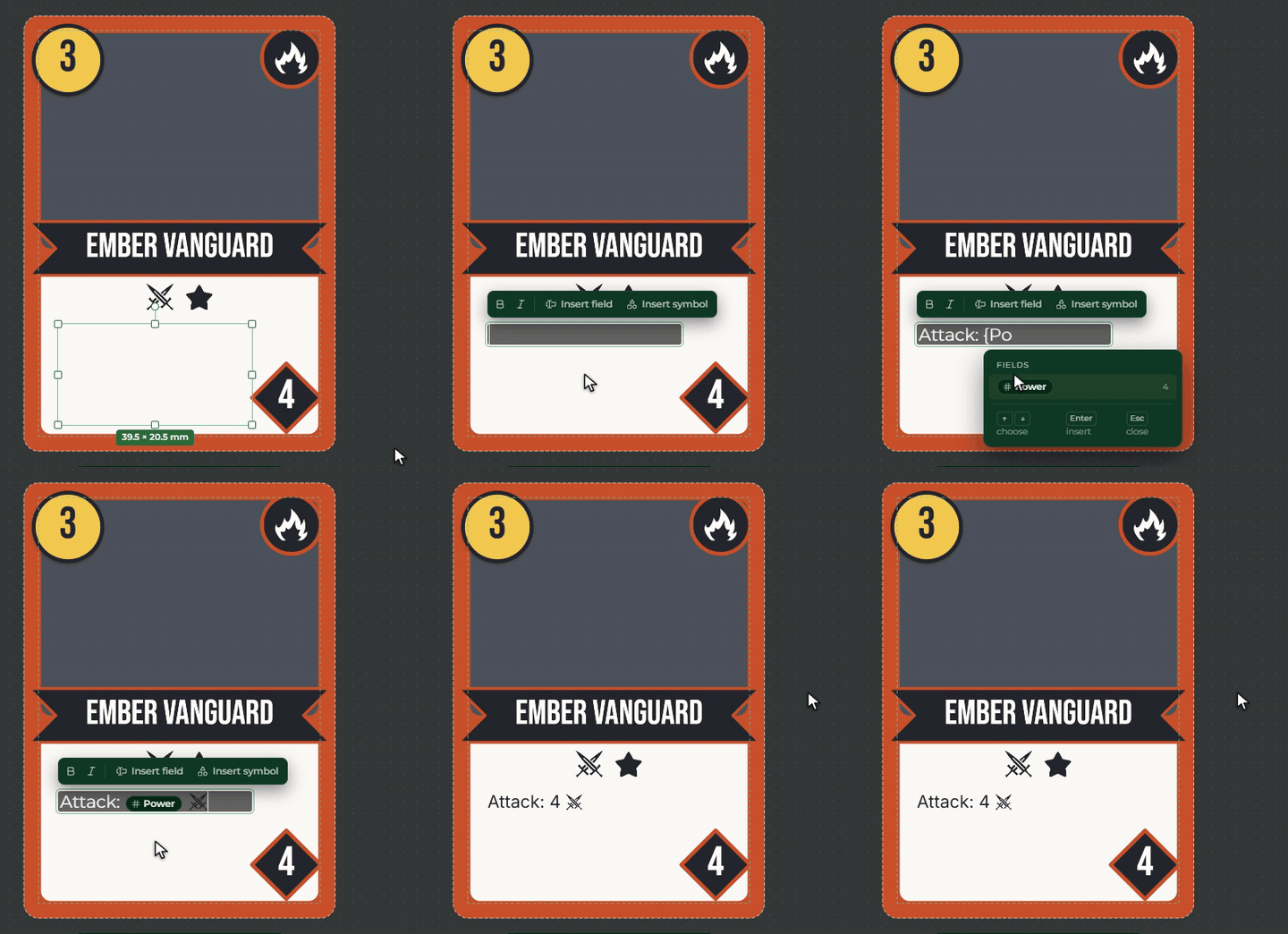
Ein Textelement kann mehr zeigen als einfachen Text: Du kannst Felder und Icons in den Text setzen. Füge das Feld Stärke hinter „Angriff:“ ein, und jede Karte zeigt dort ihren eigenen Wert. Diese Seite handelt vom Bearbeiten von Text und von Schriftarten.
Den Text bearbeiten
Den Text eines Textelements kannst du auf zwei Arten schreiben:
- auf der Karte: Mache einen Doppelklick auf das Element und tippe direkt an seiner Stelle;
- im rechten Bereich: Stelle den Inhalt auf Fester Inhalt und schreibe darunter den Text.
Die Werkzeugleiste des Editors: Fett, Kursiv, Feld einfügen und Symbol einfügen. Enter beginnt eine neue Zeile. Einen Text, den du auf der Karte bearbeitest, schließt du mit Esc oder mit einem Klick auf einen anderen Teil der Karte.
Im Text erscheinen Felder als kleine Etiketten und Symbole als Icons, und auf der Karte treten der Wert der Zeile oder das Icon an ihre Stelle.
Ein Feld oder ein Icon im Text
Am schnellsten geht es mit einem {: Tippe es, dann den Anfang des Namens des Feldes oder des Symbols, und eine
Liste bietet die Treffer an. Wähle mit den Pfeiltasten, Enter fügt es ein, Esc schließt die Liste.
Du kannst auch ein Feld aus dem Bereich Felder oder ein Icon aus den Symbolen mit der Maus in den Text ziehen. Bild- und Farbfelder lassen sich nicht in Text setzen.
Schriftarten
Die Auswahl Schriftart hat zwei Gruppen:
- Integriert: zwölf Schriftarten, jede mit einer Beispielzeile in ihren eigenen Buchstaben. Montserrat (die Voreinstellung), Inter, Oswald, Roboto Slab, Merriweather, Playfair Display, Bebas Neue, Cinzel, Lobster, Patrick Hand, Caveat und JetBrains Mono.
- Google Fonts: die Schriftsammlung von Google, etwa 1900 Schriftfamilien. Du kannst mit der Suche nach Namen und mit dem Filter nach Art stöbern (Serifenlos, Serif, Display, Handschrift, Monospace).
Jede Schriftart beherrscht die Umlaute und die ungarischen Akzente, auch ő und ű, und sieht auf jedem Rechner gleich aus, im Builder und im Spiel ebenfalls. Die Google Fonts laden wir von unserem eigenen Server, damit deine Daten nicht zu Google gelangen.
Lässt sich eine Schriftart gerade nicht laden, erscheint unter der Auswahl eine Warnung, und bis dahin zeigt die Karte die Standardschrift. Mit Erneut versuchen kannst du es noch einmal probieren.