
Menü
Das Menü enthält alles, was nicht den Spieltisch selbst betrifft: die Partie, das Spiel, die verbundenen Displays und deine eigenen Einstellungen. Diese Seite handelt davon, wie du es öffnest, was du darüber erreichst und wie du wieder herauskommst.
Öffnen
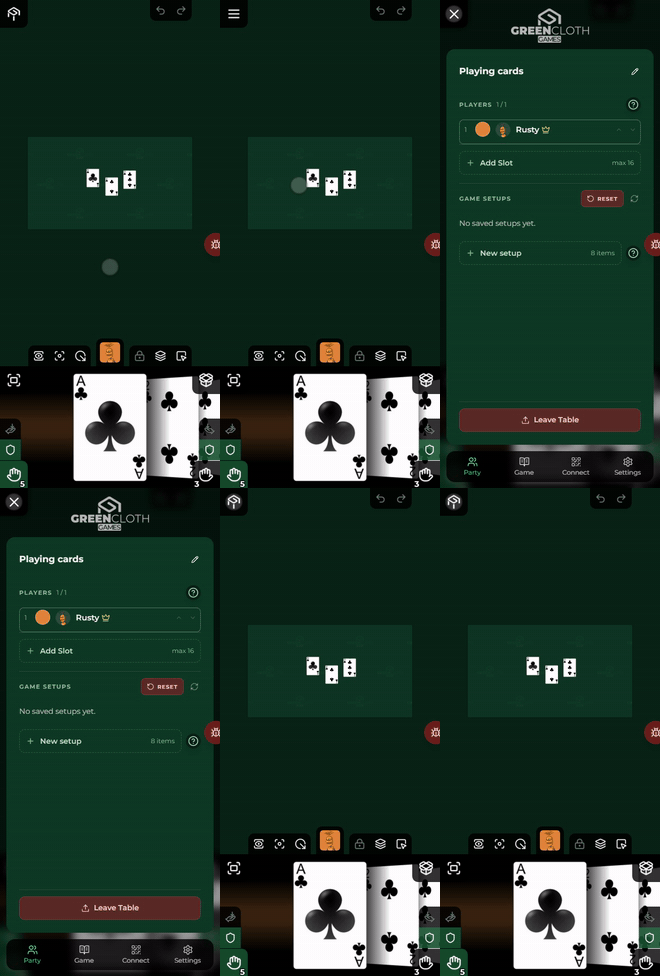
Die Schaltfläche Menü sitzt in der oberen linken Ecke des Tisch-Streifens. In Ruhe zeigt sie das GreenCloth-Zeichen; ab und zu verwandelt sie sich für etwa eine Sekunde in drei waagerechte Linien, um dich daran zu erinnern, dass sie das Menü öffnet. Tippe sie an, und das Menü gleitet über das Spiel, die Seitenauswahl erscheint unten, und die Schaltfläche wird zu einem X, das es schließt.
Auf einer Tastatur öffnet auch Escape es, solange nichts anderes offen ist: Es bringt die Seite zurück, die du zuletzt angesehen hast. Beim allerersten Mal ist das die Seite Partie.
Was du erreichst
Während eines Spiels kannst du in der unteren Leiste zwischen vier Seiten wechseln:
| Seite | Was sie enthält |
|---|---|
| Partie | den Namen der Partie, die Spieler und Plätze, die Zuschauer, die Startaufstellungen, Verlassen |
| Spiel | das Titelbild, die Angaben, die Beschreibung des Spiels und die Spielanleitung |
| Verbinden | den QR-Code der Partie, die verbundenen Displays, ein Display einladen, Display-Optionen |
| Einstellungen | Haptik, Höhe der Handleiste, Sprache, Grafikqualität, Tastenkürzel |
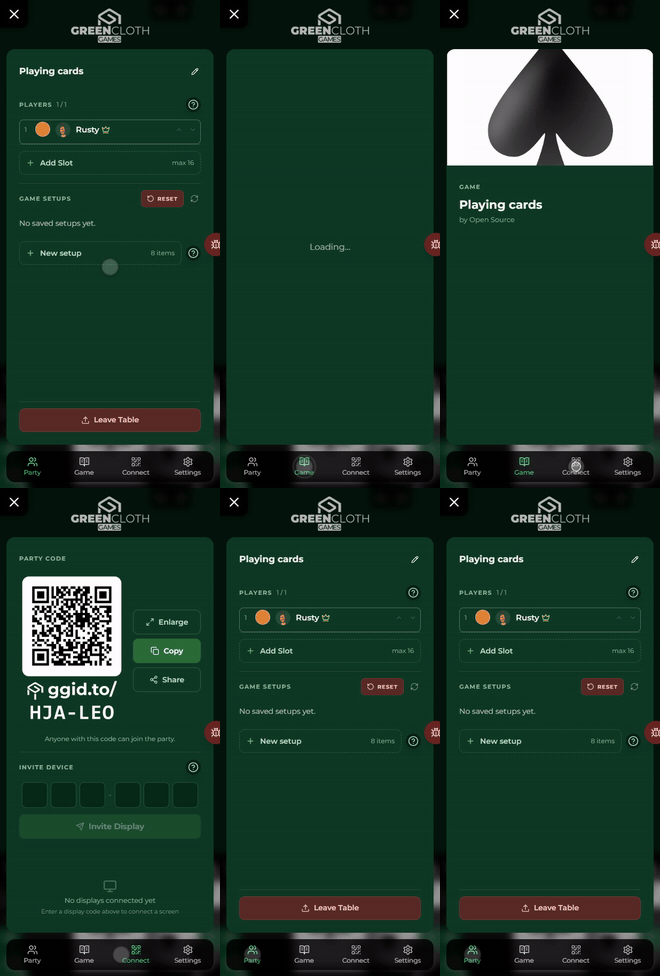
Vor einer Partie (solange du nicht in einem Spiel bist) begrüßt dich dieselbe Oberfläche mit anderen Seiten:
| Seite | Was sie enthält |
|---|---|
| Neue Partie | die Liste der Spiele, mit Suche: Wähle eines, und die Partie wird angelegt, mit dir als Host |
| Beitreten | den sechsstelligen Code einer bestehenden Partie und die Liste deiner laufenden Partien |
| Profil | deinen Namen und Avatar |
| Einstellungen | dasselbe wie während eines Spiels |
Die App startet auf Neue Partie. Hast du noch keinen Namen gewählt, öffnet sich zuerst einmalig die Seite Profil, damit du ihn festlegen kannst.
Verwechsle Beitreten und Verbinden nicht: Beitreten ist vor einer Partie der Weg, in eine Partie zu kommen; Verbinden ist während eines Spiels der Ort, an dem die Displays und der QR-Code sind.
Auf Verbinden hat jedes verbundene Display eine eigene Optionszeile, die sich beim Antippen öffnet. Zwei Schalter erscheinen nur für den Host, der die Partie gestartet hat, und funktionieren erst ab dem Paket Pro: Ohne es erscheinen sie gesperrt, mit einem „Pro“-Tag, und ein Tippen darauf öffnet die Seite mit den Paketen. Im Detail: Einstellungen im Display-Handbuch.
Herauskommen
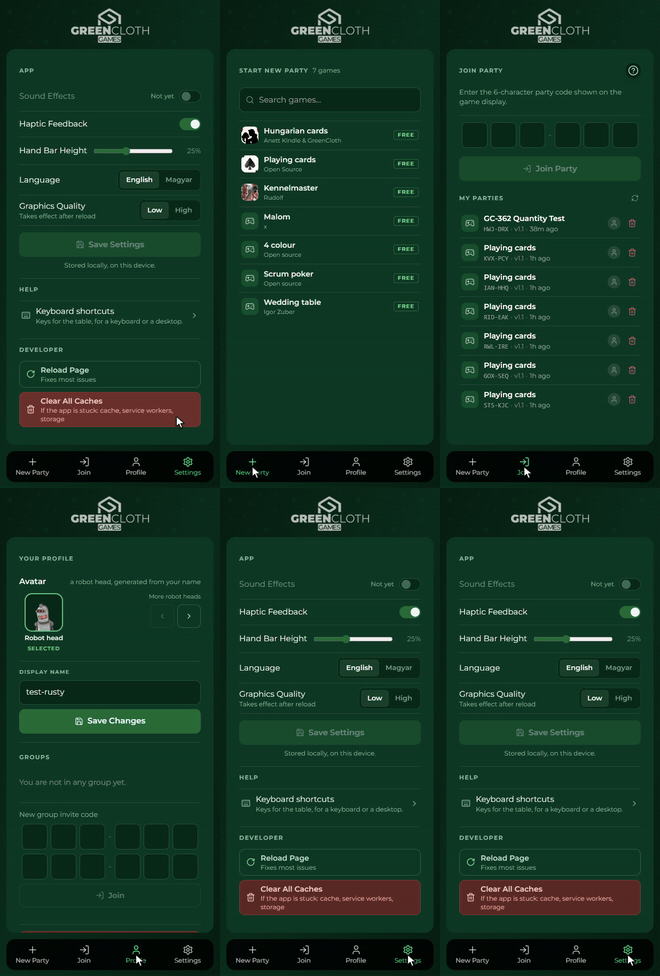
Drei Wege führen hinaus:
- das X in der oberen linken Ecke, genau dort, wo die Schaltfläche Menü war
- die Taste Escape
- unter Android die Zurück-Taste des Geräts
Auch das Tippen auf die Seite, die du schon offen hast, in der Seitenauswahl schließt das Menü.
Innerhalb einer Seite, die eine weitere Ansicht öffnet (eine Regel, die Liste der Tastenkürzel), hat der Kopf dieser Ansicht einen eigenen Zurück-Pfeil: Er geht nur eine Ebene zurück und schließt das Menü nie. Geschlossen wird immer mit dem X.
Vor einer Partie gibt es kein X: Dort ist das Menü der Bildschirm, ohne ein Spiel dahinter, zu dem man zurückkehren könnte.
Die Seite Partie
Die Seite Partie zeigt, wer am Tisch sitzt. Während eines Spiels ist sie die Standardseite: Das Menü öffnet zuerst hier.
Oben steht der Name der Partie, der Name des Spiels, solange er nicht geändert wurde. Der Host kann ihn mit der Stift-Schaltfläche ändern (bis zu 60 Zeichen): Der neue Name erscheint für alle, auch für später Dazukommende.
Jede Zeile der Liste Spieler ist ein Platz, in der Reihenfolge der Züge, und der Zähler („3 / 4“) zeigt die sitzenden Spieler im Verhältnis zur Zahl der Plätze. Eine Zeile enthält:
- die Nummer des Platzes, seine Farbe, den Avatar und den Namen; eine Krone neben dem Host
- ein Tippen auf die Farbe wählt eine andere: deine für dich selbst, beliebige für den Host
- wenn du am Zug bist und noch jemand anderes am Tisch sitzt, beendet ein Häkchen am Ende der Zeile den Zug, genau wie die Schaltfläche Zug beenden
- ein freier Platz trägt die Aufschrift „Freier Platz“
Der Host hat auf den Zeilen weitere Schaltflächen:
- die Pfeile verschieben einen Platz in der Zugreihenfolge nach oben oder unten, und die Schaltfläche Umkehren im Kopf kehrt die ganze Reihenfolge um
- beim Gegner, der am Zug ist, gibt Zug überspringen den Zug weiter
- neben einem Spieler macht Entfernen ihn zum Zuschauer; sein Platz bleibt leer in der Liste, und die Karten in seinem Bereich und seiner Hand bleiben, wo sie sind
- bei einem freien Platz löscht das X den Platz
- die Zeile Platz hinzufügen am Ende öffnet einen neuen Platz, mit „max. N“ daneben für die größte Spielerzahl des Spiels (darüber hinaus öffnen sich keine Plätze mehr, die Schaltfläche wird grau)
Der Abschnitt Zuschauer erscheint nur, wenn es Zuschauer gibt. Wer beitritt, ist zuerst Zuschauer: Er sieht den Tisch, kann ihn aber nicht anfassen. Der Host setzt ihn mit der Schaltfläche neben seinem Namen auf einen Platz; ohne freien Platz ist die Schaltfläche grau, und es muss erst ein Platz hinzugefügt werden. Wer noch nicht sitzt, liest: „Warte, bis der Host dich hinzufügt…“.
Startaufstellungen
Unten auf der Seite Partie enthält der Abschnitt Startaufstellungen die gespeicherten Tischanordnungen des Spiels, die zu Beginn einer Partie geladen werden können. Der Host verwaltet sie.
- Eine Startaufstellung ist für eine Spielerzahl gemacht. Die Liste zeigt standardmäßig, was zum aktuellen Tisch passt (der Zahl der Plätze); Weitere blendet auch die anderen Zahlen ein, mit ihrer Zahl markiert. Jede Zeile zeigt den Namen, das Datum der Speicherung und die Anzahl der Elemente sowie einen Tag ÖFFENTLICH oder PRIVAT.
- Laden: Tippe eine Zeile an, und es wird um Bestätigung gebeten. Die Startaufstellung ersetzt den Tisch oder landet auf einem leeren. Passt die Spielerzahl nicht, sagt das die Bestätigung.
- Neue Aufstellung: Die Zeile am Ende der Liste speichert den Tisch, wie er jetzt steht, unter einem Namen; der Schalter Öffentlich machen lässt andere sie nutzen. Ein leerer Tisch hat nichts zu speichern, und die Zeile ist grau.
- Löschen: Neben deinen eigenen Startaufstellungen erscheint ein Papierkorb.
- Zurücksetzen: Die rote Schaltfläche im Kopf des Abschnitts legt jedes Spielstück zurück in die Schachtel. Liegt etwas auf dem Tisch, wird zuerst gefragt.
- Der runde Pfeil aktualisiert die Liste.
Verlassen: die Partie und der Tisch
Zwei Schaltflächen sitzen nebeneinander unten auf der Seite Partie; beide bitten um Bestätigung.
- Partie verlassen: für Spieler, die nicht der Host sind. Du wirst Zuschauer, deine Spielstücke und dein Fortschritt gehen zurück in die Schachtel, und der Host kann dich später wieder als Spieler hinzufügen. Der Host, der die Partie gestartet hat, kann sie nicht verlassen.
- Tisch verlassen: für alle. Du trittst vom Tisch weg, aber die Partie geht ohne dich weiter; du kannst mit ihrem Code zurückkommen oder über die Liste auf der Seite Beitreten.
Das Partiefenster einer neuen Partie
Wenn du die Partie selbst startest (indem du auf Neue Partie ein Spiel wählst), öffnet sich der Tisch nicht für dich. Das Partiefenster öffnet sich: dieselbe Seite Partie, mit dem Tisch noch verborgen dahinter. Oben der Name der Partie, darunter die Spieler, weiter unten die Startaufstellungen und ganz unten die Schaltfläche Mit leerem Tisch starten.
Hier lädst du die anderen ein und setzt sie auf Plätze, und hier lädst du eine Startaufstellung, falls es
eine gibt. Lädst du eine, kommt sie auf den Tisch, und das Fenster bleibt offen. Die Schaltfläche schließt
das Fenster und zeigt den Tisch in einem Zug, wie er steht, ohne Startaufstellung. Dein Handstreifen öffnet dann die
Schachtel auf seiner zweiten Leiste, damit du siehst, was es auf den Tisch zu legen gibt; der
Schachtel-Schalter (oder die Taste B) setzt deine rechte Hand wieder an ihren Platz.
Du kannst das Fenster auch auf einem anderen Weg schließen (das X, Escape), und du landest trotzdem am Tisch. Das Partiefenster öffnet sich so nur für den, der die Partie startet: Wer später beitritt, kommt am Tisch an.
Die Seite Spiel
Die Seite Spiel handelt vom Spiel, nicht von der Partie: Sie zeigt, was der Urheber im Builder über das Spiel eingetragen hat.
Oben steht das Titelbild des Spiels (immer in einem 16:9-Rahmen), darunter der Titel und der Autor. Die nächste Zeile nennt drei Angaben, mit Symbolen: die Zahl der Spieler, die Spieldauer in Minuten und das Alter. Darunter folgen die Beschreibung, die Kategorien als Tags und schließlich die Spielanleitung. Was der Urheber leer gelassen hat, wird nicht angezeigt. Verwenden die Karten des Spiels Symbole von game-icons.net, nennt der Teil Symbole unten auf der Seite deren Autoren, mit Links zu game-icons.net und zur Lizenz CC BY 3.0.
Spielanleitung
Tippe eine Zeile in der Liste der Regeln an, und die Regel öffnet sich in einer eigenen Ansicht. Der Zurück-Pfeil im Kopf der Ansicht führt zurück zur Liste der Regeln und schließt das Menü nicht. Schließt du das Menü und öffnest es später wieder, findest du dich bei derselben Regel wieder.
Der Text einer Regel kann Tabellen, Bilder und eingebettete Videos enthalten. Manche Spielanleitungen bestehen stattdessen aus Seiten: Du siehst eine Seite in voller Breite und blätterst sie durch seitliches Wischen oder mit den Schaltflächen Vorherige Seite und Nächste Seite um. Dazwischen zeigt ein Zähler wie „3/12“, wo du bist; auf der ersten Seite ist Vorherige Seite grau, auf der letzten Nächste Seite. Ein senkrechtes Ziehen scrollt, statt umzublättern.
Die Seite Profil
Die Seite Profil legt fest, wer du in den Augen der anderen bist. Hier beginnt das Menü, wenn du noch keinen Namen gewählt hast.
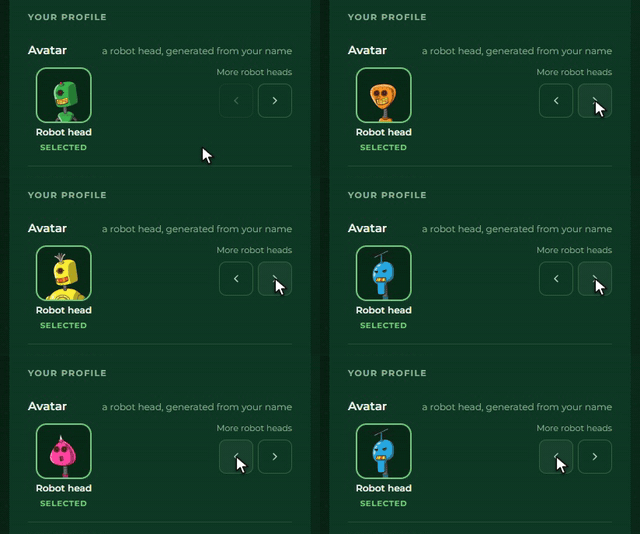
- Avatar: Blättere mit den Pfeilen durch die Roboterköpfe; hast du ein eigenes Bild (etwa von der Anmeldung), kannst du stattdessen dieses wählen. Jede Kachel sagt, welche ausgewählt ist.
- Anzeigename: der Name, den die anderen sehen. Bis du einen eigenen Namen speicherst, ist es das erste Wort deines Kontonamens (dein Vorname), auf dieser Seite und am Partietisch; ein Name, den du speicherst, bleibt vollständig. Ändert sich der Name, fangen die Roboterköpfe von vorn an, da der Roboterkopf aus dem Namen gebildet wird.
- Änderungen speichern: Die Änderungen wirken erst beim Speichern; nach dem Speichern schließt das Menü.
- Gruppen: die Testgruppen und Organisationen, zu denen du gehörst, mit dem Namen, einem Tag für die Art und dem Namen des Inhabers; deine eigene Gruppe kannst du nicht verlassen, die anderen mit Verlassen. Einer neuen Gruppe trittst du mit einem Einladungscode bei: Tippe oder füge den Code mit 12 Buchstaben in die Felder ein, dann Beitreten. Bei einem ungültigen oder abgelaufenen Code oder wenn du schon Mitglied bist, erscheint unter den Feldern eine Meldung. Hast du einen Einladungslink bekommen, öffne ihn: Nach der Anmeldung öffnet sich diese Seite mit der Einladung oben bei den Gruppen, und Gruppe beitreten macht dich zum Mitglied (Jetzt nicht verwirft sie); bei einer abgelaufenen oder ersetzten Einladung erscheint an derselben Stelle eine Meldung. Die Spiele, die über eine Gruppe verfügbar sind, erscheinen auch in der Liste Neue Partie, markiert mit dem Namen der Gruppe oder Organisation.
- Abmelden: unten auf der Seite; es meldet dich nur auf diesem Gerät ab, und du bleibst in der Partie.
Die Seite Einstellungen
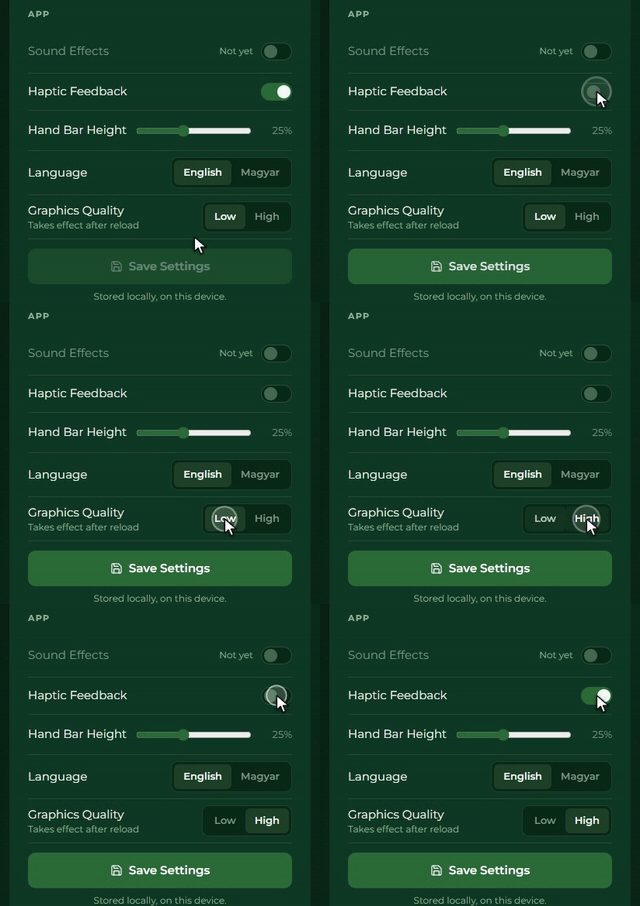
Auf der Seite Einstellungen ändert jeder Schalter und jede Schaltfläche nur dieses Gerät. Auf der Karte App:
- Soundeffekte: Der Schalter ist da, funktioniert aber noch nicht, mit dem Hinweis „Noch nicht“ daneben
- Haptisches Feedback: Vibration an oder aus
- Höhe der Handleiste: ein Regler von 15 bis 40 Prozent in Schritten von 5 Prozent; siehe Die Höhe der Handleiste
- Sprache: English, Magyar oder Deutsch; die Oberfläche wechselt sofort
- Grafikqualität: Niedrig oder Hoch; standardmäßig Niedrig, das Gerät merkt sich eine Wahl von Hoch, und sie wirkt nach einem Neuladen
Die Schaltfläche Einstellungen speichern sitzt direkt unter den Einstellungen und wird aktiv, sobald du etwas änderst. Das Speichern behält die Einstellungen auf dem Gerät („Lokal auf diesem Gerät gespeichert.“).
Darunter hat der Abschnitt Hilfe nur eine Zeile, Tastenkürzel: Sie öffnet die Liste der Befehle in deiner Sprache (auch die Taste ? oder K bringt dich dorthin). Der Pfeil im Kopf dieser Ansicht geht zurück zu den Einstellungen, und nicht gespeicherte Änderungen sind noch da. Die Befehle selbst: Tastenkürzel.
Was das Menü nicht enthält
Das Schützen und Verbergen deines Bereichs ist nicht im Menü. Es sitzt unter dem Avatar deines eigenen Bereichs, als Reiter. Siehe: Bereiche.