
Koppeln
Diese Seite handelt davon, wie ein Display in eine Partie kommt: woher sein Code stammt, was du mit dem QR-Code tust und wie lange das gültig bleibt, was du einmal eingerichtet hast.
Der Code des Displays
Wenn du die App auf dem Display öffnest, bekommt es einen sechsstelligen Code, der nur aus Ziffern
besteht, in der Form 123-456. Dieser Code kennzeichnet das Display, bis du es in eine Partie einlädst.
Der Code der Partie ist etwas Eigenes: Er besteht aus sechs Buchstaben, in der Form ABC-DEF. Die
beiden lassen sich nie verwechseln, denn der eine besteht aus Ziffern und der andere aus Buchstaben.
Der Code erscheint in der unteren rechten Ecke: ein QR-Code, darunter die Adresse und der Code
ausgeschrieben, in der Form ggid.to/123-456. Hast du nichts, um den QR-Code zu lesen, kannst du die
Ziffern ablesen und auf dem Handy eintippen.
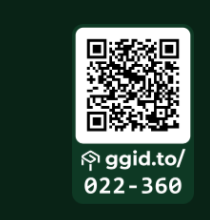
⚠ Der Code und der QR-Code sind Teil desselben Bildes, sie gehören also zusammen. Bleibt in der Ecke ein leeres, kaputtes Bild zurück, verrät das Display seinen Koppelcode auf keinem anderen Weg. Es funktioniert und wartet auf eine Einladung, du hast nur keine Stelle, an der du erfährst, welcher Code das ist. Siehst du das, kannst du von der Partie aus nichts tun; sag es dem, der den Bildschirm betreut.
Zwei Wege in eine Partie
Den QR-Code scannen
Scanne den QR-Code auf dem Display mit deinem Handy. Das Handy öffnet den Controller, und:
- bist du schon in einer Partie, wird das Display sofort in diese Partie eingeladen
- bist du in keiner Partie, wird der Scan gemerkt, und das Display tritt bei, wenn du einer Partie beitrittst oder eine neue startest
Das ist der schnellere Weg, und du musst den Code nicht ablesen.
Den Code auf dem Handy eintippen
Öffne im Controller das Menü und geh zur Seite Verbinden. Tippe unter Gerät einladen die sechs Ziffern des Displays ein und drücke Display einladen. Bei Erfolg sagt das Handy Display eingeladen!.

Gibt es keinen solchen Code oder hat sich dieses Display schon anderswo verbunden, sagt dir das das Handy: Display nicht gefunden oder bereits verbunden.
Was nach dem Verbinden passiert
Auf dem Display blinkt kurz eine Bestätigung mit dem Code der Partie auf, das Logo verblasst, und der Tisch erscheint. Von da an zeigt das Display jede Änderung in der Partie sofort.
Auf dem Handy erscheint die Karte des Displays unten auf der Seite Verbinden unter Verbundene Geräte, mit dem Code darauf. Von dieser Karte aus stellst du das Display ein, siehe Einstellungen.
Wie lange der Code lebt
So lange wie der Browser-Tab. Der Code des Displays gehört zu der Browsersitzung, in der du es geöffnet hast. Schließt du den Tab und öffnest einen neuen, bekommt es einen neuen Code, während der alte nicht mehr eingeladen werden kann. Ein Neuladen der Seite ist in Ordnung: Das ist noch dieselbe Sitzung, der Code bleibt also. Dasselbe gilt, wenn sich das Display nach einem Fehler von selbst neu startet: Es fragt nach seinem alten Code und bekommt keinen neuen. Siehe Verbindung.
Ist ein Display in keiner Partie (es wurde nie eingeladen oder wurde getrennt), verfällt sein Code 12 Stunden nach der Ausgabe, und beim nächsten Start bekommt es einen neuen. Solange es zu einer Partie gehört, läuft er nicht ab.
Findet das Handy nach langem Warten den Code des Displays nicht (Display nicht gefunden oder bereits verbunden), lade die Seite auf dem Display neu: Es bekommt einen neuen Code, und den kannst du eintippen.
Trennen
Du kannst das Display jederzeit vom Handy aus trennen: Tippe seine Karte an, und die Zeile Display trennen ist die rote. Das Display kehrt dann zu seinem Wartebild zurück und wartet auf eine neue Einladung.
Dasselbe passiert, wenn die Partie endet. Siehe Verbindung.
Eine Partie kann mehrere Displays haben
Es gibt keine Grenze dafür, wie viele Displays du in dieselbe Partie einlädst. Jedes bekommt auf dem Handy seine eigene Karte, und jedes wird einzeln eingestellt: Auf einem kannst du Hände zeigen und auf dem anderen nicht.