
Kamera
Die Spielfläche ist ein großer virtueller Tisch, und du siehst immer nur einen Teil davon. Diese Seite handelt davon, wie du die Ansicht bewegst.
Verschieben
- ein Finger, der auf einer leeren Stelle des Tisches zieht
- zwei Finger, irgendwo auf dem Tisch
- mit der Maus: rechte Taste + Ziehen
Ein Ziehen mit einem Finger, das auf einer Karte beginnt, bewegt die Karte und nicht die Kamera. Darum brauchst du die leere Fläche oder den zweiten Finger.
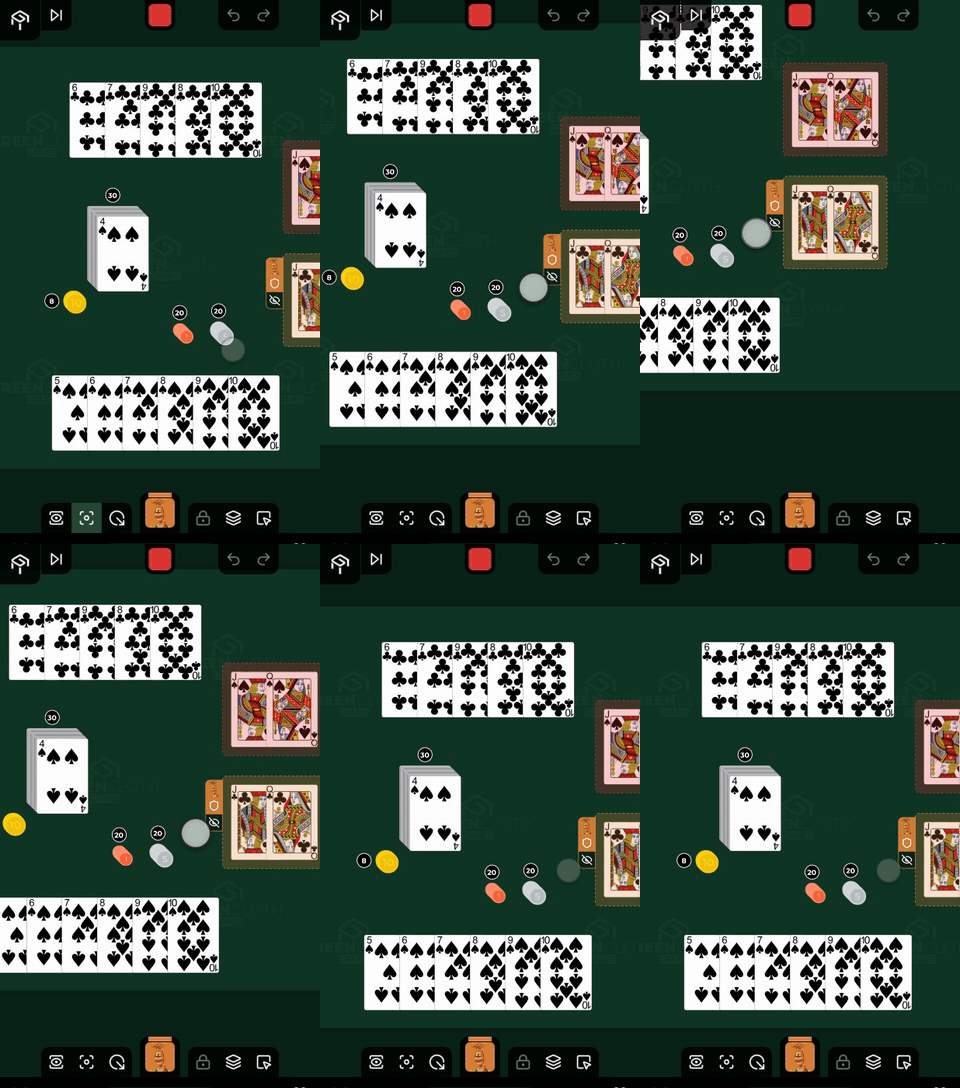
Schwung
Lass nach einem schnellen Ziehen los, und der Tisch gleitet weiter und kommt dann langsam zum Stehen.
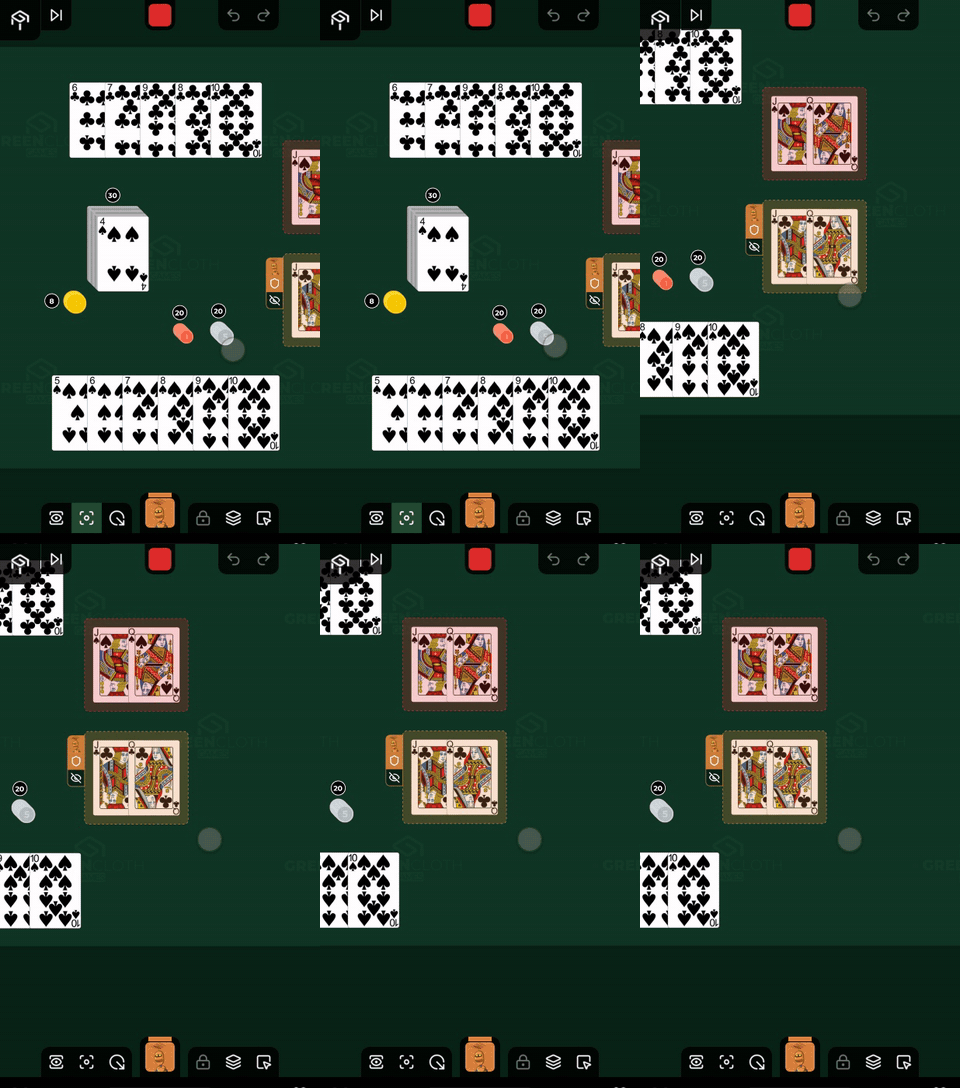
Grenzen
Der Tisch lässt sich nicht über seinen Inhalt hinaus ziehen: Die Ansicht bleibt innerhalb des Rahmens um den Spielplan. Ist der Spielplan kleiner als der Bildschirm, wird er zentriert.
Zoom
- mit zwei Fingern zusammen- oder auseinanderziehen auf dem Tisch
- mit der Maus das Mausrad
Der Zoom geschieht immer um deine Finger (oder den Mauszeiger) herum, dieser Punkt bleibt also, wo er ist.
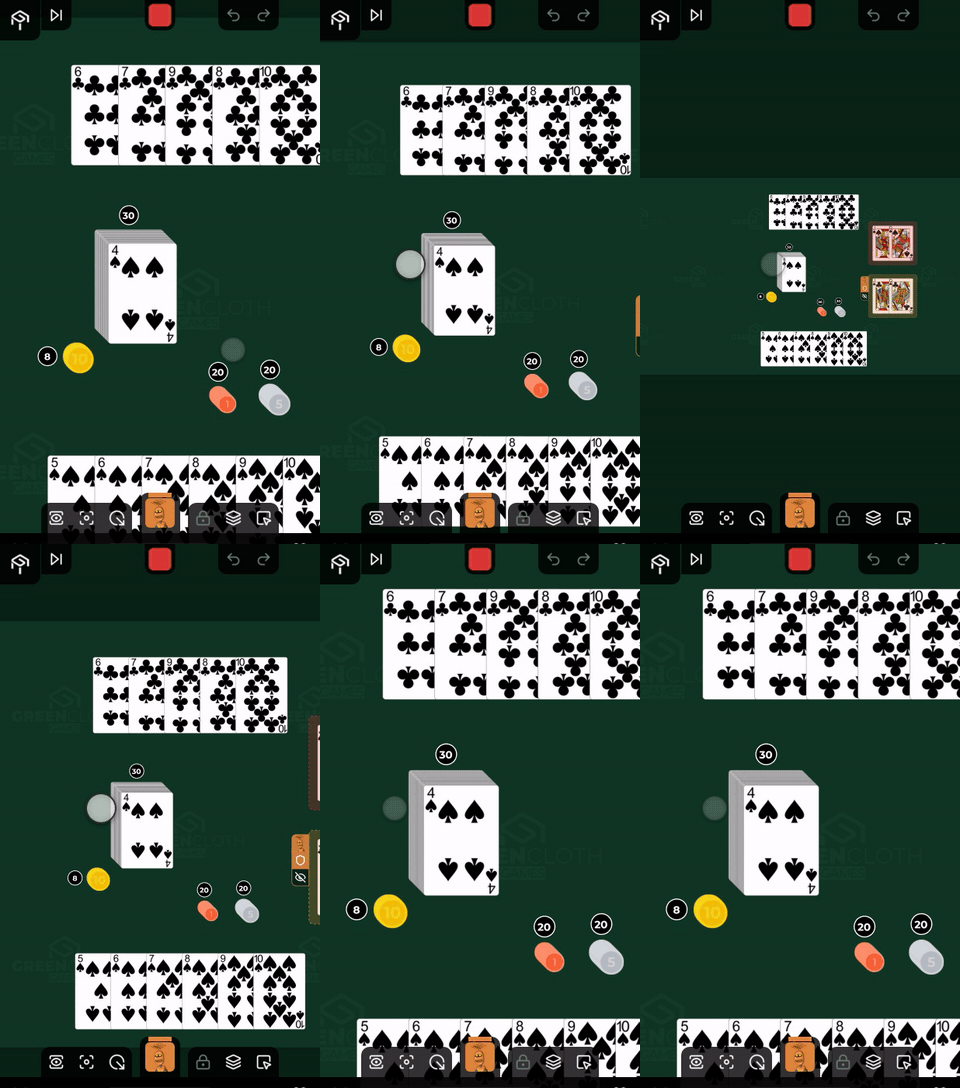
Grenzen des Zooms
- nach außen so weit, bis der ganze Spielplan auf den Bildschirm passt
- nach innen bis zu einer festen Grenze, die dafür sorgt, dass die Karten lesbar bleiben
Die äußere Grenze wandert mit dem Spiel: Wenn ein neuer Container auf dem Tisch landet oder sich die Bildschirmgröße ändert, folgt die Grenze.
Ganzer Tisch
Die erste Schaltfläche am linken Ende der unteren Wand des Tisches (das Auge in einem Rahmen) zeigt den ganzen Tisch von oben, bei 0 Grad, in welchem Bereich du auch bist und wie die Kamera auch eingestellt ist.
- eingeschaltet leuchtet die Schaltfläche, und die Kamera fliegt zum ganzen Tisch. Die Kamera, die du verlassen hast (wohin sie schaute, wie weit sie hineingezoomt war, in welchem Winkel), wird gemerkt
- ausgeschaltet (erneut gedrückt) fliegt die Kamera zurück an genau die Stelle, an der sie vor dem Einschalten war
- wenn du die Kamera von Hand bewegst, solange sie an ist (verschieben, zoomen oder scrollen, den Bereich wechseln, zu einem Lesezeichen springen oder die Schaltfläche Bereich einpassen oder Navigationsmodus drücken), geht die Schaltfläche von selbst aus und die Kamera springt nicht zurück: Die neue Ansicht gilt, und die gemerkte Ansicht wird verworfen
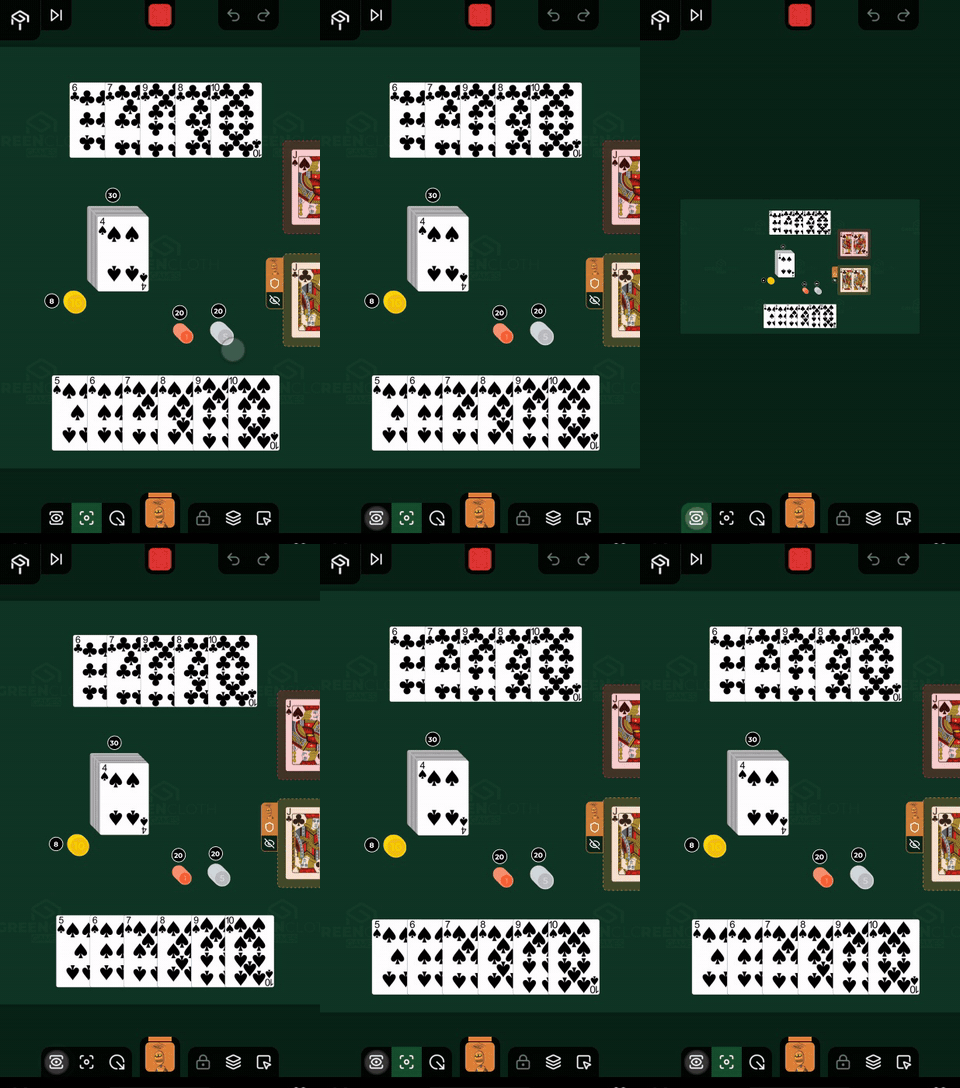
Das ist nicht dasselbe wie Bereich einpassen: Das passt den Bereich, den du ansiehst, in seinem eigenen Winkel in den Bildschirm ein, dies hier zeigt den ganzen Tisch bei 0 Grad.
Auf der Tastatur drückt die Taste Q sie, siehe Tastenkürzel.
Bereich einpassen
Die zweite Schaltfläche am linken Ende der unteren Wand des Tisches (Rahmenecken mit einem Punkt in der Mitte) passt die Kamera an den Bereich an, den du ansiehst (den gemeinsamen, deinen eigenen oder den eines Gegners). Ist dieser Bereich leer, zeigt sie den ganzen Spielplan.
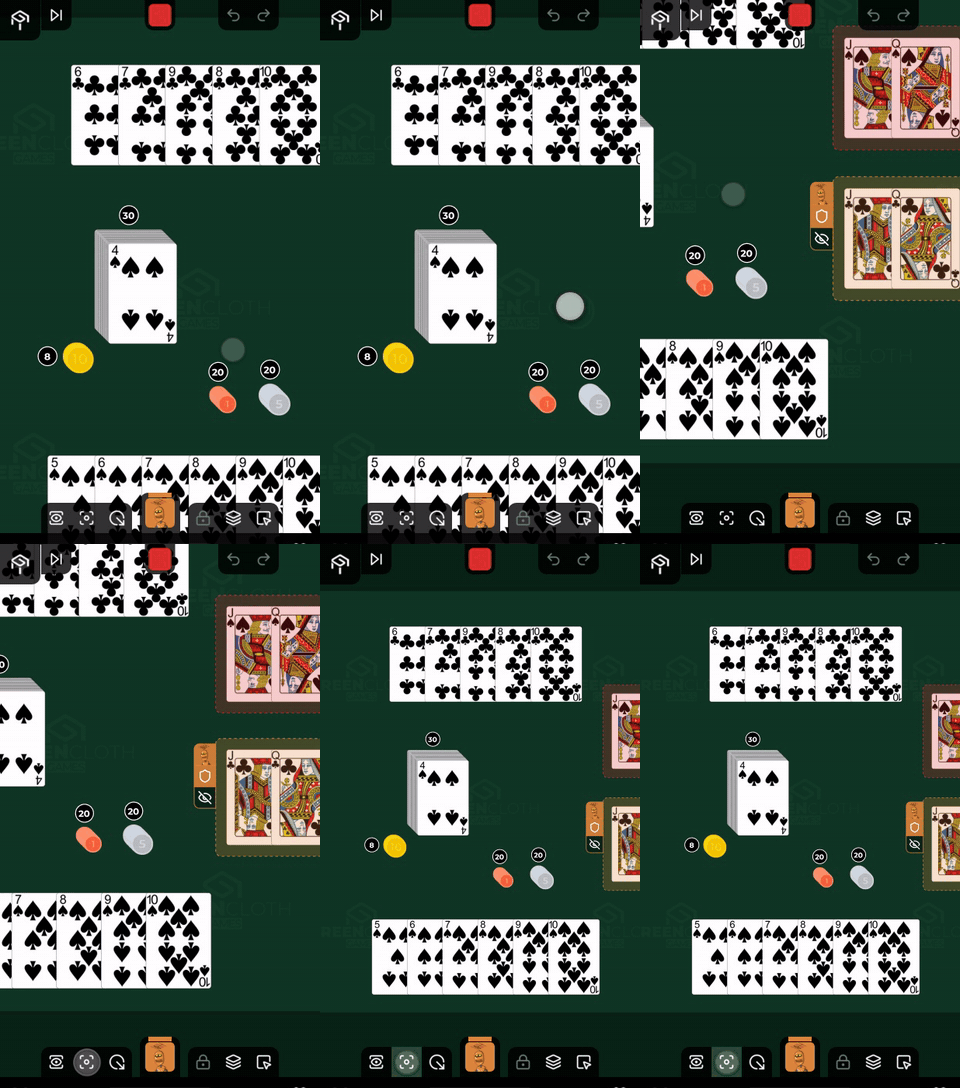
Der Ausschnitt ist eng, schneidet aber nichts ab: Die Kamera passt sich an den Teil an, in dem der Spielplan wirklich sichtbar ist, sodass der Rand des Bereichs nicht unter die Schaltflächen der Werkzeugleiste läuft.
Die Schaltfläche leuchtet, solange die Ansicht genau diesem Ausschnitt entspricht. Sie wird blass, wenn du:
- die Kamera von Hand bewegst (verschieben, zoomen oder scrollen)
- den Navigationsmodus einschaltest
- Ganzer Tisch einschaltest
- zu einem Lesezeichen springst
Die Schaltfläche ist ein Schalter: Solange sie leuchtet, verlässt ein erneuter Druck den Ausschnitt. Dann geht nur die Schaltfläche aus, und die Kamera bleibt, wo sie ist, denn es gibt nichts, wohin sie zurückspringen könnte. Ist der Navigationsmodus an, schaltet ein Druck auf die Schaltfläche ihn aus und passt die Kamera an den Bereich an.
Auf der Tastatur drückt die Taste W sie, siehe Tastenkürzel.
Den Bereich wechseln und die Kamera
Wenn du den Bereich wechselst, indem du die Avatare antippst, passieren zwei getrennte Dinge:
- die Streifen gleiten, aber das lässt den Spielplan weder springen noch seine Größe ändern: Die Größe des Tisch-Streifens ändert sich nicht, siehe Der Bildschirm
- die Kamera fliegt dann zu dem Bereich, den du geöffnet hast: Sie passt sich immer daran an, statt dort weiterzumachen, wo du in diesem Bereich zuletzt aufgehört hast
Die Rückkehr zum gemeinsamen Tisch dagegen bringt die Ansicht zurück, die du dort verlassen hast.
Sich dem angesehenen Bereich zuwenden
Immer wenn du zu einem Bereich schaust, ob deinem eigenen, dem eines Gegners oder dem gemeinsamen Tisch, richtet sich die Kamera an diesem Bereich aus, sodass er vor dir stets aufrecht steht, egal wie er auf dem Tisch gedreht wurde.
- die Ansicht des ganzen Tisches steht immer bei 0 Grad: Wie du die Bereiche auch gedreht hast, die Ansicht, die den ganzen Spielplan zeigt, dreht sich nie
- wenn jemand den Bereich dreht, den du ansiehst, siehst du ihn sich drehen, und die Kamera folgt ihm dann, sodass der Bereich wieder gerade steht
- die Schaltfläche Bereich einpassen passt sich dem eigenen Winkel des angesehenen Bereichs an, sodass er danach ebenfalls gerade steht
Die Kamera und der Navigationsmodus
Im Navigationsmodus fokussiert die Kamera einen Container und springt zum nächsten, wenn du einen Pfeil antippst. Sobald du die Kamera von Hand bewegst, schaltet sich der Navigationsmodus aus.
Querformat
Die Kamera weiß nichts von der Ausrichtung des Handys: Sie funktioniert im Querformat genau wie im Hochformat, und sie kehrt nicht von selbst zur Ansicht des ganzen Tisches zurück. Die Handleiste verdeckt das Bild auch im Querformat nicht, weil sich die Kamera an den Tisch-Streifen anpasst und nicht an den ganzen Bildschirm.