
Dein erstes Deck
Diese Seite führt dich der Reihe nach durch dein erstes Deck, von der leeren Startseite bis dahin, dass deine Karten im Controller auftauchen. Jeder Schritt sagt nur so viel, wie du an dieser Stelle brauchst; für die Einzelheiten folge dem Link am Ende des Schritts.
Das Deck durchläuft drei Orte: Du machst es im Creator, machst es im Builder spielbar und spielst mit ihm im Controller.
Die Reihenfolge auf einen Blick
| # | Schritt | Wo |
|---|---|---|
| 1 | Ein neues Deck | Creator, Startseite |
| 2 | Die Karten ausfüllen | Creator, Kartenansicht |
| 3 | Die Vorlage | Creator, Vorlagenansicht |
| 4 | An Builder senden | Creator, obere Leiste |
| 5 | Spielbar machen | Builder |
| 6 | Die Karten im Controller | Controller |
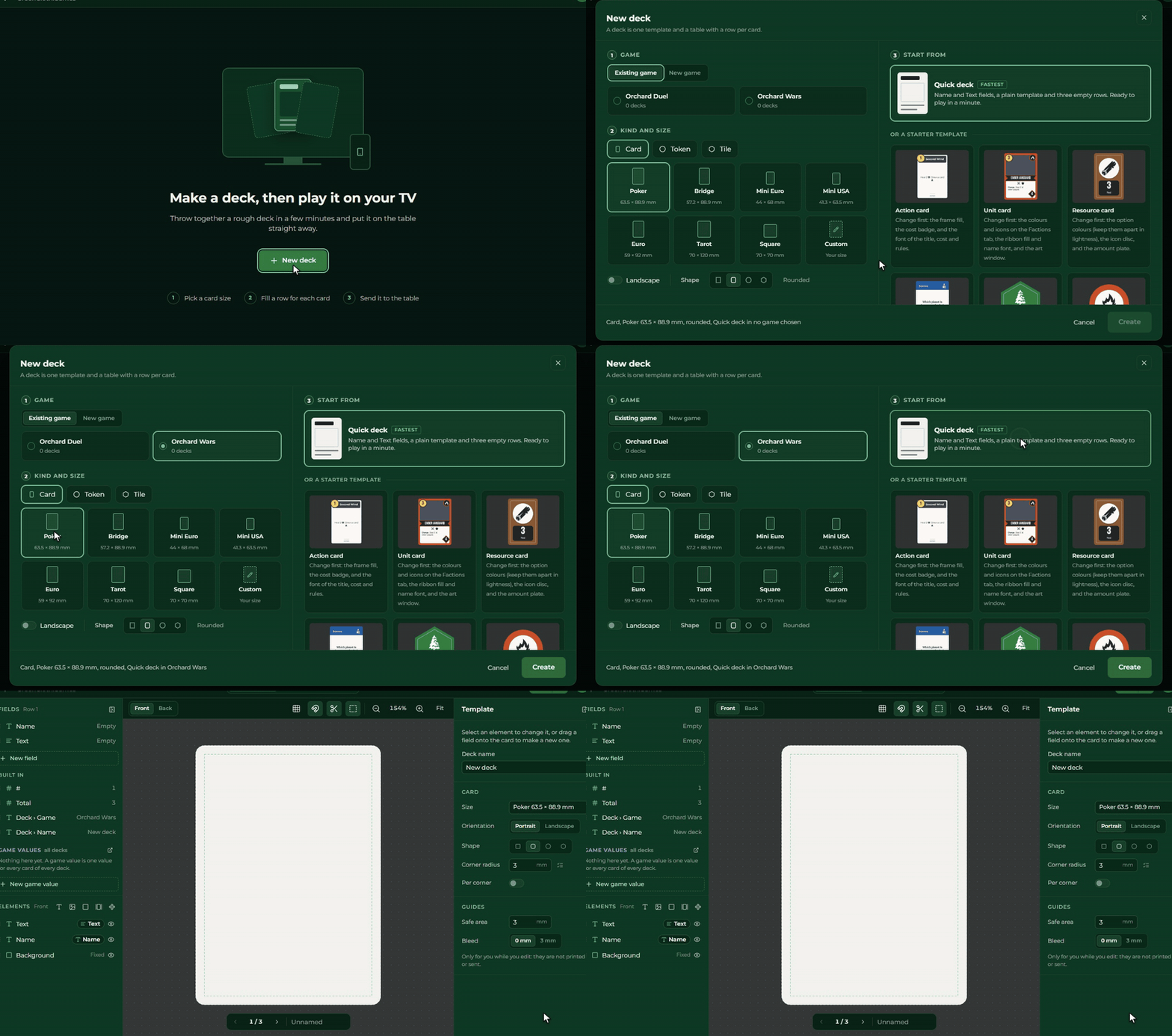
1. Ein neues Deck
Klicke auf der Startseite auf Neues Deck und gib an:
- das Spiel: Wähle ein vorhandenes oder klicke auf Neues Spiel und tippe den Titel eines neuen ein;
- die Größe: Poker zum Beispiel ist ein guter Anfang;
- den Ausgangspunkt: Das Schnelldeck ist am schnellsten, bereit mit einer schlichten Vorlage und drei leeren Zeilen.
Erstellen öffnet das Deck. Mehr dazu: Neues Deck.
2. Die Karten ausfüllen
Wechsle in der oberen Leiste zur Ansicht Karten. Oben siehst du die Karten, darunter die Tabelle, in der jede Zeile eine Karte ist. Klicke in die erste Zelle der Spalte Name und fang an zu tippen. Mit Tab kommst du in die nächste Zelle, mit Enter in die nächste Zeile. Unter der letzten Zeile ist immer eine leere Zeile: Tippe in sie hinein, und sie wird zu einer neuen Karte.
Gibt es deine Karten schon in Excel oder Google Sheets, kopiere sie und füge sie ein, oder nimm die Schaltfläche Importieren. Mehr dazu: Die Kartenansicht und Import und Export.
3. Die Vorlage
Wechsle zur Ansicht Vorlage. Die Vorlage des Schnelldecks zeigt schon den Namen und den Text, ein einfaches Deck kann diesen Schritt also überspringen. Willst du mehr, ziehe ein Feld aus dem Bereich Felder links auf die Karte: Es wird zu einem neuen Element, das auf jeder Karte seinen eigenen Wert zeigt. Mit den Pfeilen unter der Karte siehst du das Ergebnis Karte für Karte an.
Mehr dazu: Die Vorlage und Felder in der Vorlage.
4. An Builder senden
Klicke in der oberen Leiste auf An Builder senden. Das Seitenfenster sagt dir, wie viele Karten es sendet, und weist dich darauf hin, wenn etwas fehlt. Klicke auf die Schaltfläche N Karten senden: Der Creator zeichnet die Karten in Bilder und macht daraus ein Set deines Spiels im Builder. Am Ende bringt dich Im Builder öffnen dorthin.
Mehr dazu: An Builder senden.
5. Spielbar machen
Spielen kann man nur mit einer Version, die spielbar gemacht wurde. Öffne im Builder die Seite Versionen des Spiels und drücke Spielbar machen. Du und alle, denen du Zugriff gegeben hast, könnt schon eine Partie mit dem Spiel starten; andere sehen es, sobald du es öffentlich machst.
Willst du nicht in den Builder wechseln, erledigt die Schaltfläche Senden und spielbar machen des Creators beides in einem Schritt, siehe Senden und spielbar machen.
Mehr dazu: Entwurf und Versionen und Öffentlich machen.
6. Die Karten im Controller
Öffne den Controller mit demselben Konto und wähle dein Spiel auf dem Reiter Neue Partie. Deine eigenen, spielbar gemachten Spiele sind dort auch dann, wenn sie nicht öffentlich sind. Mit Mit leerem Tisch starten setzt du dich an den Tisch, öffnest die Schachtel und ziehst das Deck auf den Tisch.
Mehr dazu: Deine Hand und Ziehen und Ablegen.
Wenn du es später änderst
Du kannst das Deck jederzeit ändern und erneut senden. Beim erneuten Senden gehen nur die Karten raus, die sich geändert haben. Auf der Startseite steht auf der Kachel des Decks Seit dem letzten Senden geändert, wenn es etwas zu senden gibt. Die Spieler bekommen die neuen Karten mit der nächsten Version, die du spielbar machst.