
Import und Export
Gibt es deine Karten schon in Excel, in einer CSV-Datei oder in Google Sheets, musst du sie nicht noch einmal tippen: Importieren holt die Tabelle in einem Schritt herein. Exportieren nimmt sie heraus, damit du sie woanders bearbeiten oder eine Sicherung davon aufbewahren kannst. Beide Schaltflächen sind in der Kartenansicht, über der Tabelle.
Import
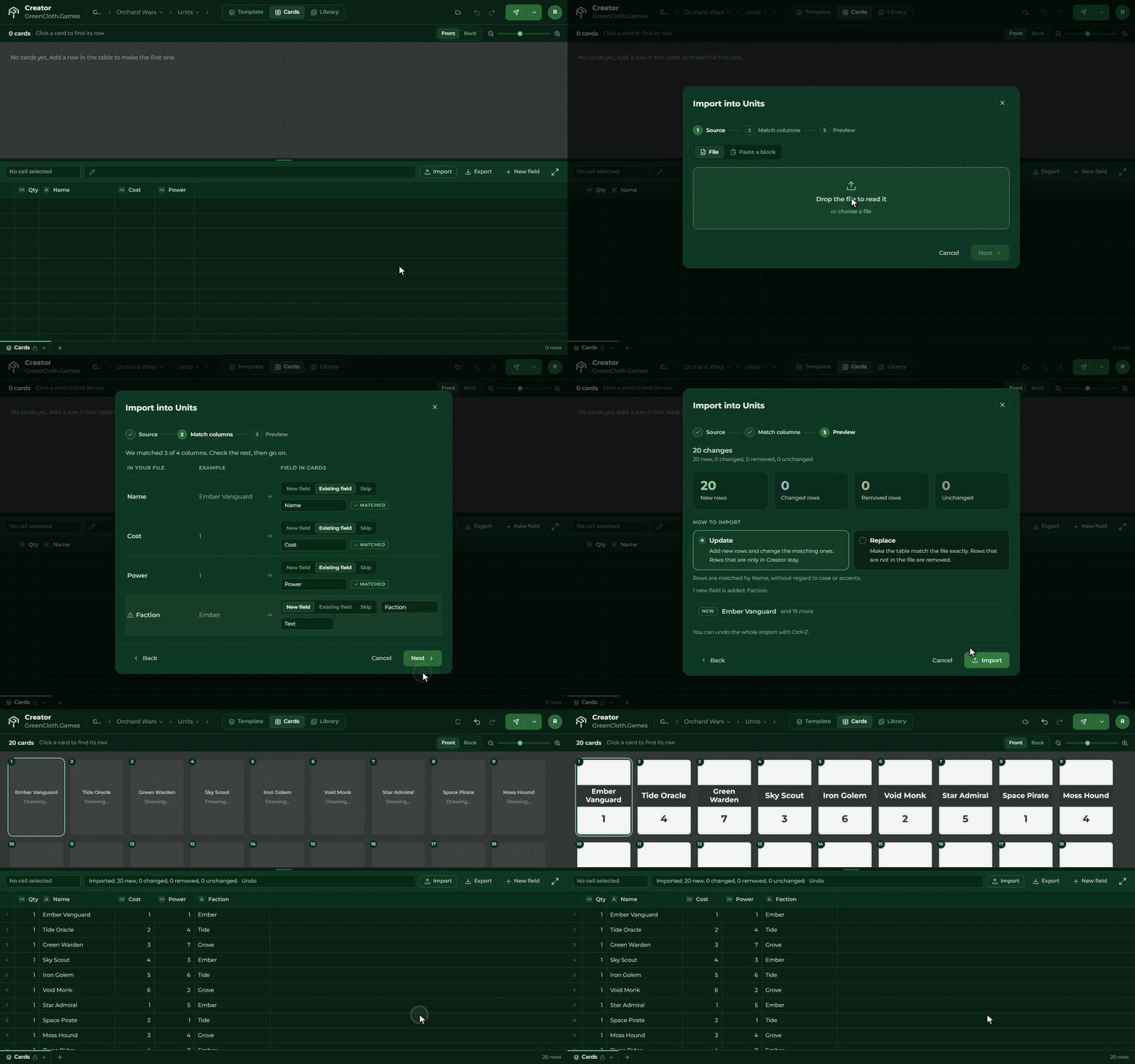
Der Import hat drei Schritte.
1. Quelle. Lege eine CSV- oder XLSX-Datei auf dem Fenster ab oder wähle eine aus. Oder kopiere einen Bereich aus Excel, Numbers oder Google Sheets und füge ihn ein. Setze den Haken, wenn die erste Zeile die Spaltennamen enthält. Hat die Excel-Datei mehrere Blätter, kannst du wählen, welches zu den Karten wird; die anderen holt der Creator als Hilfstabellen herein.
2. Spalten zuordnen. Der Creator ordnet die Spaltennamen den Namen der Felder zu. Bei denen, die er nicht findet, entscheidest du jeweils, ob es ein Neues Feld oder ein Vorhandenes Feld ist oder ob du es Überspringen willst.
Enthält eine Bildspalte einen Dateinamen, dessen Bild noch nicht im Spiel ist, listet der Creator sie auf, und mit der Schaltfläche Alle hochladen kannst du alle auf einmal von deinem Rechner hochladen.
3. Vorschau. Du siehst, wie viele Zeilen neu sind, wie viele sich ändern und wie viele gelöscht werden. Du wählst einen von zwei Modi:
- Aktualisieren: Es fügt die neuen Zeilen hinzu, ändert die vorhandenen und behält die Zeilen, die es nur im Creator gibt. Die Zeilen werden über das erste Feld (meistens den Namen) zugeordnet.
- Ersetzen: Die Tabelle wird genau wie die Datei. Was nicht in der Datei ist, wird gelöscht.
Was der Creator nicht lesen kann (ein unbekanntes Bild oder Symbol, eine falsche Zahl oder Farbe), listet er Zeile für Zeile auf, und er ändert diese Zellen nicht.
Der ganze Import lässt sich in einem Schritt rückgängig machen (Strg+Z). Alte .xls-Dateien liest er
nicht; speichere sie zuerst als .xlsx.
Export
Im Menü Exportieren:
- Excel (.xlsx): Jeder Reiter des Decks wird zu einem Blatt;
- CSV: der Reiter, den du gerade ansiehst;
- PNG-Bilder… und PDF zum Drucken…: siehe Drucken und Bilder.
Importierst du die exportierte Datei wieder, bekommst du dasselbe zurück. Im Text gehen die Felder und die
Symbole in lesbarer Form hinaus ({Stärke}, {gold}), und beim Import werden sie wieder zu Feldern und
Symbolen.
Gemeinsame Tabellen importieren
Würde die Datei auch eine Hilfstabelle ändern, die andere Decks des Spiels verwenden, warnt dich der Creator zuerst und listet die betroffenen Decks auf. Erst beim zweiten Klick importiert er.