
Bibliothek
Die Bibliothek ist der gemeinsame Speicher des Spiels: Hier liegen die Bilder, die Symbole, die Texturen, die Spielwerte und die Komponenten, die jedes Deck des Spiels benutzen kann. Diese Seite handelt vom Reiter Bilder; die anderen Reiter haben eigene Seiten.
In einem geöffneten Deck öffnet die Schaltfläche Bibliothek in der oberen Leiste die Bibliothek, auf der Startseite die Schaltfläche Bibliothek des Spiels. Sie hat fünf Reiter:
| Reiter | Siehe |
|---|---|
| Bilder | diese Seite |
| Symbole | Symbole |
| Texturen | Texturen |
| Spielwerte | Spielwerte |
| Komponenten | unten und Gruppen und Komponenten |
Der Reiter Bilder
Die Bilder des Spiels stehen in einem Raster, mit ihren Namen und ihren Tags. Standardmäßig siehst du die Bilder, die du im Creator hochgeladen hast. Der Schalter Alle Bilder zeigt auch die im Builder hochgeladenen.
Die Bilder der Karten, die an den Builder gesendet werden, macht der Creator selbst; sie erscheinen hier nicht.
Suche und Tags
Über dem Raster suchst du nach Name oder Tag. Darunter ist die Reihe der Tags: Klicke auf einen Tag, und es bleiben nur die Bilder übrig, die damit markiert sind. Schaltest du mehrere Tags ein, erscheinen die Bilder, die alle haben.
Hochladen
Ein Bild lädst du mit der Schaltfläche Hochladen hoch, oder du ziehst die Dateien einfach auf das Raster. Es nimmt PNG-, JPEG- und WebP-Bilder bis zu je 50 MB, mehrere auf einmal.
Ein neues Bild bekommt die Tags, die beim Hochladen eingeschaltet sind: Filterst du nach dem Tag hero und
lädst so hoch, bekommen die neuen Bilder ebenfalls den Tag hero.
Tags verwalten
Wähle ein Bild oder mehrere aus (mit Strg- oder Umschalt-Klick oder mit dem Kästchen in der Ecke des Bildes) und verwalte ihre Tags im rechten Bereich:
- ein Tag, den du in das Feld Tag hinzufügen… tippst, kommt auf jedes ausgewählte Bild;
- das × eines Tags entfernt ihn von allen;
- ein abgeblendeter Tag ist nur auf einigen der ausgewählten Bilder.
Ein Bild kann höchstens 16 Tags haben. Die mit einem Vorhängeschloss markierten Tags setzt der Creator, und sie lassen sich nicht entfernen.
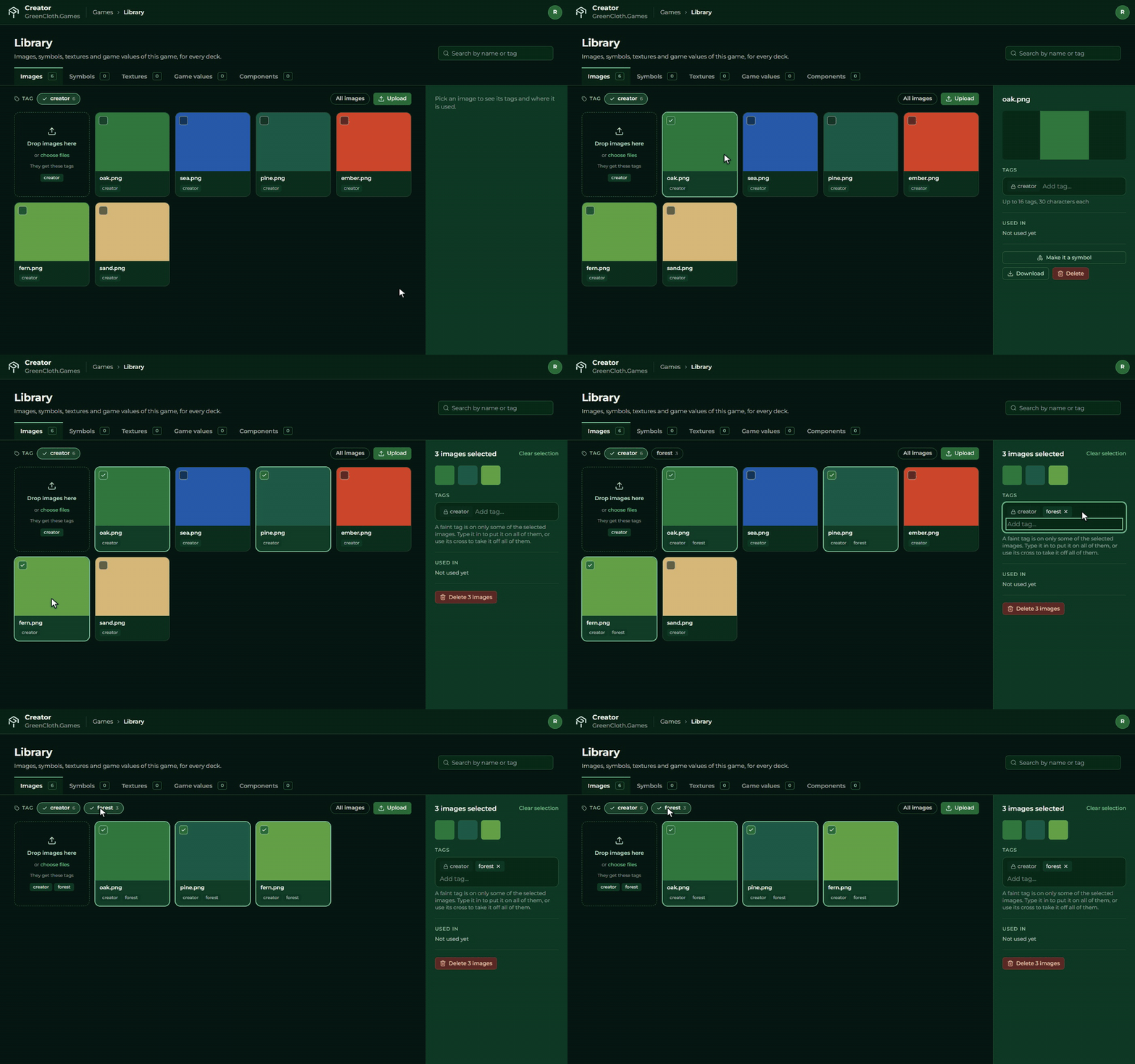
Ein Bild verwalten
Im Bereich eines ausgewählten Bildes zeigt Verwendet in, welches Deck es benutzt (in der Vorlage oder in den Zellen) und welches Symbol daraus gemacht wurde. Darunter:
- Zu einem Symbol machen: Aus dem Bild wird ein Symbol, und das Bild bleibt, siehe Symbole;
- Herunterladen: Das Bild landet unter seinem ursprünglichen Namen in deinen Downloads;
- Löschen: Der Creator fragt vorher nach. Wird das Bild verwendet, zeigt er, wo: Löschst du es trotzdem, bleibt sein Platz dort leer. Was ein Set im Builder noch verwendet, bleibt erhalten.
Ein Bild in der Tabelle
In den Bildzellen der Kartenansicht wählst du aus genau diesen Bildern aus, siehe Die Bildauswahl.
Der Reiter Komponenten
Der Reiter Komponenten listet die Komponenten des Spiels auf, mit der Zahl ihrer Kopien und den Decks, in denen sie sind. Wähle eine Komponente aus, um sie umzubenennen, zum Bearbeiten zu öffnen oder zu löschen.
Eine Komponente lässt sich nur löschen, wenn sie nirgends eine Kopie hat. Die Schaltfläche Überall lösen macht jede Kopie zu einer einfachen Gruppe (die Karten ändern sich nicht), und danach lässt sich die Komponente löschen.