
Werkzeugleiste
Die Schaltflächen sitzen an den Rändern des Bildschirms, nicht in einem eigenen Streifen. Diese Seite sagt dir, wo jede Schaltfläche ist, wann du sie drücken kannst und was es bedeutet, wenn eine blass ist.
Wo die Schaltflächen sind
Jeder Streifen hat vier Wände und vier Ecken, und auf diesen sitzen die Schaltflächen. Eine Wand hat drei Plätze: den Anfang der Wand, ihre Mitte und ihr Ende.
┌─ Ecke ── Wandanfang ── Wandmitte ── Wandende ── Ecke ─┐│ ││ Wandanfang Wandanfang ││ Wandmitte Wandmitte ││ Wandende Wandende ││ │└─ Ecke ── Wandanfang ── Wandmitte ── Wandende ── Ecke ─┘An der oberen und der unteren Wand ist der „Anfang“ die linke Seite; an der linken und der rechten Wand ist es das obere Ende.
Die Größe einer Schaltfläche ergibt sich aus ihrem Platz, nicht aus dem, was sie tut. Die Ecken und die Mitte einer Wand tragen eine große Schaltfläche, die Enden einer Wand kleine. Das macht die Oberfläche berechenbar: Eine Schaltfläche ändert nie ihre Größe und wandert nie, weil ein Nachbar auftaucht oder verschwindet.
Der Platz einer Ecke ist immer reserviert. Wird eine Eckschaltfläche nicht gezeigt, bleibt ihr Platz trotzdem leer, und die Gruppe daneben rutscht nicht hinein.
Die vier Zustände einer Schaltfläche
| Zustand | Wie er aussieht | Was er bedeutet |
|---|---|---|
| verborgen | nicht da | sie ergibt gerade keinen Sinn und verspricht nichts |
| deaktiviert | blasses Grau | sie ist da, aber du kannst sie jetzt nicht drücken. Drücke und halte, um den Grund zu erfahren |
| normal | weißes Symbol auf dunklem Grund | du kannst sie drücken |
| aktiv | grüner Hintergrund | sie ist eingeschaltet, oder du bist schon dort, wohin sie dich bringt |
Der Unterschied zwischen deaktiviert und verborgen ist, dass eine deaktivierte Schaltfläche ihren Platz behält. Das nutzen wir überall dort, wo es störend wäre, wenn ihre Nachbarn darunter verrutschen.
Die Schaltflächen des Tisches
Diese stehen an den Rändern des Tisch-Streifens, in deiner eigenen Ansicht beginnen sie also oben am Bildschirm, in der Ansicht eines Gegners unterhalb seiner Handleiste.
Die vier Ecken
| Ecke | Schaltfläche | Wann sie da ist |
|---|---|---|
| oben links | Menü | immer |
| oben rechts | Vergrößerung schließen (X) | solange der bildschirmfüllende Zoom offen ist |
| Drehen | wenn etwas Drehbares ausgewählt ist (eine Karte, ein Container oder ein Bereich auf dem Tisch, nie eine Karte in deiner Hand), oder du so etwas ziehst | |
| unten rechts | Mischen | wenn ein Container oder ein Würfel ausgewählt ist, mindestens zwei Karten ausgewählt sind oder du etwas ziehst. Eine einzelne ausgewählte Karte lässt sich nicht mischen, der Platz bleibt dann leer |
| unten links | Umdrehen | mit einer Auswahl oder beim Ziehen, sonst bleibt der Platz leer |
In der oberen rechten Ecke wechseln sich die beiden Schaltflächen ab: Höchstens eine davon steht jeweils dort, in der Reihenfolge der Tabelle, solange ein Zoom offen ist, wird Drehen also nicht gezeigt. Trifft keine Bedingung zu, bleibt der Platz leer.
Zug beenden und Rückgängig / Wiederholen sind keine Eckschaltflächen: Sie stehen an der oberen Wand, siehe Die obere Wand.
::: tip Umdrehen und Mischen funktionieren auch beim Ziehen: Trag die Karte über die Schaltfläche und halte sie dort, und die Aktion läuft, ohne dass du loslassen musst. :::
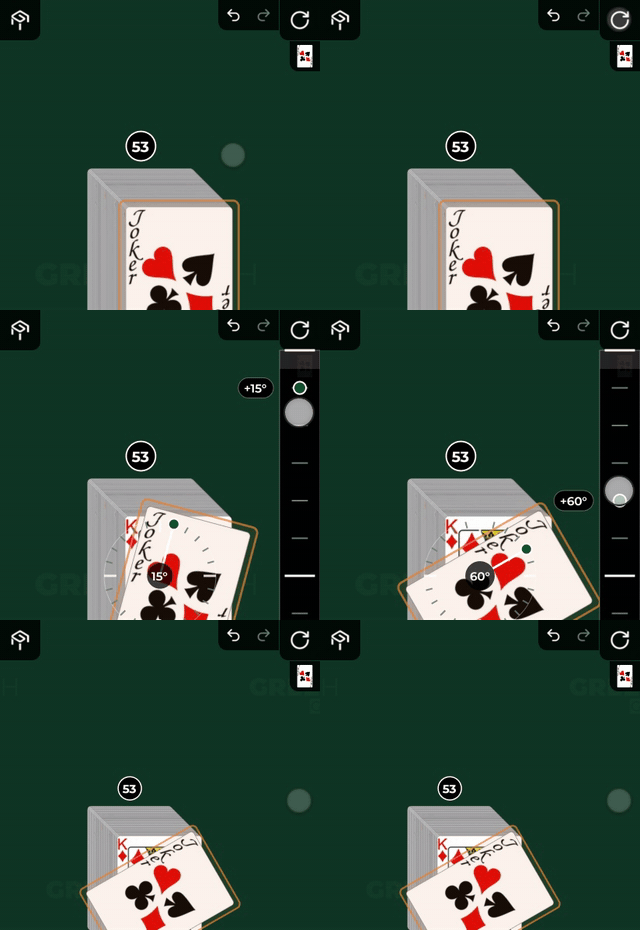
Die Schaltfläche Drehen
Drehen funktioniert auf zwei Arten, je nachdem, ob du tippst oder von ihr aus ziehst:
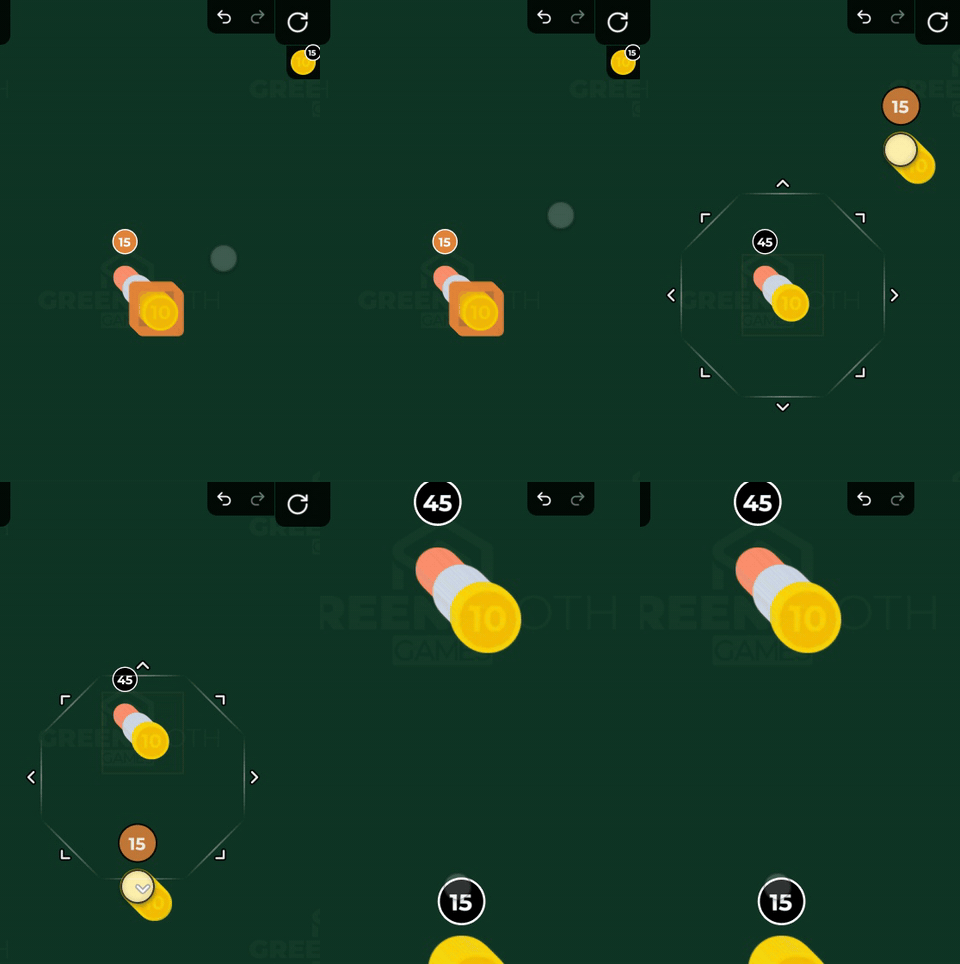
- Tippen: Es dreht um einen Schritt, 45 Grad bei einer Karte und einem Container, 90 Grad bei einem Bereich, immer in dieselbe Richtung (im Uhrzeigersinn)
- Ziehen von der Schaltfläche aus: Zwei Streifen mit Skala öffnen sich, jeder eine Verlängerung der Schaltfläche, die bis zur nächsten Eckschaltfläche reicht und nicht weiter. Ziehst du an der rechten Wand von der Schaltfläche nach unten, dreht es im Uhrzeigersinn, bis zu 180 Grad; an der oberen Wand nach links ziehen dreht gegen den Uhrzeigersinn, wieder bis zu 180 Grad. Deine erste Bewegung entscheidet, welchen Streifen du erwischt hast, und es bleibt dieser, bis du loslässt. Wo dein Finger auf dem Streifen sitzt, ergibt den Winkel: Eine Karte oder ein Container geht in 15-Grad-Schritten, ein Bereich in 90. Lässt du auf dem ersten Abschnitt neben der Schaltfläche los, passiert nichts. Eine dünne Skala um das ausgewählte Spielstück zeigt den Winkel, in dem es enden wird (nicht, um wie viel du es drehst). Sie dreht sich, wenn du loslässt
- langes Drücken: dasselbe wie auf jeder anderen Schaltfläche, es zeigt nur den Namen an
Hältst du eine gezogene Karte oder einen gezogenen Container über die Schaltfläche Drehen (etwa eine Viertelsekunde), dreht sich das ebenfalls um 45 Grad. Siehe Ziehen und Ablegen.
Die obere Wand
Alle drei Plätze der oberen Wand sind belegt:
- der Anfang, neben dem Menü: Zug beenden
- die Mitte: die Avatare der Gegner
- das Ende, neben der Ecke Drehen: Rückgängig und Wiederholen
Die Avatare der Gegner, in der Mitte. Tippe einen an, um zu seiner Ansicht zu wechseln. Sind es viele, wird die Wand scrollbar: Zieh entlang der Wand, um zu scrollen, aber zieh nach innen, und du übergibst ihm stattdessen die Karte.
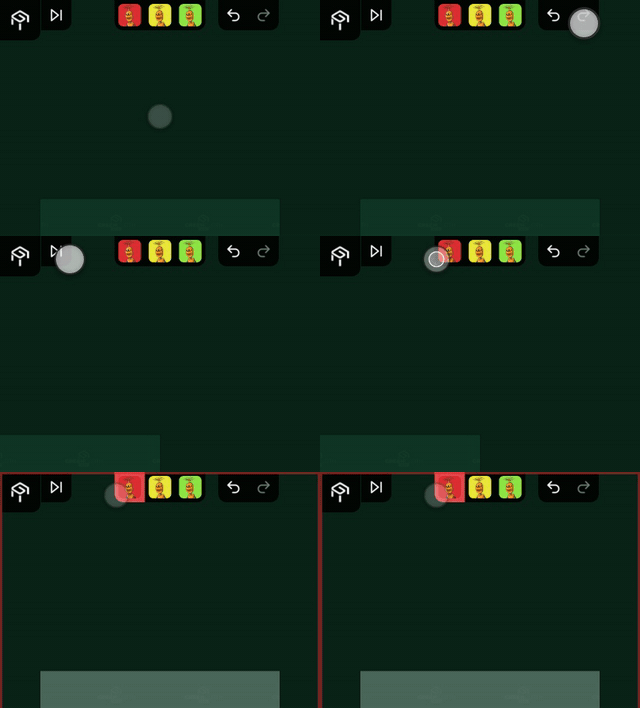
Als Zuschauer
Ein Zuschauer kann keine Karte bewegen, seine Werkzeugleiste enthält also nur zwei Dinge: das Menü an seinem gewohnten Platz und die Avatare der Spieler oben. Tippe einen Avatar an, um zum Bereich dieses Spielers zu gehen, tippe denselben Avatar erneut an, um zum gemeinsamen Tisch zurückzukehren. Jede andere Schaltfläche (die Karten-, Auswahl-, Dreh-, Container- und Zugschaltflächen, die Schaltflächen des Handstreifens, Rückgängig und Wiederholen, dein eigener Avatar) ist für einen Zuschauer nicht da.
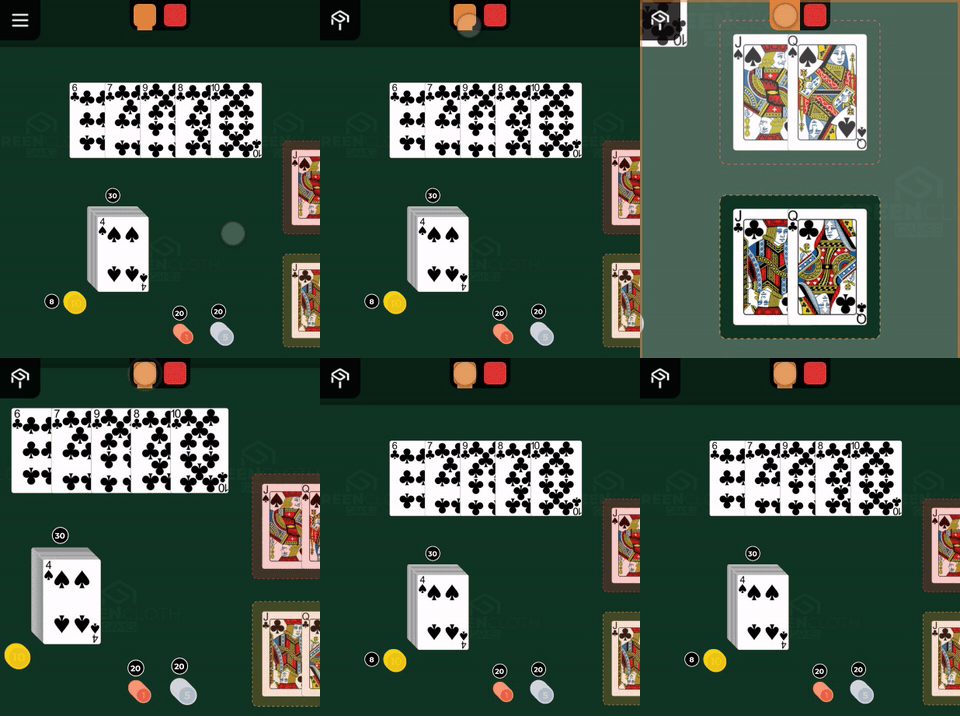
Wenn der Host den Zuschauer zum Spieler macht, erscheint die vollständige Werkzeugleiste sofort, ohne Neuladen. Umgekehrt, wenn ein Spieler zum Zuschauer wird, verschwindet sie auf dieselbe Weise.
Zug beenden
Sie steht am linken Ende der oberen Wand, neben dem Menü. Sie erscheint nur während deines eigenen Zuges und nur, wenn auch noch jemand anderes am Tisch sitzt: Bist du allein, ist sie nicht da, denn der Zug käme sofort wieder zu dir zurück. Tippe sie an, und der Zug geht an den nächsten Spieler: Die Schaltfläche verschwindet bei dir und erscheint bei ihm.
Die Schaltfläche Zug beenden im Menü Partie und die Taste Enter tun dasselbe, siehe Tastenkürzel.
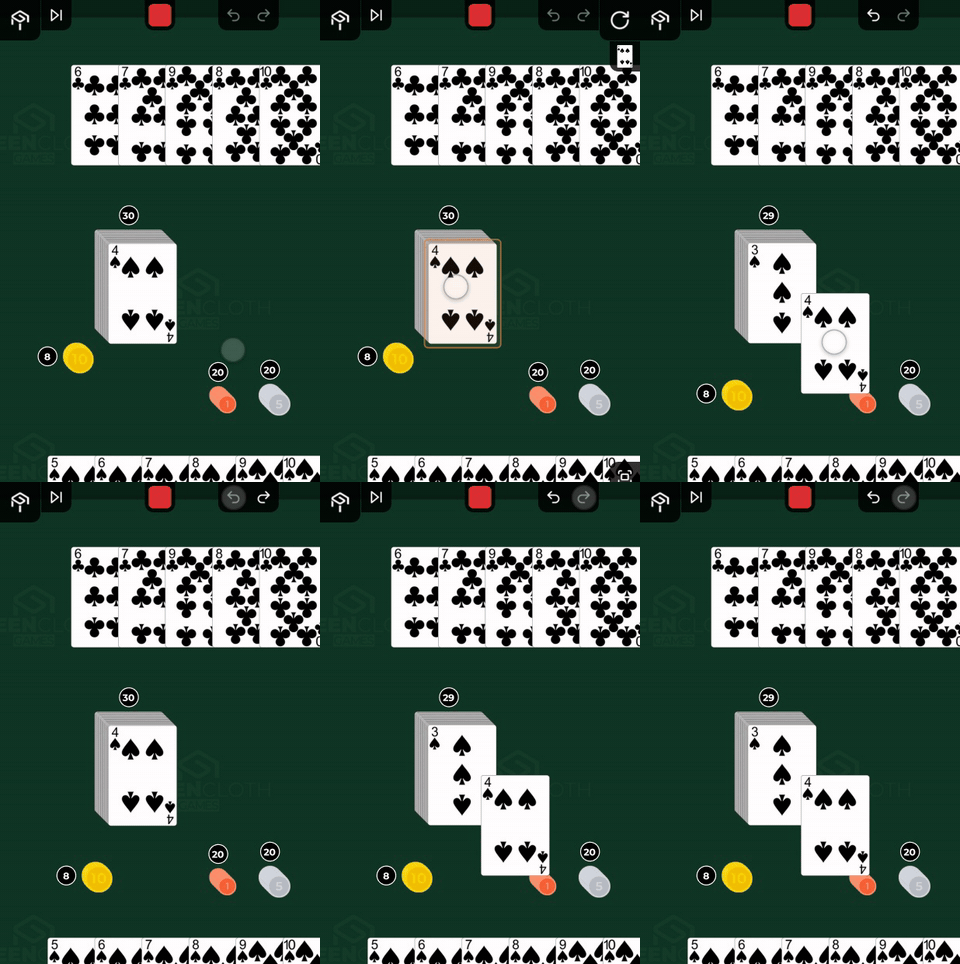
Rückgängig und Wiederholen
Am rechten Ende der oberen Wand, neben der Ecke Drehen, stehen zwei Schaltflächen nebeneinander: Rückgängig links, Wiederholen rechts. Jeder sitzende Spieler sieht beide, ein Zuschauer nicht. Ob sie gerade gedrückt werden können, bestimmt das Spiel: Wenn nicht, ist die Schaltfläche blass.
- Als Spieler kannst du deinen eigenen letzten Zug zurücknehmen, und nur solange sich niemand sonst seitdem bewegt hat. Folgen mehrere eigene Züge aufeinander, kannst du sie einen nach dem anderen zurückgehen: Es gibt keine feste Tiefe.
- Der Host kann jeden Zug zurücknehmen, auch die anderer, ohne Rückfrage und ohne Warnung. Ein Zug, der sich keinem einzelnen Spieler zuordnen lässt, kann nur vom Host zurückgenommen werden.
- Wiederholen stellt wieder her, was du gerade zurückgenommen hast. Jeder neue Zug leert die Reihe zum Wiederholen, sobald du dich also bewegst, lassen sich die zuvor zurückgenommenen Züge nicht mehr zurückholen.
Die Reihe der Züge, die sich rückgängig machen lassen, wird aus dem gespeicherten Verlauf der Partie aufgebaut, sie übersteht also einen Neustart.
Die linke Wand
- in der Mitte die Lesezeichen, nummeriert. Tippe eines an, und die Kamera springt dorthin; zieh entlang der Wand, um sie umzuordnen
- unten Lesezeichen für den gewählten Container, oder, wenn du gerade auf einem Lesezeichen stehst und die Container-Auswahl an ist, Lesezeichen entfernen an dessen Stelle
Im Detail: Navigation.
Die rechte Wand
Die ausgewählten Spielstücke auf dem Tisch, mit ihren eigenen Bildern. Wählst du mehrere gleiche Dinge aus, sagen wir zwanzig identische Spielsteine, erscheinen sie auf einer Schaltfläche, mit einem kleinen Zähler in der Ecke. Ein Tippen nimmt eines aus der Gruppe (der Zähler sinkt, und bei eins verschwindet die Schaltfläche), während das Ziehen von der Wand nach innen die ganze Auswahl trägt, auf wie vielen Schaltflächen sie auch steht. Sind es viele, scrollt die Wand: Zieh entlang der Wand, um zu scrollen.
Unten an der Wand, in der Ecke, steht Auswahl vergrößern: Sie öffnet die ausgewählten Karten bildschirmfüllend, auch die in deiner Hand ausgewählten. Darüber erscheinen, wenn der ausgewählte Container auf einer nummerierten Spur steht, zwei Schrittpfeile.
Ohne Auswahl ist diese Wand leer, und es wird nichts darauf gezeichnet: Der Zoom und die Pfeile erscheinen nur zusammen mit einer Auswahl.
Schrittpfeile
Manche Spiele geben dem Spielplan eine Spur nummerierter magnetischer Punkte: den Weg einer Figur, die Skala eines Markers. Wählst du einen Container aus, der auf einer solchen Spur eingerastet ist, erscheinen unten an der rechten Wand, über Auswahl vergrößern, zwei Pfeile: Zurück und Weiter. (Die Spur legt der Urheber des Spiels an, siehe Magnetpunkte im Builder-Handbuch.)
- tippe einen an, und das ausgewählte Spielstück geht einen Punkt auf der Spur weiter, ohne Ziehen
- am Ende der Spur ist der Pfeil, der in diese Richtung zeigt, blass, und der andere funktioniert. Der Schritt springt nicht an den Anfang der Spur zurück
- ist die Auswahl nur ein Teil des Containers, geht nur das ausgewählte Spielstück weiter: Es spaltet sich in einen neuen Container ab. Ist der Punkt, an dem es ankommt, besetzt und kann der Container dort es aufnehmen, verschmilzt es mit ihm. Kann er es nicht, bleibt es, wo es war
- in einem geschützten Bereich geht der Schritt nicht durch
Die Pfeile sind nur da, wenn die Auswahl auf einen einzigen Container fällt und dieser Container auf einer nummerierten Spur steht. Bei einem Container abseits der Spuren, einer verstreuten Auswahl oder einer Karte in deiner Hand werden sie nicht gezeigt.
Die untere Wand
Von links nach rechts:
| Schaltfläche | Was sie bewirkt | Wann sie deaktiviert ist |
|---|---|---|
| Ganzer Tisch (Auge in einem Rahmen) | zeigt den ganzen Tisch von oben bei 0 Grad; ausgeschaltet fliegt sie dorthin zurück, wo du warst | nie, aber sie geht von selbst aus, sobald du die Kamera von Hand bewegst (und springt nicht zurück) |
| Bereich einpassen (Rahmenecken mit einem Punkt) | passt die Kamera an den Bereich an, den du ansiehst | nie, aber sie wird von selbst blass, sobald du die Kamera von Hand bewegst |
| Navigationsmodus | schaltet das Springen von Container zu Container ein und aus |
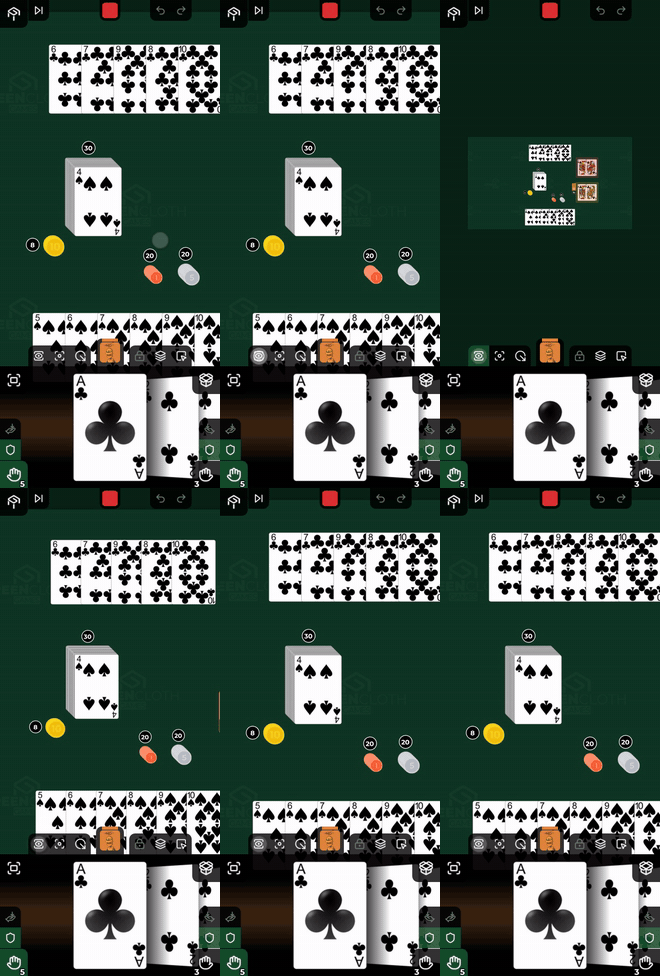
In der Mitte, allein und groß: dein eigener Avatar. Das ist das größte Ziel der Wand, und es bewegt sich nie.
Rechts davon:
| Schaltfläche | Was sie bewirkt | Wann sie deaktiviert ist |
|---|---|---|
| Fixieren | setzt die ausgewählte Karte oder den ausgewählten Container fest | wenn nichts ausgewählt ist |
| Container auswählen | schaltet von der Spielstück-Auswahl zur Container-Auswahl um | |
| Mehrfachauswahl | Rahmenauswahl auf dem Tisch (nur im Modus Spielstück-Auswahl) | |
| Container-Typ | wandelt den ausgewählten Container um (nur im Modus Container-Auswahl) | wenn nicht genau ein Container ausgewählt ist |
Die letzten beiden stehen am selben Platz und wechseln sich ab, je nachdem, ob du Spielstücke oder Container auswählst. Es sind nie beide draußen, die Länge der Reihe ändert sich also nicht.
Die Schaltflächen der Handleiste
| Platz | Schaltfläche | Wann sie deaktiviert ist |
|---|---|---|
| obere linke Ecke | Hand vergrößern | wenn beide Hände leer sind |
| obere rechte Ecke | Schachtel / Hand | nie. Sie ist aktiv, solange die Schachtel draußen ist |
| linke Wand, unten, über dem Schild | In die linke Hand | wenn nichts ausgewählt ist |
| linke Wand, unten | Schutz der linken Hand (Schild) | nie. Sie ist aktiv, solange diese Hand geschützt ist |
| rechte Wand, unten, über dem Schild | In die rechte Hand | wenn nichts ausgewählt ist. Verborgen, solange die Schachtel draußen ist |
| rechte Wand, oben, unter der Schaltfläche Schachtel / Hand | In die Schachtel | wenn nichts ausgewählt ist. Nur gezeigt, solange die Schachtel draußen ist, an der Stelle von In die rechte Hand |
| rechte Wand, unten | Schutz der rechten Hand (Schild) | nie. Sie ist aktiv, solange diese Hand geschützt ist, spiegelbildlich zur linken |
| untere linke Ecke | Kartenzahl der linken Hand | nie. Sie ist aktiv, solange die linke Hälfte offen ist |
| untere rechte Ecke | Kartenzahl der rechten Hand oder der Schachtel | nie. Sie ist aktiv, solange die rechte Hälfte offen ist |
Die beiden Schilde stehen am Fuß der Wand, direkt über der Schaltfläche mit der Zahl. Mehr zu den Schaltflächen mit der Zahl: Die Kartenzahl.
Die Schaltfläche In die Hand
Eine Schaltfläche In die Hand steht am Fuß beider Wände, über dem Schild, und funktioniert, solange du etwas ausgewählt hast: eine Hand mit einem kleinen Pfeil, der hineinzeigt. Die an der linken Wand legt die Auswahl in deine linke Hand, die an der rechten Wand in deine rechte Hand: ans Ende dieser Hand, und jedes ausgewählte Element, wenn es mehrere sind. Danach wird die Auswahl aufgehoben, und diese Hand öffnet sich. So kann auch ein Spieler, der nicht gern zieht, Dinge aufnehmen. Ohne Auswahl bleibt die Schaltfläche an ihrem Platz, aber blass, damit die anderen Schaltflächen ihre Größe nicht ändern, wenn du etwas auswählst oder die Auswahl aufhebst.
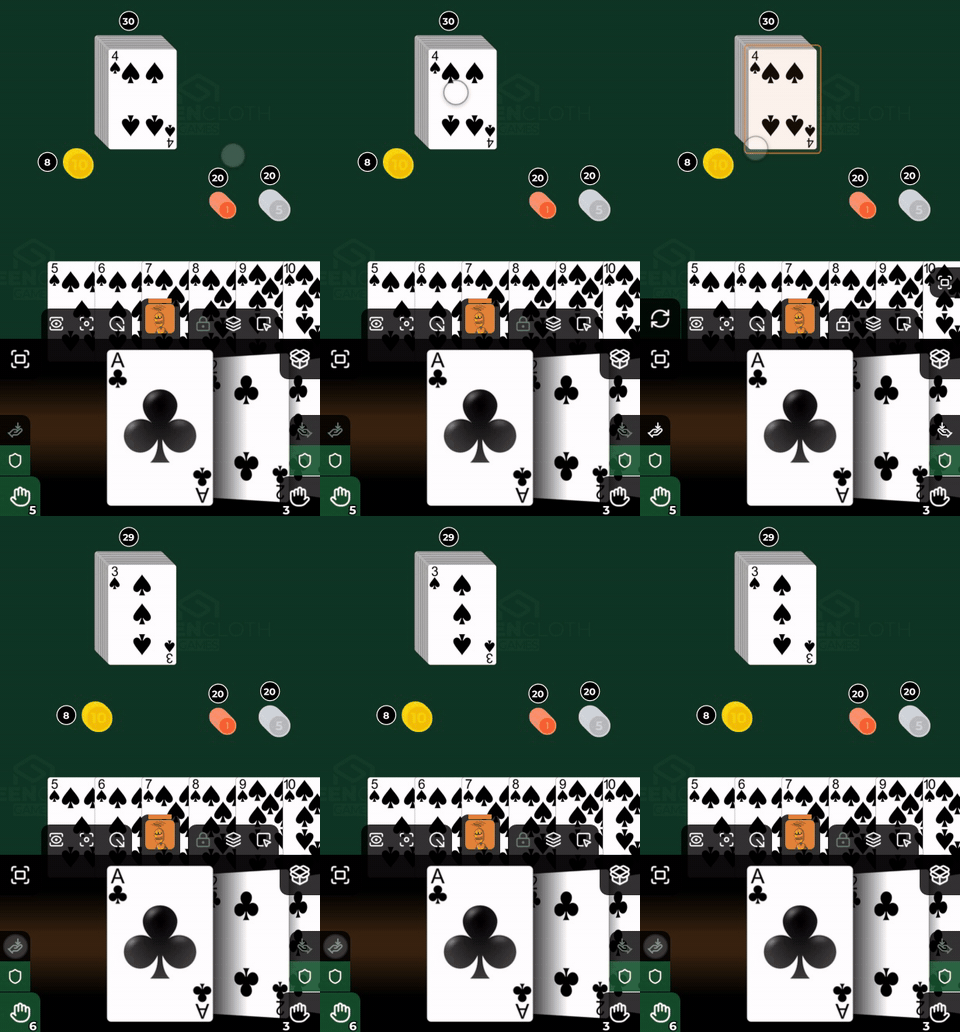
Ist die Schachtel gerade rechts draußen, wartet deine rechte Hand verborgen, die rechte Schaltfläche In die Hand wird dann also nicht gezeigt. An ihrer Stelle steht die Schaltfläche In die Schachtel oben an der rechten Wand, unter der Schaltfläche Schachtel / Hand (ein Schachtel-Symbol mit einem Pfeil, der hineinzeigt): Sie wirkt auf dieselbe Auswahl, legt sie aber in die Schachtel und hebt dann die Auswahl auf. Die beiden wechseln sich ab, nie sind beide da, die Zahl der Schaltflächen an der rechten Wand ändert sich also nicht. Die linke Schaltfläche In die Hand bleibt. Ein Element, das ein anderer Spieler ausgewählt hat, lässt sich nicht in deine Hand oder die Schachtel nehmen.
An die untere Wand der Handleiste kommt keine Schaltfläche: Das ist der Boden des Streifens, dort werden deine Karten gezeichnet.
Der Streifen des Gegners trägt nur die beiden Schaltflächen mit der Zahl, in den unteren Ecken. Auf einem schmalen Bildschirm öffnet ein Tippen die andere Hälfte, wie an deinem eigenen Streifen. Weitere Schaltflächen gibt es nicht: Seine Karten sind verdeckt, und du kannst in diesem Streifen nichts mit ihnen tun.
Wenn eine Wand viele Schaltflächen bekommt
Eine Schaltfläche verschwindet nie, nur weil es viele sind. Zwei Dinge können passieren:
- jede Schaltfläche an der Wand wird kleiner, bis alle hineinpassen (so funktionieren die Lesezeichen, und es können höchstens neun sein)
- oder die Wand wird scrollbar, und die Schaltflächen behalten ihre Größe (so funktionieren die Reihe der Gegner und die Wand der ausgewählten Spielstücke)
Was am Ende der Wand weggescrollt ist, lässt sich nicht antippen: Erreichbar ist nur, was sichtbar ist.
Was der Name einer Schaltfläche dir sagt
Drücke und halte eine beliebige Schaltfläche, und sie zeigt ihren Namen an. Das ist bei den deaktivierten am nützlichsten: Blasses Grau allein sagt dir nicht, warum sie sich nicht drücken lässt. Auf den Avataren zeigt sie den Namen des Spielers: den des Gegners auf seinem, deinen auf deinem eigenen und die Nummer des Platzes auf einem freien Platz.
Tastenkürzel
Am Computer oder mit einer am Gerät angeschlossenen Tastatur kannst du auch mit Tasten spielen. Jede Taste tippt die Schaltfläche an, für die sie steht, sie tut also genau das, was die Schaltfläche tut, mit derselben Auswahl, nach denselben Regeln. Und nur, solange die Schaltfläche verfügbar ist: Die Taste einer verborgenen oder blassen Schaltfläche tut nichts. Buchstaben richten sich nach dem Platz der Taste auf der Tastatur (nicht nach dem aufgedruckten Buchstaben), sie sitzen also auf einer QWERTZ- oder AZERTY-Tastatur am selben Platz (0 ist die Ausnahme: Sie richtet sich nach dem getippten Zeichen, auf einem ungarischen Layout ist es also die mit 0 beschriftete Taste am linken Ende der Zahlenreihe). Umschalt zählt: D und Umschalt + D sind zwei verschiedene Befehle, und die Feststelltaste ist nicht Umschalt.
| Taste | Was sie bewirkt |
|---|---|
| Leertaste | wechselt zwischen dem gemeinsamen Tisch und deinem eigenen Bereich (wie ein Tippen auf deinen eigenen Avatar) |
| 1-9 | springt zum Lesezeichen mit dieser Nummer |
| Umschalt + 1-9 | wechselt in den Bereich des Gegners an dieser Stelle, in der Reihenfolge der Avatare |
| Pfeiltasten | schieben den ausgewählten Container; mit Umschalt in einem größeren Schritt. Ein fixierter, geschützter, gegriffener oder gerade getragener Container bewegt sich nicht |
| 0 | speichert hier ein Lesezeichen oder entfernt das, auf dem du stehst (derselbe Platz wie an der Wand) |
| Q | Ganzer Tisch an oder aus |
| W | Bereich einpassen |
| E | Navigationsmodus an oder aus |
| R | Container auswählen an oder aus |
| T | Mehrfachauswahl (Rahmenauswahl) an oder aus; bei Container-Auswahl Container-Typ |
| A | Fixieren oder Lösen |
| S | Mischen |
| D | Drehen (ein Schritt, wie ein Tippen) |
| Umschalt + D | einen Schritt in die andere Richtung drehen |
| F | Umdrehen |
| G | zeigt die Auswahl bildschirmfüllend; ist ein Zoom offen, schließt dieselbe Taste ihn |
| X | legt die Auswahl in deine linke Hand |
| C | legt die Auswahl in deine rechte Hand oder in die Schachtel, solange die Schachtel draußen ist |
| V | zeigt deine Hand bildschirmfüllend; ist ein Zoom offen, schließt dieselbe Taste ihn |
| B | öffnet oder schließt die Schachtel |
| Enter | Zug beenden |
| Strg + Z | Rückgängig |
| Strg + Umschalt + Z, Strg + Y | Wiederholen |
| , und . | gehen mit dem ausgewählten Spielstück auf der Spur zurück und vor |
| U | öffnet oder schließt das Fenster Partie |
| I | öffnet oder schließt das Fenster Spiel |
| O | öffnet oder schließt das Fenster Verbinden (Displays, QR-Code) |
| P | öffnet oder schließt das Fenster Einstellungen |
| ? (oder K) | öffnet oder schließt diese Liste |
| Esc | öffnet oder schließt das Menü |
Die Belegung folgt den Reihen der Tastatur: In der Zahlenreihe liegt, wohin du schaust (Lesezeichen, Gegner), in der Q-Reihe, wie du schaust und auswählst, in der A-Reihe, was du mit der Auswahl tust, in der unteren Reihe die Hände und die Schachtel, und U I O P sind die Menüfenster. X und C wechseln die Ansicht nicht: Beide Hände sind auf dem Bildschirm, sie legen die Auswahl also direkt in die passende Hand.
G und V sind Schalter: Ist ein Zoom offen, schließt seine eigene Taste ihn, und die andere Taste wechselt zum anderen Zoom (im mit G geöffneten Zoom öffnet V den deiner Hand, und umgekehrt); auch Esc schließt ihn.
Nichts läuft, während du in ein Textfeld tippst oder Strg, Alt oder Meta gehalten wird: Diese Tastenkombinationen gehören dem Browser. Die Ausnahme sind Strg + Z, Strg + Umschalt + Z und Strg + Y (auf einem Mac geht Cmd), die dem aufgedruckten Buchstaben folgen und nur laufen, solange es etwas rückgängig zu machen oder zu wiederholen gibt. Solange ein Bereich des Menüs oder der bildschirmfüllende Zoom den Tisch verdeckt, funktionieren nur die Fenstertasten (U, I, O, P) und ? (K) (und im Zoom G und V, siehe oben): Sie wechseln zu einem anderen Fenster, und die eigene Taste des offenen Fensters schließt es. Unter einer Abfrage (einem Fenster mit einer Frage) funktioniert keine davon. Eine gehaltene Taste wiederholt sich nicht, außer den Pfeiltasten.
Die Liste gibt es auch im Spiel, in deiner Sprache: Die Taste ? (oder K) ruft sie auf, oder die Zeile Tastenkürzel im Abschnitt Hilfe der Seite Einstellungen des Menüs. Der Zurück-Pfeil dort bringt dich zu den Einstellungen.
Eine Taste siehst du auch dort, wo du sie benutzt: Zeige mit der Maus auf eine Schaltfläche, und ihre
Taste steht neben ihrem Namen in einem kleinen Rahmen (zum Beispiel Umdrehen F), und die
Menüfenster zeigen ihre eigene Taste im selben Rahmen gleich nach ihrem Titel (U, I, O,
P und ? bei der Liste). Auf einem Touchscreen lässt der Kopf sie weg, da es nichts zu drücken
gibt.
Was weg ist
Das Umschalten der Modi gibt es nicht mehr. Die alte dreiteilige Werkzeugleiste „Spielstück-Auswahl / Container-Auswahl / Bereichsauswahl“ ist weg, und mit ihr der „Haltemodus“, der beim Ziehen die Reihe durch eine einzige große Schaltfläche ersetzte. Die Aktionen liegen jetzt dort, wo ihr Gegenstand ist, und sie bleiben dort auch beim Ziehen.