
Spielanleitung
Diese Seite handelt davon, wie du die Spielanleitung des Spiels schreibst: die Anleitungsdokumente, die beiden Sprachen, die Formatierung, das Einfügen von Bildern und Videos, die Spielanleitung aus Seitenbildern und das Veröffentlichen, also der Schritt, auf den es bei der Spielanleitung ankommt.
Der Text der Spielanleitung speichert sich selbst, es gibt keine Schaltfläche zum Speichern. Was du schreibst, geht in den Entwurf, und die Spielenden sehen es erst, wenn du auf die Schaltfläche Veröffentlichen klickst.
Was eine Spielanleitung ist
Eine Spielanleitung ist ein eigenes Dokument, das zum Spiel gehört. Ein Spiel kann mehrere haben: die kurze Zusammenfassung für sich, das vollständige Regelbuch für sich, die Varianten für sich. Jedes hat einen eigenen Titel und einen eigenen Text, und ein Spieler bekommt jedes davon als eigene Seite, siehe Was ein Spieler davon sieht.
Die Spielanleitungen stehen auf der Seite Spielanleitung in der Gruppe Spielseite der Seitenleiste. Die Anleitungsdokumente
sind in der Seitenleiste unter der Zeile Spielanleitung aufgelistet (der Pfeil klappt die Liste ein): Jede Zeile ist der
Titel einer Spielanleitung und ein kleiner Punkt für ihren Zustand (hohl: noch nicht veröffentlicht, grün: veröffentlicht, bernsteinfarben: seit der letzten Veröffentlichung geändert; fahre mit der Maus darüber, dann siehst du die Worte). Das + neben Spielanleitung ist Neue Spielanleitung. Auf einem schmalen Bildschirm
ist die Liste eine Auswahl, die in der Kopfzeile der Seite aufklappt.
Die Liste zeigt den Titel einer Spielanleitung in der Sprache der Oberfläche; hat sie in dieser Sprache keinen Titel,
wird der in der anderen Sprache gezeigt, und fehlt auch der, das Wort Ohne Titel.
Die erste Spielanleitung ist die Grundregel: Sie lässt sich nicht löschen, ihre Schaltfläche Löschen ist ausgegraut, und der Hilfetext sagt, warum. Die übrigen lassen sich jederzeit löschen.
Eine neue Spielanleitung
Die Schaltfläche + Neue Spielanleitung öffnet einen Dialog (Der Bildschirm). Er verlangt zwei Dinge: den
Titel der Spielanleitung und ihre Art.
Der Titel ist ein einziges Feld mit den Kennzeichen EN und HU, und es genügt, eine Sprache auszufüllen.
Mit dem Schalter Art wählst du eine von zwei, und eine kurze Beschreibung darunter erklärt die ausgewählte:
- Text (die Voreinstellung): Du schreibst sie im Editor, mit Formatierung, Bildern und Videos. Der Rest dieser Seite handelt davon.
- Seiten: ein Regelbuch aus Seitenbildern, durch das der Spieler auf seinem Handy blättert. Siehe Spielanleitung aus Seitenbildern.
⚠ Die Art wird beim Anlegen der Spielanleitung festgelegt und lässt sich danach nicht mehr umschalten: Eine Spielanleitung aus Seitenbildern lässt sich nicht in Text umwandeln, und eine Textanleitung nicht in eine aus Seitenbildern. Deshalb hat der Dialog zum Umbenennen keine Auswahl der Art. Willst du die andere Art, lege eine neue Spielanleitung an.
Mit der Schaltfläche Spielanleitung erstellen wird die Spielanleitung sofort angelegt, mit dem Titel, und die Oberfläche bringt dich zu ihrem leeren Editor.
Die beiden Sprachen
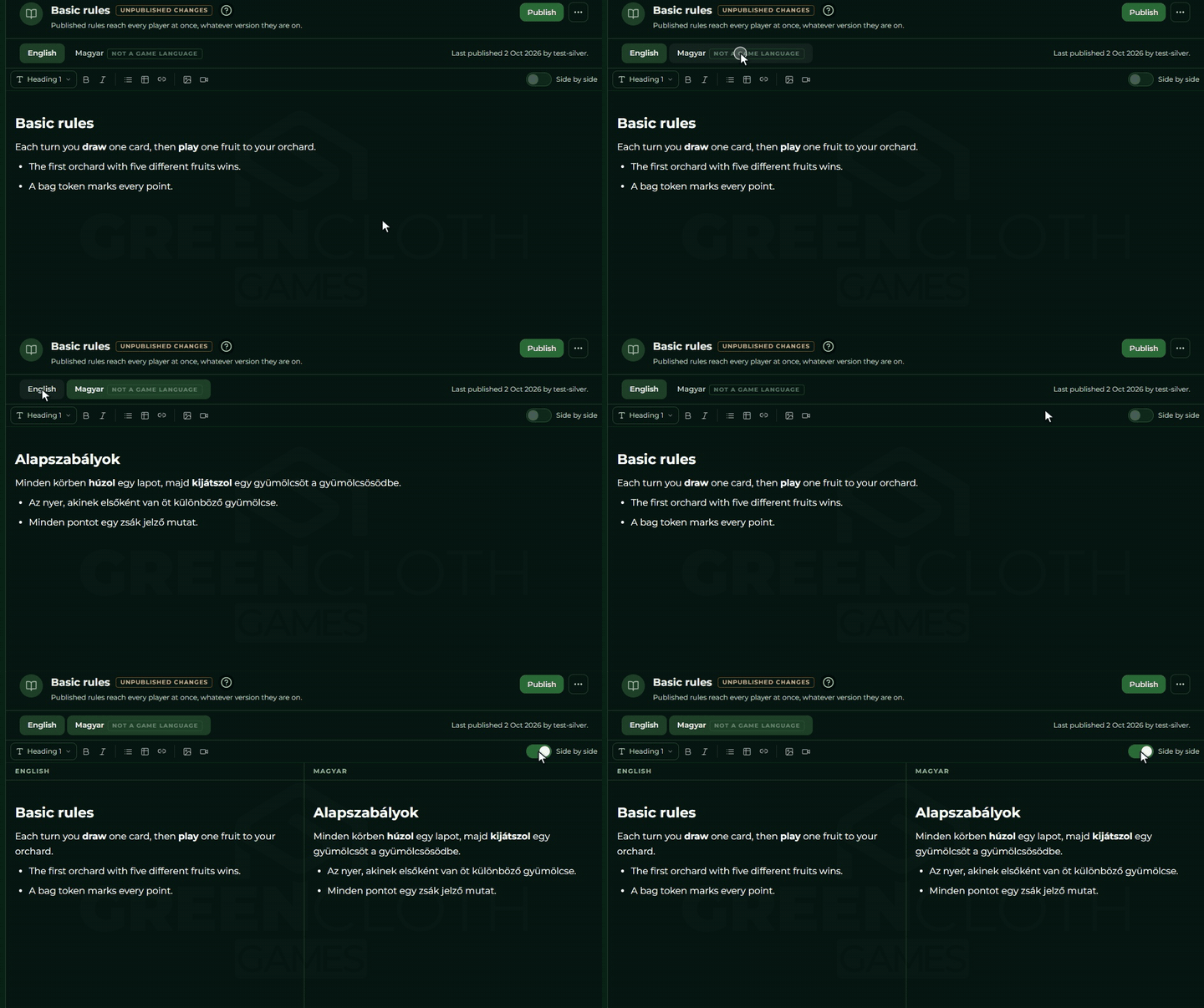
Über dem Editor stehen Sprach-Tabs: die Sprachen des Spiels, wie du sie auf der Karte Sprachen des Spiels der Seite Details einstellst (standardmäßig nur Englisch; bei einer Sprache gibt es einen Tab und keinen Schalter Nebeneinander). Die Sprache, die du wählst, siehst du, und ein
Tag fehlt steht auf einem Tab, wenn in dieser Sprache noch kein einziger Buchstabe steht. (Bei einer Spielanleitung aus Seitenbildern
bedeutet das Tag, dass die Sprache noch keine einzige Seite hat, siehe Spielanleitung aus Seitenbildern.)
Am rechten Rand zeigt der Schalter Nebeneinander beide Sprachen gleichzeitig, in zwei Spalten, beide bearbeitbar. Er ist in jedem Paket verfügbar (er ist an kein Recht gebunden) und funktioniert auf einem Bildschirm, der breiter ist als 1024 Pixel; auf einem schmaleren ist der Schalter verborgen.
Die Tabs umfassen auch jede Sprache, in der die Spielanleitung schon Text hat, auch wenn das Spiel sie nicht aufführt: Dieser Tab trägt ein Tag keine Sprache des Spiels. In der Aufnahme unten ist im Demospiel nur Englisch eine Sprache des Spiels, deshalb trägt der ungarische Tab das Tag, und der Schalter Nebeneinander ist verfügbar, weil die Spielanleitung in zwei Sprachen Text hat.
Die beiden Sprachen sind nicht zwei Ansichten desselben Textes, sondern zwei getrennte Texte. Jeder kann unabhängig vom anderen leer bleiben.
Es lohnt sich, beide auszufüllen: Ein Spieler bekommt die Spielanleitung in seiner eigenen Sprache, und ist diese leer, sieht er stattdessen die in der anderen Sprache. Die Einzelheiten stehen im Abschnitt Was ein Spieler davon sieht.
Am rechten Rand der Sprachleiste steht, wann und von wem die Spielanleitung zuletzt veröffentlicht wurde.
Formatierung
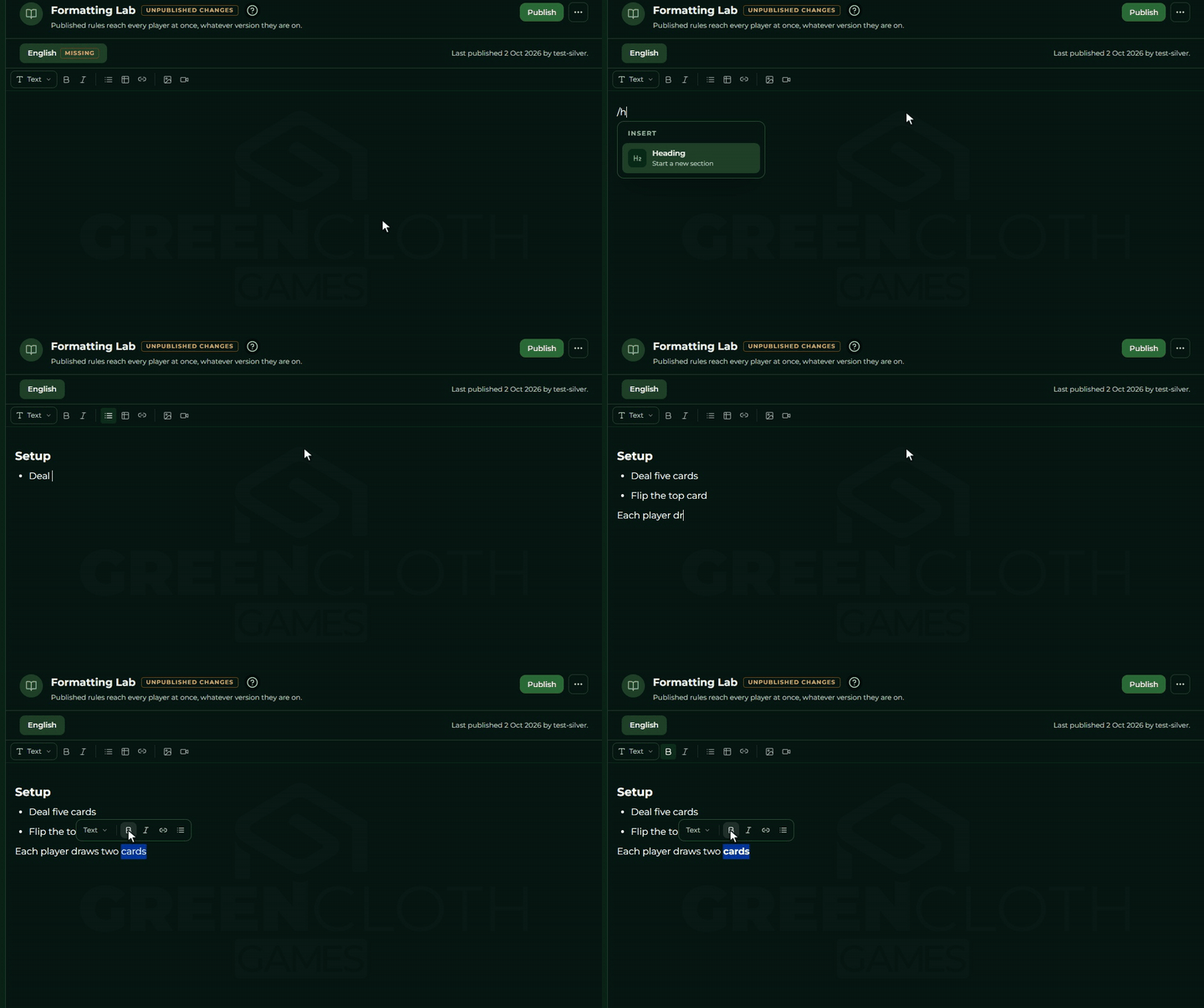
Du formatierst auf drei Wegen, und alle drei führen zum selben Ergebnis.
Die schmale Werkzeugleiste unter der Sprachleiste: Textstil (Text, Überschrift 1, Überschrift 2, Überschrift 3), fett, kursiv, Aufzählung, Tabelle, Link, Bild, Video. Die Werkzeugleiste wirkt immer auf die Spalte, in der du zuletzt warst.
Das schwebende Menü: Markiere etwas Text, und über ihm erscheinen der Textstil, fett, kursiv, Link und Aufzählung.
Beim Link tippst du die Adresse in ein kleines Feld, und Enter wendet sie an.
Das Einfügemenü mit /: Tippe / am Anfang eines leeren Absatzes, und die Liste der einfügbaren
Dinge öffnet sich: Überschrift, Aufzählung, Tabelle, Bild (aus den Bildern dieses Spiels) und
YouTube-Video. Tippen schränkt sie ein, die Pfeile gehen sie durch, Enter oder Tab wählt aus, Escape
schließt sie.
Darüber hinaus kannst du auch durch Tippen von Markdown formatieren: # , ## oder - am Anfang einer Zeile
wird sofort zu einer Überschrift oder einer Liste, und **fett** und *kursiv* werden formatiert, sobald sie
geschlossen sind. Einfügen funktioniert genauso: Füge Markdown-Text von woandersher ein, und der Editor
macht daraus formatierten Text.
Eine Tabelle
Der Punkt Tabelle der Werkzeugleiste oder des Menüs / fügt eine 3x3-Tabelle mit einer Kopfzeile ein. Steuerelemente für Zeilen und Spalten gibt es nicht, das macht die Tastatur:
| Taste | Was sie tut |
|---|---|
| Tab | springt zur nächsten Zelle; in der letzten Zelle öffnet sie eine neue Zeile |
| Umschalt + Tab | springt zur vorherigen Zelle |
Für mehr Spalten oder um eine Tabelle umzubauen, ist die Markdown-Ansicht der verlässlichere Weg.
⚠ Zwei Dinge solltest du bei einer Tabelle nicht tun: Verbinde keine Zellen, und setze nicht mehr als einen Absatz oder eine Liste in eine einzelne Zelle. Der Editor kann eine solche Tabelle nicht in Markdown speichern, und ihr Inhalt geht beim nächsten Öffnen kaputt.
Der Spieler sieht die Tabelle als Tabelle; ist sie für sein Handy zu breit, scrollt sie seitlich in ihrem eigenen Kasten und drückt die Seite nicht auseinander. Siehe Was ein Spieler davon sieht.
Ein Bild einfügen
Die Schaltfläche Bild der Werkzeugleiste oder der Punkt Bild des Menüs / öffnet einen Dialog mit den
Bildern des Spiels. Jede Zeile trägt das Vorschaubild, den Dateinamen und die Schaltfläche Einfügen, die das Bild
in die Spalte setzt, von der aus du ihn geöffnet hast. Die Liste zeigt nicht die Seitenbilder von
Regelbüchern aus Seitenbildern, die gehören nicht in den Text.
Du kannst auch aus dem Dialog hochladen: mit der Schaltfläche oder mit einer Datei, die du auf dem Dialog ablegst. Sie landet am selben Ort wie ein Bild, das du auf der Seite Bilder hochlädst, unter den Bildern des Spiels.
Der Alternativtext des eingefügten Bildes ist der Dateiname.
In die Spielanleitung kommt das Originalbild, in voller Auflösung, nicht das kleine Vorschaubild, das du in der Liste siehst. Ein detailliertes Diagramm, ein Kartenbild oder ein Stück eines Spielplans bleibt also auch für den Spieler scharf. Früher eingefügte Bilder erscheinen ebenfalls in ihrer Originalgröße, du musst sie nicht erneut einfügen.
Ein Video einfügen
Die Schaltfläche Video der Werkzeugleiste oder der Punkt YouTube-Video des Menüs / öffnet einen Dialog mit
einem einzigen Feld, in das du die Adresse des Videos einfügst. Die Adresse kann die übliche Form watch?v=…,
die verkürzte youtu.be/… oder shorts/… haben, und die Oberfläche zieht die ID selbst heraus.
Sobald sie die ID erkennt, erscheint das Vorschaubild des Videos, und die Schaltfläche Video einfügen wird aktiv. Ergibt der Inhalt des Feldes keine ID, bleibt die Schaltfläche ausgegraut.
Nur YouTube. Einen anderen Videodienst oder eine eigene Videodatei kannst du nicht einfügen.
Markdown-Ansicht
Der Punkt Als Markdown bearbeiten im „…“-Menü der Kopfzeile schaltet auf den Markdown-Quelltext um: Das rohe
Markdown erscheint in einem einfachen Textfeld an der Stelle, wo der formatierte Text war, und lässt sich dort direkt bearbeiten.
Dort, wo die Werkzeugleiste war, steht ein Hinweis: „Du bearbeitest den Markdown-Quelltext.“ Zurück kommst du über dasselbe
Menü (Zurück zum Text-Editor).
Das Umschalten wirkt auf jede sichtbare Spalte, in der Ansicht Nebeneinander also auf beide Sprachen.
Die Markdown-Ansicht ist auch der schnellste Weg, wenn du fertigen Text einer Spielanleitung von woandersher übernehmen willst: Füge ihn hier ein, und nach dem Umschalten siehst du ihn formatiert.
Das Speichern geht von selbst
Es gibt keine Schaltfläche zum Speichern. Was du tippst, geht nach einer kurzen Pause von selbst in den Entwurf, genau wie überall sonst im Builder. Der Stand des Speicherns erscheint in der oberen Leiste, siehe Entwurf und Versionen.
Daraus folgen zwei Dinge:
- Du kannst die Seite ohne Sorge verlassen. Gäbe es noch eine nicht gesendete Änderung, speichert der Builder sie zuerst und lässt dich erst dann weiter; schlägt das Speichern fehl, fragt er, ob du wirklich gehen willst.
- „Nebeneinander“ und der Wechsel der Sprache verlieren nichts: Der Text beider Sprachen lebt im selben Entwurf.
⚠ Hat jemand anderes dieselbe Spielanleitung in der Zwischenzeit geändert, erscheint unter der Kopfzeile eine Leiste: „Jemand anderes hat das in der Zwischenzeit geändert, deshalb wurde deine Änderung nicht gespeichert.“ Sie hat zwei Schaltflächen: Meinen Text kopieren legt den Text beider Sprachen in die Zwischenablage, und Neu laden holt die andere Fassung. Kopiere zuerst, lade erst danach neu.
Veröffentlichen
Die Spielenden sehen eine Spielanleitung, die im Entwurf ist, nicht. Die Schaltfläche Veröffentlichen der Kopfzeile schaltet sie live, und die Seite sagt es ausdrücklich: „Veröffentlichte Spielanleitungen erreichen alle Spielenden sofort, egal in welcher Version sie sind.“
- Die Schaltfläche ist aktiv, wenn es eine nicht veröffentlichte Änderung gibt. Die Kopfzeile und die Liste tragen dann ein gelbes
Tag
Nicht veröffentlichte Änderungen; nach dem VeröffentlichenVeröffentlicht <Datum>, und bei einer Spielanleitung, die nie veröffentlicht wurde,Nicht veröffentlicht. - Die Schaltfläche verlangt eine Bestätigung: „Die Spielanleitung wird sofort für alle Spielenden aktualisiert, auch in laufenden Partien.“
- Das Veröffentlichen nimmt alle Spielanleitungen des Spiels auf einmal mit, nicht nur die, die du gerade ansiehst.
- Hast du gerade eine nicht gesendete Änderung, sagt die Oberfläche das: „Zuerst müssen alle Änderungen gespeichert werden.“ Warte eine Sekunde und klicke erneut.
Der Punkt Auf Veröffentlichtes zurücksetzen des „…“-Menüs geht in die andere Richtung: Er verwirft jede Änderung an der Spielanleitung seit der letzten Veröffentlichung und bringt zurück, was die Spielenden sehen. ⚠ Das lässt sich nicht rückgängig machen, deshalb
verlangt er eine Bestätigung.
Eine Spielanleitung ist nicht Teil einer Version. Du musst dafür keine Version spielbar machen, und das Spielbarmachen einer Version veröffentlicht sie auch nicht, siehe Entwurf und Versionen.
Umbenennen
Der Punkt Umbenennen im „…“-Menü der Kopfzeile öffnet denselben Dialog wie beim Anlegen, mit
dem vorhandenen Titel ausgefüllt. Auch hier genügt eine Sprache.
Das Umbenennen geht wie alles andere in den Entwurf: Ein eigenes Speichern ist nicht nötig.
Löschen
Der rote Punkt Spielanleitung löschen im „…“-Menü der Kopfzeile öffnet eine Bestätigungsfrage: „Die Spielanleitung wird
aus dem Entwurf entfernt. Die Spielenden sehen sie nach dem nächsten Veröffentlichen nicht mehr.“
Dieser Satz ist genau: Die Spielanleitung verschwindet sofort aus dem Editor, aber wer sie schon gesehen hat, sieht sie weiter, bis du erneut veröffentlichst.
Die Grundregel lässt sich nicht löschen, ihr Menüpunkt ist dafür ausgegraut.
Spielanleitung aus Seitenbildern
Eine Spielanleitung aus Seitenbildern ist das Richtige, wenn die Regeln schon als Bilder vorliegen: ein gestaltetes oder gescanntes
Regelheft, ein Bild pro Seite. Du bearbeitest keinen Text, du bearbeitest die Reihenfolge der Seitenbilder. Die Art
wählst du im Dialog Neue Spielanleitung mit der Einstellung Seiten.
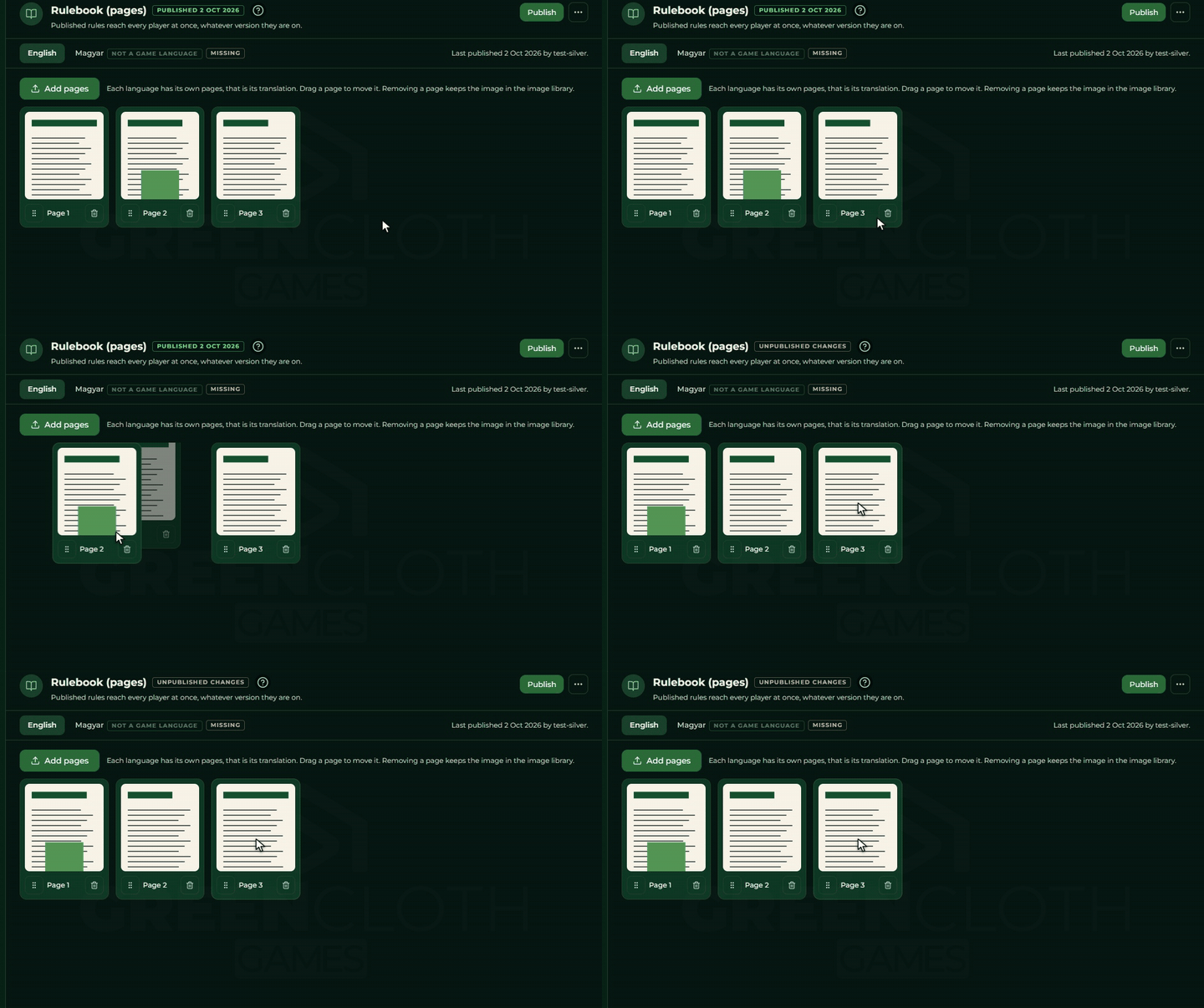
Im Editor stehen die Seiten der gewählten Sprache in einem Raster. Die Sprach-Tabs bleiben, aber die
Werkzeuge der Textbearbeitung gibt es nicht: keine Werkzeugleiste zur Formatierung, keine Ansicht Nebeneinander, und der
Punkt Als Markdown bearbeiten des „…“-Menüs ist ausgegraut.
- Jede Sprache hat eine eigene Seitenliste, das ist ihre Übersetzung: die englischen Seiten im
englischen Tab, die ungarischen im ungarischen Tab. Das Tag
fehltsagt dir, dass die Sprache noch keine einzige Seite hat. - Die Schaltfläche
Seiten hinzufügenöffnet eine Dateiauswahl, in der du mehrere Bilder auf einmal auswählen kannst; du kannst auch Dateien auf dem Raster ablegen. Die Seiten gehen in der Reihenfolge, in der du sie ausgewählt hast, ans Ende der Liste. Es gelten dieselben drei Formate wie für andere Bilder (PNG, JPEG, WebP, siehe Bilder). - Umordnen geht durch Ziehen: Fasse den Griff an der Karte der Seite und trage sie an ihren Platz. Der Griff lässt sich auch mit der Tastatur bewegen.
- Der Papierkorb nimmt die Seite nur aus der Liste. Das Bild bleibt unter den Bildern des Spiels, wo du es erneut hinzufügen oder löschen kannst.
- Die Seiten reihen sich mit einer Nummer auf (
Seite 1,Seite 2, …), und der Spieler bekommt dieselbe Reihenfolge.
Ein Bild, das als Seite einer Spielanleitung verwendet wird, erscheint auch auf der Seite Bilder, mit einem Tag Seite der Spielanleitung
und dem Namen der Spielanleitung. Solange es die Seite irgendeiner Spielanleitung ist, lässt sich das Bild nicht löschen: Ein verwendetes
Bild wird nie gelöscht, nimm die Seite also zuerst aus der Spielanleitung. Die Seiten einer Spielanleitung aus Seitenbildern zählen zum
Speicherplatz wie jedes andere hochgeladene Bild.
Wie eine Textanleitung speichert sich auch eine Spielanleitung aus Seitenbildern selbst (Das Speichern geht von selbst), und die Spielenden sehen sie erst, nachdem du veröffentlicht hast (Veröffentlichen). Umbenennen und Löschen funktionieren wie bei einer Textanleitung.
Was ein Spieler davon sieht
Eine Spielanleitung erscheint im Menü des Controllers, auf der Seite des Spiels, während einer Partie. Unten auf der Seite reihen sich die Spielanleitungen des Spiels als Liste auf, eine Zeile pro Spielanleitung; tippe auf eine, und sie öffnet sich als eigene ganze Seite. Auf dem Display erscheint die Spielanleitung nirgends.
Welche Sprache sie bekommen: die, auf die ihre eigene Oberfläche eingestellt ist. Ist die Spielanleitung in dieser Sprache leer, bekommen sie stattdessen den englischen Text. Daraus folgen zwei Regeln:
- Englisch ist die allgemeine Ausweichsprache. Ist das Englische leer, sieht ein Spieler, der nicht Ungarisch benutzt,
Keine Inhaltedort, wo die Spielanleitung sein sollte, nicht den ungarischen Text. - Ungarisch ist nie eine Ausweichsprache. Nur ein Spieler, der auf Ungarisch eingestellt ist, bekommt ihn.
Dasselbe gilt für den Titel: Hat eine Spielanleitung in keiner der beiden Sprachen einen Titel, erscheint sie in der Liste unter einem Standardnamen.
Eine Textanleitung erscheint mit der Formatierung, die du im Editor gesehen hast: Überschriften, Listen, fett, kursiv und durchgestrichener Text, Tabellen, Bilder, Links und ein eingefügtes YouTube-Video (eingebettet und abspielbar). Zeilen, die untereinander geschrieben sind, bleiben getrennte Zeilen. Eine breite Tabelle scrollt seitlich in ihrem eigenen Kasten.
Eine Spielanleitung aus Seitenbildern zeigt ein Seitenbild in voller Breite. Der Spieler blättert durch Wischen (nach links
zur nächsten, nach rechts zur vorherigen) oder mit den Schaltflächen zurück / weiter; zwischen den Schaltflächen
steht der Seitenzähler (zum Beispiel 3/12). Auf der ersten Seite ist die Schaltfläche zurück ausgegraut, auf
der letzten die Schaltfläche weiter. Bei einer Spielanleitung aus Seitenbildern ist die englische Ausweichregel etwas weiter gefasst: Gibt es keine Seiten
in der Sprache des Spielers, bekommt er die englischen, und ist auch das Englische leer, die Seiten der
ersten Sprache, die überhaupt welche hat. Hat keine Sprache eine Seite, steht dort der Text Keine Inhalte
(Nincs tartalom bei ungarischer Oberfläche).