
Entwurf und Versionen
Diese Seite handelt davon, wie aus dem, was du bearbeitest, eine Version wird, die eine Partie lädt, und wie du eine Version spielbar machst. Sie geht das automatische Speichern durch, was das Spielbarmachen braucht, das Packen, die Versionsliste und das Laden in den Editor, die gefährlichste Aktion des Builders.
Eine Version, die du spielbar gemacht hast, beginnt privat: Nur du und deine Tester können sie spielen. Öffentlich machen ist ein eigener Schritt mit eigenen Bedingungen: Öffentlich machen.
Entwurf und Version
Im Builder arbeitest du immer an einem Entwurf. Der Entwurf ist die aktuelle Arbeitskopie: Jedes Set, Element, jede Größe, jeder Text der Spielanleitung und jedes Feld der Details geht in ihn. Es gibt genau einen Entwurf pro Spiel, und er verschwindet nie, auch nicht, wenn du zwischendurch eine Version spielbar machst.
Eine Version (Version in der Oberfläche, v1.3 in den Zeilen) ist ein Schnappschuss des Entwurfs: In dem
Moment, in dem du auf Spielbar machen klickst, kopiert sie die Sets und die Elemente, und nichts überschreibt diese Kopie je wieder.
So kann eine Partie Monate später genau den Inhalt laden, den sie beim Start bekommen hat.
Einen Entwurf kann man nicht spielen; nur eine Version.
Drei Wege führen zu den Spielenden, und sie sind nicht dieselben:
| Was du bearbeitest | Wie es dorthin kommt |
|---|---|
| Details (Titel, Beschreibung, Titelbild, Kategorien) | von selbst, beim Speichern |
| Spielanleitung | mit der Schaltfläche Veröffentlichen, siehe Spielanleitung |
| Sets, Elemente, Bilder (die „Komponenten“) | nur in einer Version, die du spielbar machst |
Der wichtigste Satz der Seite folgt daraus: Kein einziger Spieler sieht die Arbeit, die du an den Komponenten machst, bis du eine Version spielbar machst.
Der Entwurf speichert sich selbst
Es gibt keine Schaltfläche zum Speichern. Was du auf den Seiten für Sets, Elemente, Details und Spielanleitung tust, geht von selbst auf den Server: Der Builder sammelt die Änderungen und schickt sie nach einer kurzen ruhigen Zeit ab. Das Speichern landet auf dem Server, nicht im Browser: Melde dich an einem anderen Rechner an, und du findest denselben Entwurf.
Seinen Zustand siehst du in der oberen Leiste, neben der Brotkrümelnavigation:
| Was du dort siehst | Was es bedeutet |
|---|---|
| Alle Änderungen gespeichert | es steht nichts aus |
| Wird gespeichert… | es ist auf dem Weg zum Server |
| Speichern hat nicht geklappt. Neuer Versuch läuft. | ein Speichern ist hängen geblieben, der Builder versucht es erneut |
Speichern hat nicht geklappt. + Erneut versuchen | es ist nicht durchgekommen; schicke es mit der Schaltfläche Erneut versuchen ab |
Jemand anderes hat das in der Zwischenzeit geändert… + Neu laden | ein Konflikt, siehe unten |
Die Sets aktualisieren sich von selbst. Werden die Sets des Spiels gleichzeitig woanders bearbeitet (in einem anderen Browser-Tab, von einem Mitbearbeiter oder durch ein Senden aus dem Creator), erscheint die Änderung bei dir innerhalb weniger Sekunden, ohne Neuladen. Deine eigene Änderung, die noch nicht gespeichert ist, bleibt: Der Builder führt sie mit der anderen zusammen und speichert beide gemeinsam. Das funktioniert Element für Element und Feld für Feld; tippst du also den Titel eines Elements, während die andere Seite seine Anzahl ändert, bleiben beide.
⚠ Bei einem echten Konflikt wurde deine Änderung nicht gespeichert. Wurde dasselbe Feld auf beiden Seiten auf unterschiedliche Werte gesetzt
(oder hat jemand anderes auch an der Spielanleitung oder den Details gearbeitet), sagt die Leiste das deutlich, und
Neu laden holt die andere Fassung. Auf der Seite der Spielanleitung sitzt davor die Schaltfläche Meinen Text kopieren,
siehe Spielanleitung.
Du kannst die Seite ohne Sorge verlassen. Gibt es noch eine nicht gesendete Änderung, speichert der Builder sie zuerst und lässt dich erst dann weiter; eine Frage kommt nur, wenn das Speichern fehlgeschlagen ist oder ein Feld auf der Seite Details ungültig ist.
Eine Ausnahme vom automatischen Speichern: Die Bilder sind nicht Teil des Entwurfs. Ein hochgeladenes Bild geht sofort an das Spiel, unabhängig von jeder Version.
Was noch auf die Spielenden wartet
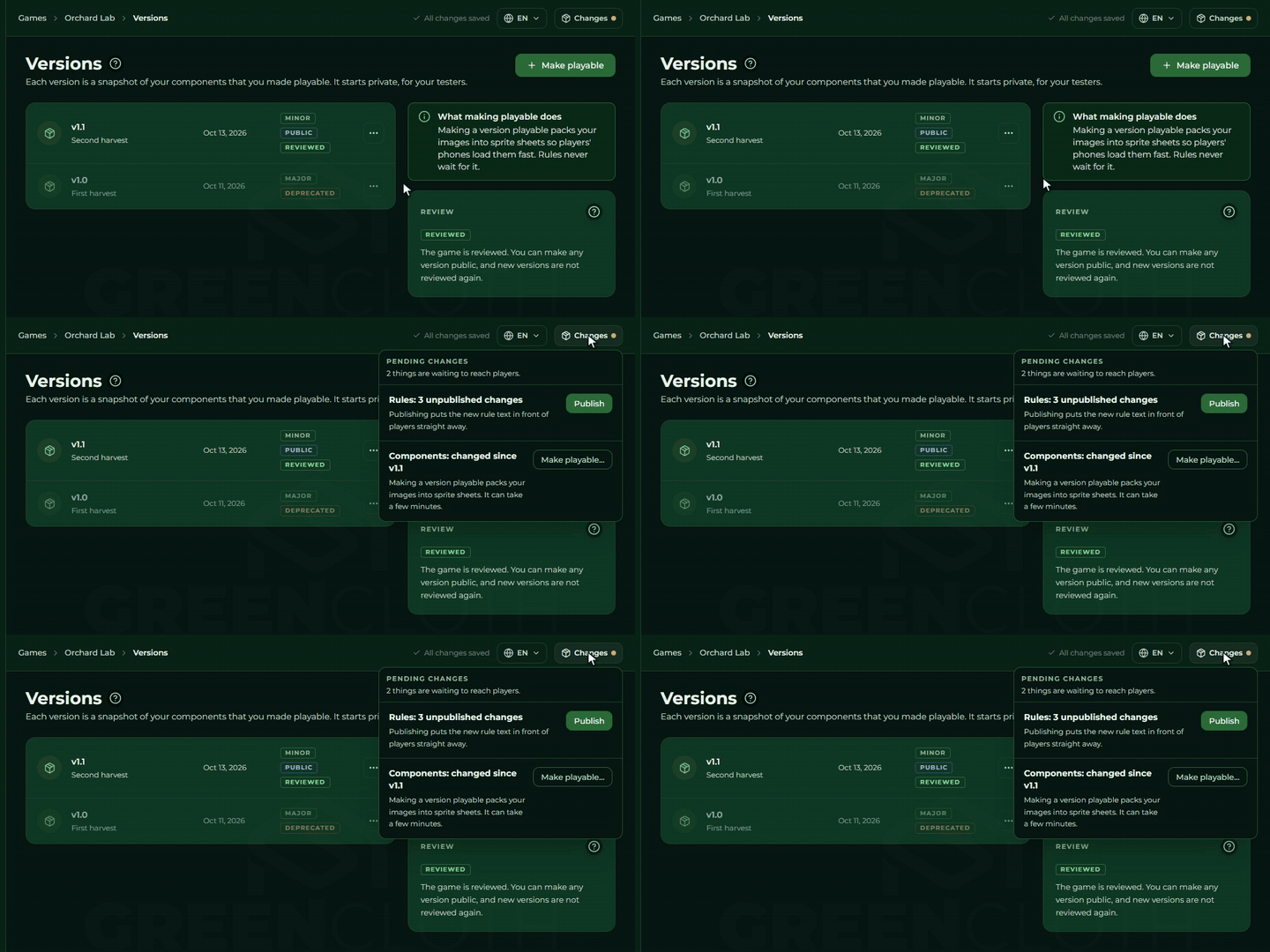
Am rechten Rand der oberen Leiste sitzt innerhalb eines Spiels die Schaltfläche Änderungen. Klickst du darauf, öffnet sich ein Bereich, der an einer Stelle sammelt, was darauf wartet, die Spielenden zu erreichen:
- Spielanleitung: wie viele nicht veröffentlichte Änderungen es gibt, und die Schaltfläche Veröffentlichen;
- Komponenten: ob sie sich seit der letzten Version geändert haben oder ob es noch keine spielbare Version gibt, und die Schaltfläche Spielbar machen…;
- steht nichts aus: „Nichts wartet. Die Spielenden sehen deine neueste Arbeit.“
Die Schaltfläche selbst signalisiert, wenn es etwas abzuholen gibt.
Auf den Karten der Seite Spiele erscheint dasselbe als zwei Tags: Nicht veröffentlichte Änderungen heißt, dass die
Spielanleitung veröffentlicht werden muss, Änderungen noch nicht spielbar heißt, dass die Komponenten eine neue Version brauchen, siehe
Was eine Karte zeigt. Du veröffentlichst also die Spielanleitung und machst die Komponenten
spielbar.
Wo du die Versionen findest
Die Seite Versionen steht in der Gruppe Komponenten der Seitenleiste, unter Bilder. Sie hat drei Teile:
- den Titel und die Schaltfläche Spielbar machen oben;
- die Liste der Versionen links, die neueste oben;
- den Hinweis Was Spielbarmachen bewirkt und die Karte Prüfung rechts, siehe Öffentlich machen.
Bei einem ganz neuen Spiel stehen die Worte Noch keine Version dort, wo die Liste wäre.
Wann du eine Version spielbar machen kannst
Du kannst die Schaltfläche Spielbar machen drücken, wenn du das Recht Version spielbar machen hast. Der Besitzer des Spiels hat es immer; alle anderen bekommen es aus der Obergrenze der Gruppe und ihrer Rolle. Ohne es ist die Schaltfläche ausgegraut, und fährst du mit der Maus darüber, sagt der Hilfetext, warum: „Du darfst das hier nicht bearbeiten.“ Ist die Schaltfläche aktiv, sagt der Dialog, wie die Lage ist.
Die Größe eines Elements fehlt
Hat auch nur ein einziges Element keine Breite und Höhe, steht oben im Dialog ein roter Kasten, und die Schaltfläche Spielbar machen ist ausgegraut. Der Kasten listet das Problem pro Set auf: wie viele Elemente keine Größe haben, in welchem Set, und ein Klick auf die Zeile bringt dich auch dorthin.
Ein Element gilt als ohne Größe, wenn weder es noch der Standardwert des Sets eine Breite und Höhe größer als null hat. Es genügt also, den Standardwert des Sets auszufüllen, du musst nicht jedes Element einzeln machen. Siehe Elemente.
Ein erforderliches Bild fehlt
Es erscheint im selben roten Kasten, pro Set auf dieselbe Weise: wie vielen Elementen das Bild auf einer erforderlichen Seite fehlt. Bei einer Karte, einem Spielplan und einem Spielstein ist die Vorderseite erforderlich, bei einem Würfel die erste Fläche, siehe Elemente.
Dasselbe zeigt sich auf der Kachel der Galerie: „Kein Bild für die Vorderseite · Hier eines ablegen.“
Seit der letzten Version hat sich nichts geändert
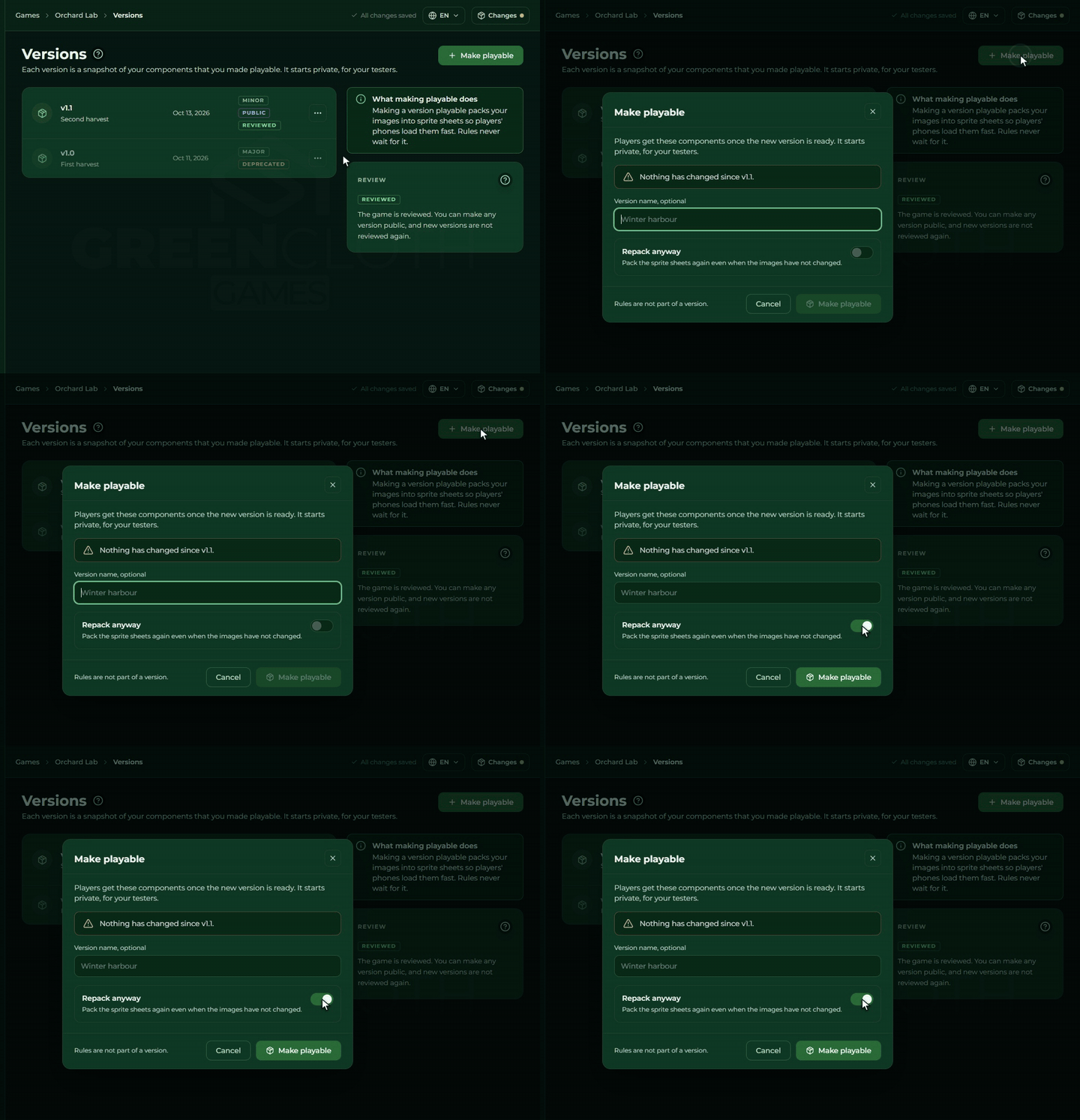
Stimmen die Komponenten des Entwurfs genau mit denen der letzten Version überein, sagt der Dialog: „Seit v1.3 hat sich nichts geändert.“, und die Schaltfläche ist ausgegraut.
Das ist kein Fehler: Das System erlaubt nicht zwei Versionen mit identischem Inhalt hintereinander. Brauchst du trotzdem eine neue Version (weil das Paket der vorherigen fehlt oder kaputt ist, zum Beispiel), schalte Trotzdem neu packen ein, und die Schaltfläche wird sofort aktiv.
Nicht alles ist gespeichert
Ist das Speichern gerade fehlgeschlagen oder gibt es einen Konflikt, steht im Dialog ein roter Kasten: „Die Komponenten sind noch nicht gespeichert. Alles muss gespeichert sein, bevor eine Version spielbar gemacht wird.“ Kläre das Speichern und versuche es erneut.
Was kein Hindernis ist: die Spielanleitung. Die Spielanleitung ist nicht Teil einer Version, und der Dialog sagt das eigens.
Der Name der Version
Der Dialog Spielbar machen hat ein freies Textfeld mit der Beschriftung Name der Version, optional.
Es beeinflusst nichts: Es legt die Versionsnummer nicht fest, und für seine Form gibt es keine Regeln. Es tut nur eines: Der Name erscheint hinter der Versionsnummer in der Zeile der Version. Der Name lässt sich nachträglich nicht ändern: Eine Version wird zusammen mit ihrem Namen abgeschlossen.
Es lohnt sich also, etwas hineinzuschreiben, das auch Monate später noch sagt, warum du sie gemacht hast: Messe-Demo, Würfelflächen korrigiert, Winterhafen.
Trotzdem neu packen
Der Schalter Trotzdem neu packen unten im Dialog Spielbar machen schaltet zwei Dinge gleichzeitig aus:
- Die Sperre „nichts hat sich geändert“. Eingeschaltet, kannst du eine neue Version machen, auch wenn der Entwurf mit der letzten Version identisch ist.
- Das Wiederverwenden des Pakets. Ohne ihn prüft das System, ob sich die Bilder oder die Größen geändert haben; wenn nicht, übernimmt es das Paket der vorherigen Version unverändert. Eingeschaltet, packt es immer neu.
Die Erklärung steht unter dem Schalter: „Packt die Sprite-Sheets erneut, auch wenn sich die Bilder nicht geändert haben.“
Wann du ihn brauchst:
- wenn die Bilder der vorherigen Version in einer Partie falsch oder unvollständig sind;
- wenn du aus unverändertem Inhalt eine Version unter einem anderen Namen machen musst;
- wenn du denselben Inhalt nach dem Laden einer alten Version zu einer frischen Version machen musst.
Wann nicht: nach gewöhnlichem Bearbeiten. Das Packen kann Minuten dauern.
Was passiert, wenn du eine Version spielbar machst
Nach Spielbar machen erscheint fortlaufend der Fortschritt dort, wo der Dialog war, mit vier Schritten:
- Elemente und Größen prüfen
- Bilder zu Sprite-Sheets packen
- Versionsdatei erstellen
- Für die Spielenden bereitstellen
Darunter die geschätzte verbleibende Zeit und der wichtigste Satz: „Du kannst das schließen und weiterarbeiten.“
Das Packen läuft auf dem Server, nicht in deinem Browser. Schließt du den Dialog oder gehst du woandershin, läuft die
Arbeit weiter, und eine Leiste oben auf der Seite Versionen zeigt den Fortschritt, mit einer Schaltfläche
Fortschritt anzeigen. Ist sie fertig, bekommst du einen Hinweis: „v2.0 ist jetzt spielbar.“
Wird eine Minor-Version gemacht, entfällt das Packen, und das Ganze läuft in einem Augenblick.
Schlägt es fehl, sagt die Oberfläche das („Die Version konnte nicht spielbar gemacht werden.“). Kam der Fehler gleich am Anfang (zum Beispiel, weil nicht alles gespeichert war), wurde keine neue Version gemacht. Blieb es beim Packen hängen, schau in die Liste der Versionen: Ist die Version schon da, aber ihr Paket wurde nie fertig, mache eine neue mit eingeschaltetem Trotzdem neu packen.
Ohne das Recht Mehrere Spielversionen (ab dem Paket Pro) setzt eine neue Version die frühere Live-Version auf veraltet. Der Abschnitt Mehrere Live-Versionen gleichzeitig behandelt das.
Welche Versionsnummer du bekommst
Die Versionsnummer hat die Form major.minor, und sie entscheidet sich selbst. Du kannst sie nicht vorgeben, und
der Dialog sagt dir vorab, welche es wird:
| Was sich im Entwurf geändert hat | Was der Dialog sagt | Paket |
|---|---|---|
| ein Bild oder eine Größe bei einem beliebigen Element | Major, v2.0, „Bilder oder Größen haben sich geändert, deshalb werden die Sprite-Sheets neu gepackt. Das dauert ein paar Minuten.“ | neu gepackt |
| alles andere: Anzahl, Reihenfolge, Untergruppe, Container, Titel | Minor, v1.4, „Es muss nichts neu gepackt werden, das geht also sofort.“ | das der vorherigen, unverändert |
| Trotzdem neu packen eingeschaltet | immer Major | immer neu gepackt |
Eine Major-Version landet immer auf x.0, eine Minor-Version geht zum nächsten Zehntel. Die erste Version ist
immer 1.0, und der Dialog sagt das auch: „Das ist die erste Version deiner Komponenten.“
Mehrere Live-Versionen gleichzeitig
Wie viele Versionen gleichzeitig live (nicht veraltet) sein können, bestimmt das Paket des Besitzers des Spiels. Das Recht Mehrere Spielversionen ist in den Paketen Pro und Ultra enthalten, nicht im Paket Kostenlos oder Plus. Das Recht gehört dem Besitzer, nicht dem, der die Version spielbar macht: Macht es ein Mitglied einer Gruppe, zählt das Paket des Besitzers.
| Das Paket des Besitzers | Was passiert, wenn du eine neue Version spielbar machst |
|---|---|
| mit dem Recht Mehrere Spielversionen (Pro, Ultra) | die früheren Live-Versionen bleiben live, nebeneinander |
| ohne dieses Recht (Kostenlos, Plus) | die früheren Live-Versionen gehen in den Zustand Veraltet, und die neueste ist die einzige Live-Version |
Was sich daraus noch ergibt:
- Die erste Version setzt nie etwas auf veraltet, es gibt nichts, was veralten könnte.
- Das Veralten geschieht, wenn die Arbeit beginnt, nicht, wenn das Packen endet.
- Eine veraltete Version bleibt in der Liste, ihr Inhalt bleibt erhalten, und sie lässt sich in den Editor laden. Auf ihr startet keine neue Partie, aber laufende Partien laufen weiter, siehe Als veraltet markieren. Eine veraltete Version lässt sich nicht wieder live schalten: Brauchst du ihren Inhalt, lade sie in den Editor und mache daraus eine neue Version.
- Eine neue Version wird nicht von selbst öffentlich. Sie beginnt privat. Du machst sie mit dem
Menüpunkt
Öffentlichöffentlich, siehe Öffentlich machen. - Das Recht wird in dem Moment geprüft, in dem du die Version spielbar machst. Ist das Paket des Besitzers inzwischen kleiner geworden, bleiben die bereits live befindlichen Versionen live, und erst die nächste setzt sie auf veraltet. Ebenso behält ein Spiel, das mehrere Live-Versionen hatte, bevor das Recht eingeführt wurde, sie bis zur nächsten Version.
Das Paket
Das Paket (die Sprite-Sheets) besteht aus den wenigen großen Bildbögen, auf die das System jedes Elementbild packt, damit eine Partie sie alle auf einmal lädt. Deshalb braucht eine Major-Version Minuten und deshalb geht eine Minor-Version sofort.
Ist es fertig, sagt die Oberfläche, wie viele Bilder auf wie viele Sprite-Sheets gegangen sind (pro Größe, also die Zahl der Bögen einer Größe) und, wenn die Pro-Zoom-Bilder erstellt wurden, wie viele Zoom-Bilder es gibt.
Was in das Paket kommt, hängt auch vom Paket des Besitzers des Spiels ab. Das Recht Hochauflösende Bilder (Pro und Ultra) legt eine Fassung mit größerer Auflösung, eine verlustfreie Bildkompression und ein eigenes Nahaufnahmebild pro Element in das Paket. Ohne dieses Recht enthält das Paket nur die Fassungen mit kleinerer Auflösung, mit komprimierten Bildern und ohne Nahaufnahmebilder. Das System prüft das Recht beim Start des Packens, anhand des Pakets des Besitzers in diesem Moment. Wechselt der Besitzer später in ein größeres Paket, wachsen die Pakete der bereits gemachten Versionen nicht. Ein neues hochauflösendes Paket braucht eine neue Version, und haben sich die Bilder inzwischen nicht geändert, mit eingeschaltetem Trotzdem neu packen, sonst übernimmt eine Minor-Version das vorherige Paket.
Der Hinweis in der Seitenspalte der Seite Versionen sagt dasselbe: „Beim Spielbarmachen einer Version werden deine Bilder zu Sprite-Sheets gepackt, damit die Handys der Spielenden sie schnell laden. Die Spielanleitung wartet nie darauf.“
Die Versionsliste
Die Versionen reihen sich mit der neuesten oben auf. Was eine Zeile enthält:
| Teil | Was er zeigt |
|---|---|
| Versionsnummer | zum Beispiel v2.0, darunter der Name der Version, wenn du einen vergeben hast |
| Datum | wann du sie spielbar gemacht hast |
| Major / Minor | was für ein Schritt es war |
| Öffentlich / Spieltest / Privat | wer sie erreichen kann, siehe Öffentlich machen |
| Veraltet | wenn du sie als veraltet markiert hast oder eine neue Version es getan hat, siehe Mehrere Live-Versionen gleichzeitig |
| Das Tag der Prüfung | nur in der Zeile der neuesten Live-Version, siehe Öffentlich machen |
| „…“ | das Menü der Zeile, siehe unten |
Welche Aktionen eine Zeile hat
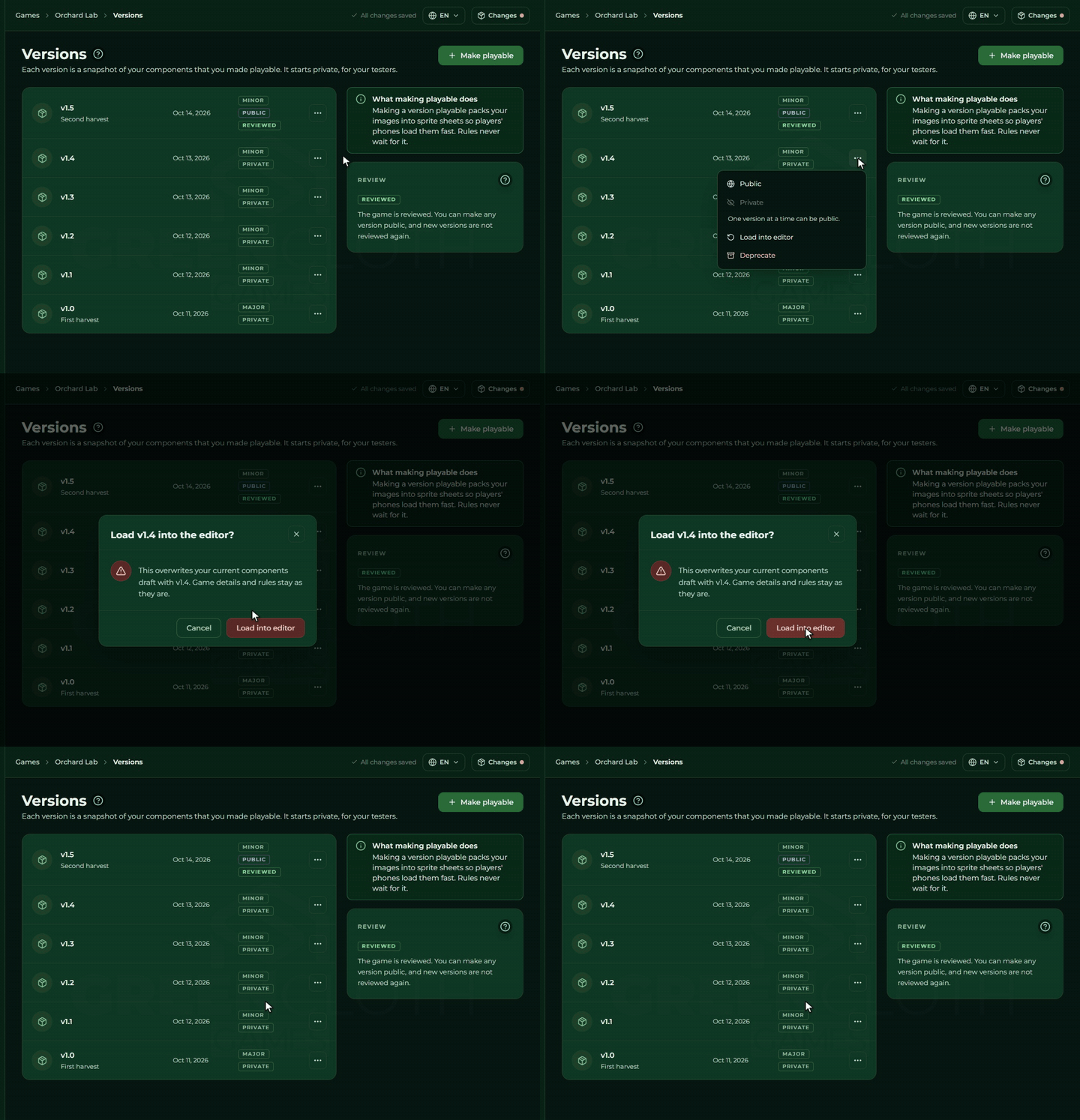
Das „…“-Menü enthält:
Öffentlich: erst nach einer freigegebenen Prüfung aktiv, und es kann immer nur eine Version öffentlich sein;Privat: beendet den öffentlichen Zustand;In den Editor laden, siehe unten;Als veraltet markieren, siehe unten. Bei einer öffentlichen Version ausgegraut, und der Hilfetext sagt, warum: „Mach sie zuerst privat.“
Unter den beiden Punkten zur Sichtbarkeit steht immer die Erklärung: „Eine Version kann erst öffentlich gemacht werden, wenn das Spiel geprüft wurde.“ oder nach der Freigabe „Es kann immer nur eine Version öffentlich sein.“
Die Prüfung ist keine Aktion einer Zeile: Sie gehört zum Spiel und wird auf der Karte Prüfung beantragt, siehe Öffentlich machen.
Die Menüpunkte sind ausgegraut, wenn dir das Recht dafür fehlt: Öffentlich und Privat brauchen das Recht
Version veröffentlichen, In den Editor laden und Als veraltet markieren brauchen das Recht Version spielbar machen;
das Laden braucht auch das Recht Sets und Elemente bearbeiten, weil es den Entwurf überschreibt. Der Besitzer
des Spiels hat alle.
⚠ Bei einer veralteten Version verschwinden die beiden Punkte zur Sichtbarkeit. In den Editor laden bleibt, aber sie
kann nie wieder öffentlich gemacht werden.
In den Editor laden
⚠ Das ist der gefährlichste Menüpunkt des Builders. Lies das, bevor du ihn drückst.
In den Editor laden kopiert die Komponenten der gewählten Version in den Entwurf, anstelle der Komponenten des aktuellen Entwurfs. Die Bestätigungsfrage sagt es deutlich: „Dadurch wird dein aktueller Entwurf der Komponenten mit v1.0 überschrieben. Spieldetails und Spielanleitung bleiben, wie sie sind.“
Was es überschreibt: jedes Set und jedes seiner Elemente, also die Seiten, die Größen, die Anzahlen, die Untergruppen, die Reihenfolge und die Magnetpunkte.
Was es nicht überschreibt: die Seite Details des Spiels, die Spielanleitung und die hochgeladenen Bilder. Die Bilder bleiben, wo sie sind, nur bezieht sich nichts mehr auf sie.
⚠ Die Aktion lässt sich nicht rückgängig machen. Das System bewahrt nicht auf, was vorher im Entwurf war. Jede Bearbeitung der Komponenten, die du nicht zu einer Version gemacht hast, hört in dieser Sekunde auf zu existieren.
Es gibt eine Sicherung, und du musst sie selbst setzen: Mache vor dem Laden einer alten Version den aktuellen Entwurf zu einer Version, wenn nötig mit Trotzdem neu packen. Dann bleibt der aktuelle Stand als Version erhalten und lässt sich jederzeit auf genau dieselbe Weise zurückholen.
Mit den Versionen passiert nichts: Das Laden schreibt nur den Entwurf. Danach stimmt der Inhalt des Entwurfs mit dem der Quellversion überein, die Meldung Seit v… hat sich nichts geändert erscheint also sofort.
Als veraltet markieren
Als veraltet markieren setzt eine Version in den Zustand Veraltet. Es löscht sie nicht: Ihr Inhalt bleibt erhalten,
und sie bleibt in der Liste, aber auf ihr startet keine neue Partie.
Die Bestätigungsfrage lautet: „Auf dieser Version können die Spielenden keine neue Partie starten. Laufende Partien funktionieren weiter.“
Eine öffentliche Version lässt sich nicht von Hand als veraltet markieren: Mach sie zuerst privat. Eine neue Version kann auch die frühere Live-Version von selbst als veraltet markieren, siehe Mehrere Live-Versionen gleichzeitig. Die Seite Öffentlich machen behandelt laufende Partien und was das alles von Seiten der Spielenden bedeutet.
Wer die Versionsliste sieht
Nicht jeder sieht dieselbe Liste:
- Du, der Besitzer des Spiels: alles, auch die veralteten Versionen.
- Wer sie über eine Gruppe oder eine Organisation erreicht: was die Obergrenze der Gruppe erlaubt; nie den Entwurf.
- Alle anderen: nur die öffentliche Version, falls es eine gibt. Gibt es keine, nichts.
Das zeigt sich in der Oberfläche des Builders nicht: Deine Liste ist immer die ganze Liste.