
Der Bildschirm
Diese Seite handelt davon, was du auf dem Display siehst: welches Bild wann erscheint und was wo auf dem Bildschirm sitzt. Das Display hat zwei Hauptbilder, das Wartebild und den Tisch, dazu ein paar kurzlebige Signale.
Das Wartebild
Solange das Display zu keiner Partie gehört, siehst du Folgendes:
| Was | Wo |
|---|---|
| Ein großes GreenCloth-Logo | in der Mitte |
| Der QR-Code | unten rechts, ein Viertel der Bildschirmhöhe |
| Die Versionsnummer | unten links, blass |
Ein kurzer Ladebalken mit einer Prozentzahl kann beim Start unter dem Logo erscheinen, während die Bilder eintreffen. Bei einer schnellen Verbindung bemerkst du ihn gar nicht.
Die Seite Koppeln behandelt den QR-Code.
Der Moment der Verbindung
Wenn eine Partie es einlädt, blinkt auf dem Display kurz eine Bestätigung mit dem Code der Partie auf, dann verblasst das Logo, und der Tisch erscheint. Das dauert ein paar Sekunden, und du musst dabei nichts tun.
Der Tisch
Das ist das Hauptbild, und während einer Partie ist es fast immer auf dem Bildschirm. Eine große Spielfläche füllt den Bildschirm, ohne Rahmen, Kopfzeile oder irgendeine Schaltflächenreihe.
Es gibt keine Schaltflächen darauf. Kein Menü, keine Werkzeugleiste, keinen Schalter in einer Ecke. Was du siehst, ist das Spiel, sonst nichts. Die einzige Ausnahme sind die Aktualisierungsleiste und das Installationsangebot, die selten auftauchen, siehe In den Ecken.
Die Seite Der Tisch behandelt, was du auf dem Tisch siehst.
Ist das Spiel in mehreren Sprachen gemacht, zeigt das Display die Karten und den Titel des Spiels in der Grundsprache des Spiels, nicht in der der Spieler (im Controller sieht jeder seine eigene Sprache, Die Sprache der Karten).
Die Handleisten an den Rändern
Sind sie eingeschaltet, bekommt jeder Spieler einen Streifen an dem Rand des Bildschirms, der seinem Platz am Tisch am nächsten ist: eine Avatar-Scheibe mit seinen Karten daneben. Diese bewegen sich nicht mit der Kamera, sie bleiben am Rand des Bildschirms.
Im Detail: Handleisten.
Wer am Zug ist
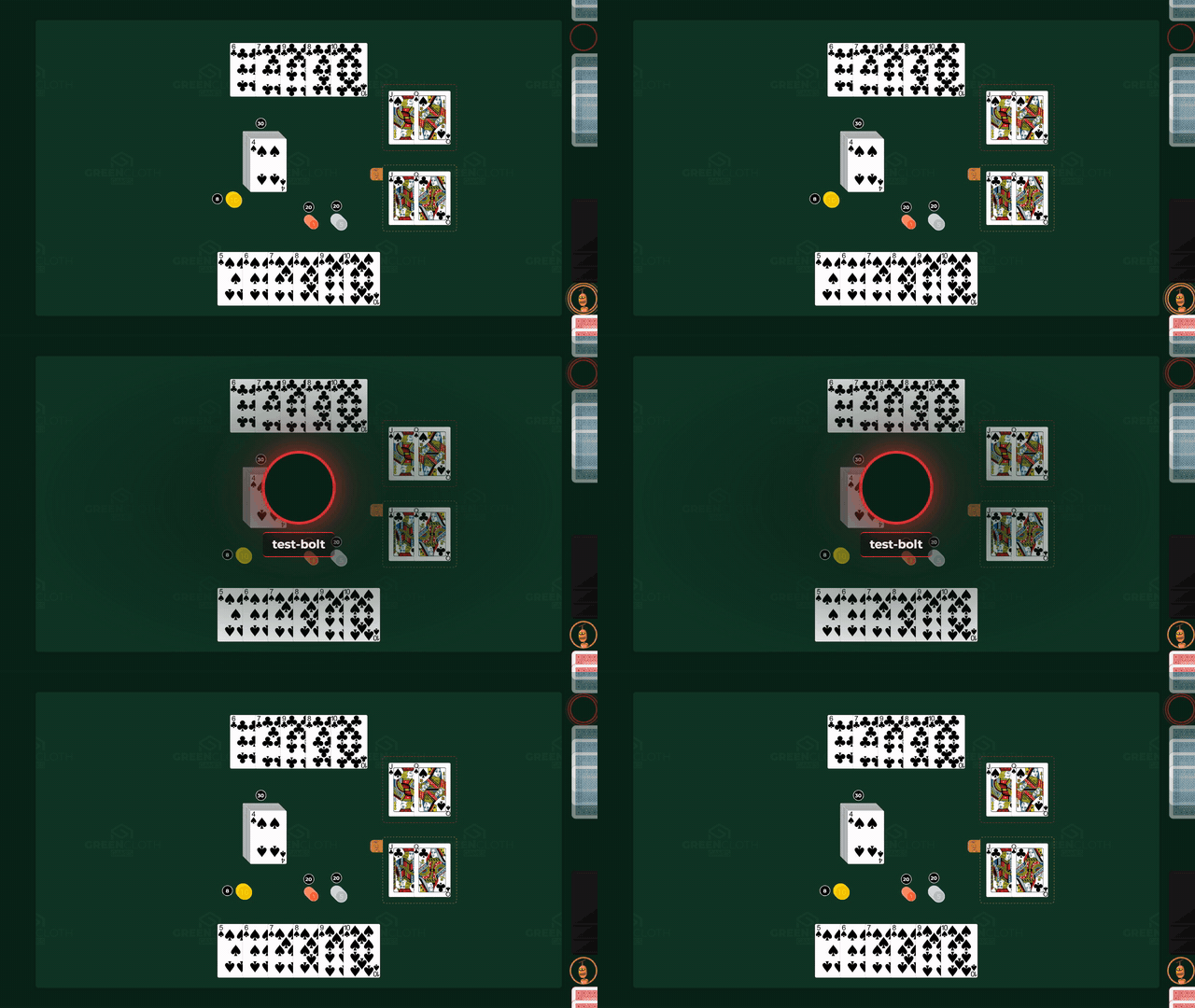
Immer wenn der Zug an einen anderen Spieler geht, blinkt in der Mitte des Bildschirms ein großer Avatar auf, mit dem Namen des Spielers und einem farbigen Ring, etwa zwei Sekunden lang, dann verblasst er.
Der erste Zugwert nach dem Verbinden wird nicht angekündigt, es blinkt also nichts unnötig auf, wenn das Display einer Partie beitritt.
Sind die Handleisten eingeschaltet, hebt auch der Streifen des Spielers, der am Zug ist, seinen Avatar durch zwei Ringe hervor. Siehe Handleisten.
Der QR-Code der Partie
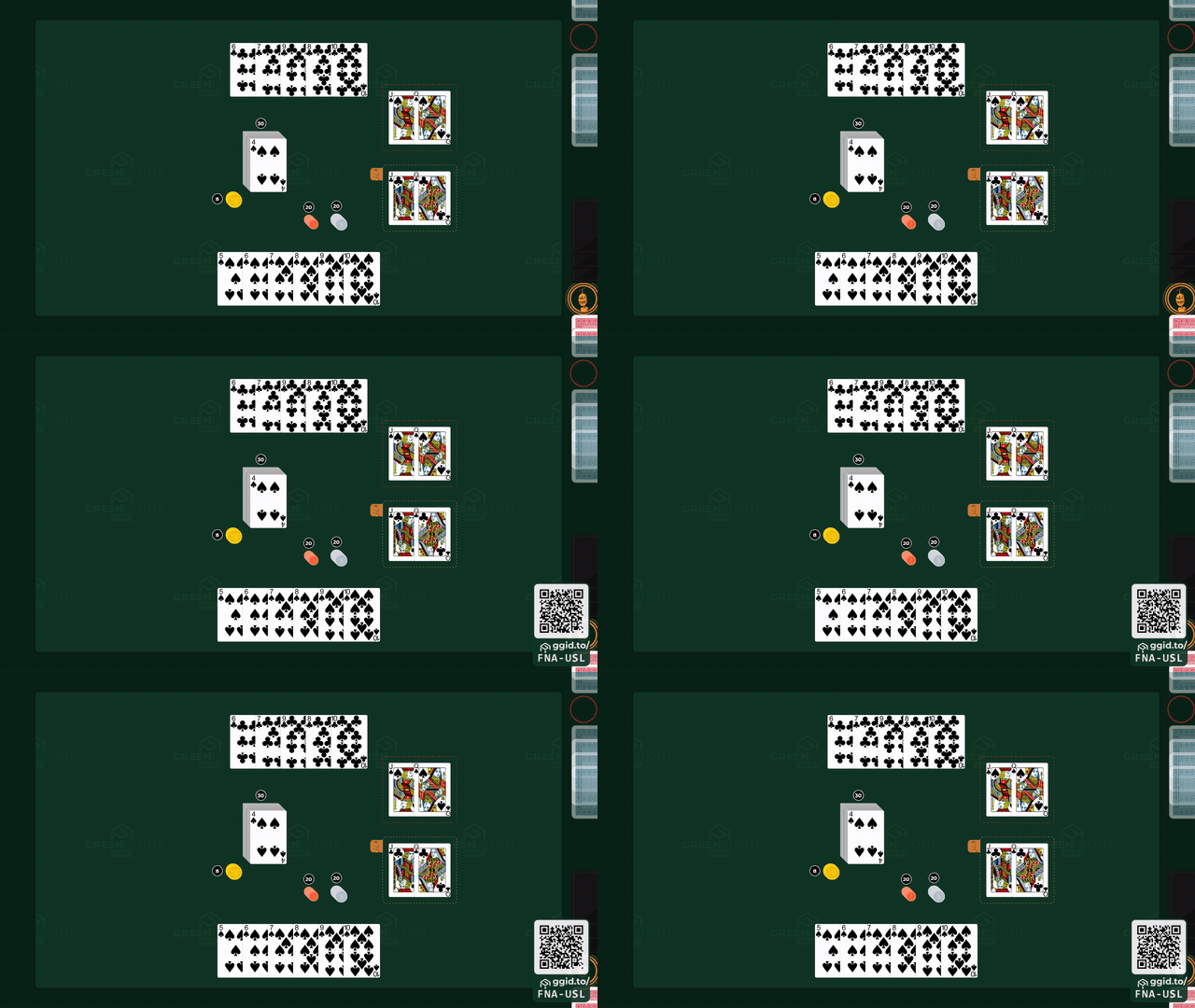
Während einer Partie kann unten rechts der QR-Code der Partie erscheinen, damit, wer gerade angekommen ist, mit dem Handy beitreten kann. Er erscheint nicht von selbst: Du schaltest ihn für dieses Display vom Handy aus ein, siehe Einstellungen.
In den Ecken
| Was | Wo | Wann |
|---|---|---|
| Die Versionsnummer | unten links, blass | immer |
| Die Zeile „Powered by GreenCloth Games“ | unten in der Mitte | nur auf der eigenen Adresse eines Verlags, siehe unten |
| Die Aktualisierungsleiste | oben, in voller Breite | wenn eine neue Version eingetroffen ist |
| Das Installationsangebot | unten, in voller Breite | wenn die App noch nicht installiert ist |
Die Zeile „Powered by GreenCloth Games“ erscheint, wenn das Display auf der eigenen, registrierten
Adresse eines Verlags geöffnet wurde, also view.<die Domain des Verlags>. Auf den eigenen
Adressen (unter greencloth.games und greencloth.dev) erscheint sie nie. Ist die Adresse nicht bekannt
oder treffen die Markendaten nicht ein, erscheint die Zeile ebenfalls nicht. Woher eine Adresse mit
eigener Marke kommt: Die Apps mit Marke.
Die Aktualisierungsleiste und das Installationsangebot tragen beide eine Schaltfläche. Sie sind die einzigen Bedienelemente auf dem Display, und sie erscheinen nur, wenn sie etwas anzubieten haben. Wann es sich lohnt, sie anzunehmen: Aktualisieren und Installieren.
Was nicht auf dem Bildschirm ist
- der Titel des Spiels erscheint nirgends
- die Liste der Spieler erscheint nicht gesondert, nur als die Avatare der Handleisten
- es gibt keine Uhr, keinen Zugzähler und keinen Punktestand
- der Inhalt der Schachtel erscheint nicht: Er bleibt auf dem Handy